原我的Notebook功能升级为我的应用,不仅支持 Jupyter Notebook 和 VSCode 无缝集成至 Aihub 平台,同时提供VNC+SSH环境,用户可在平台上快速启动 Notebook 实例,VSCode以及VNC和SSH服务,进行模型调试、推理测试、可视化分析,数据传输等任务。
其中vscode集成了AICoding能力,支持对话式编程和代码补全。
使用前准备
配置浏览器
vscode server限制所有插件都必须在HTTPS加密的网站环境下运行,AICoding能力依赖vscode插件,因此第一次启动VSCode使用AICoding时,需将我们的网站地址临时设置为“视为安全来源”,操作方式如下:
-
获取VSCode服务网页地址:
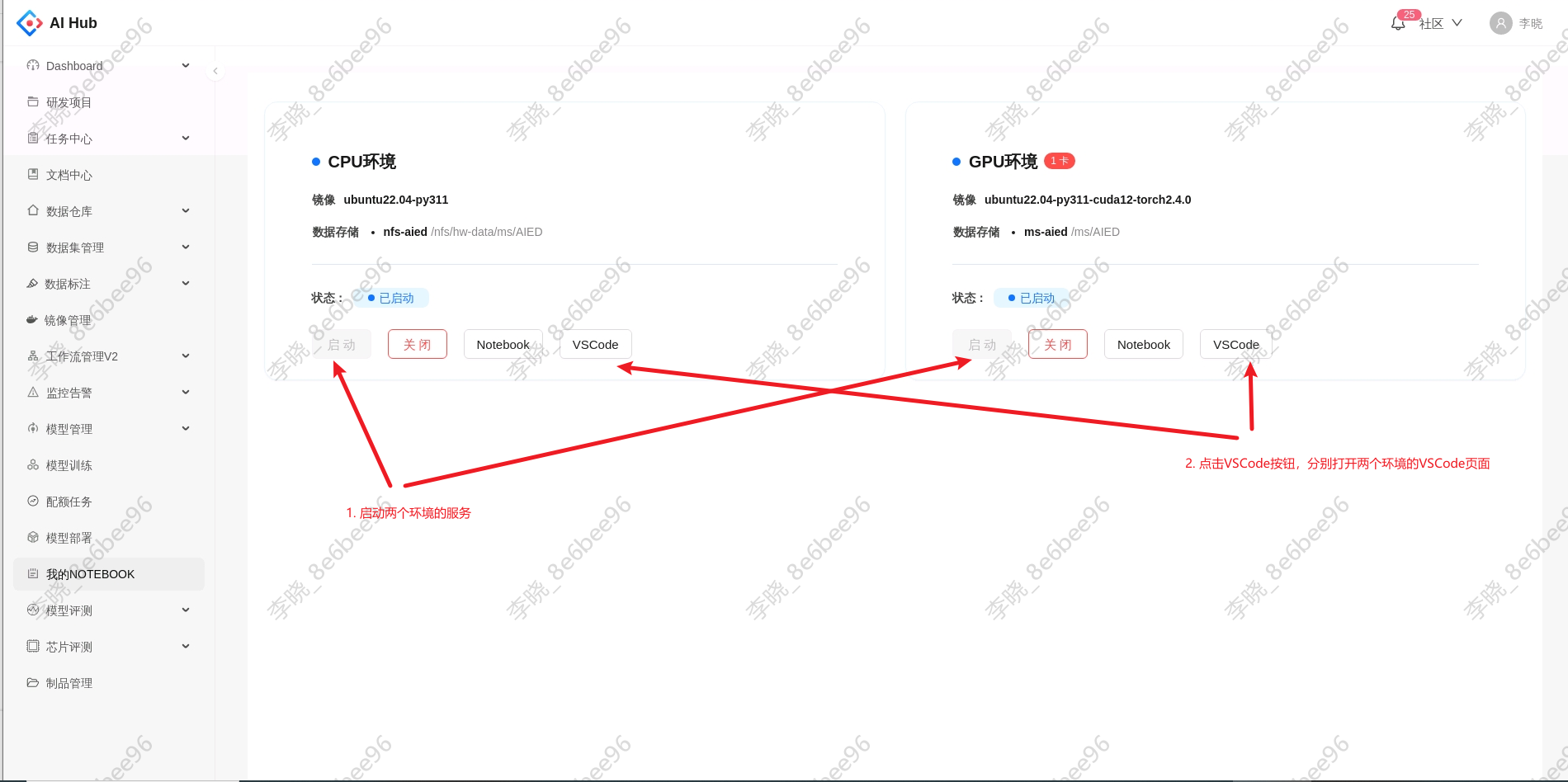
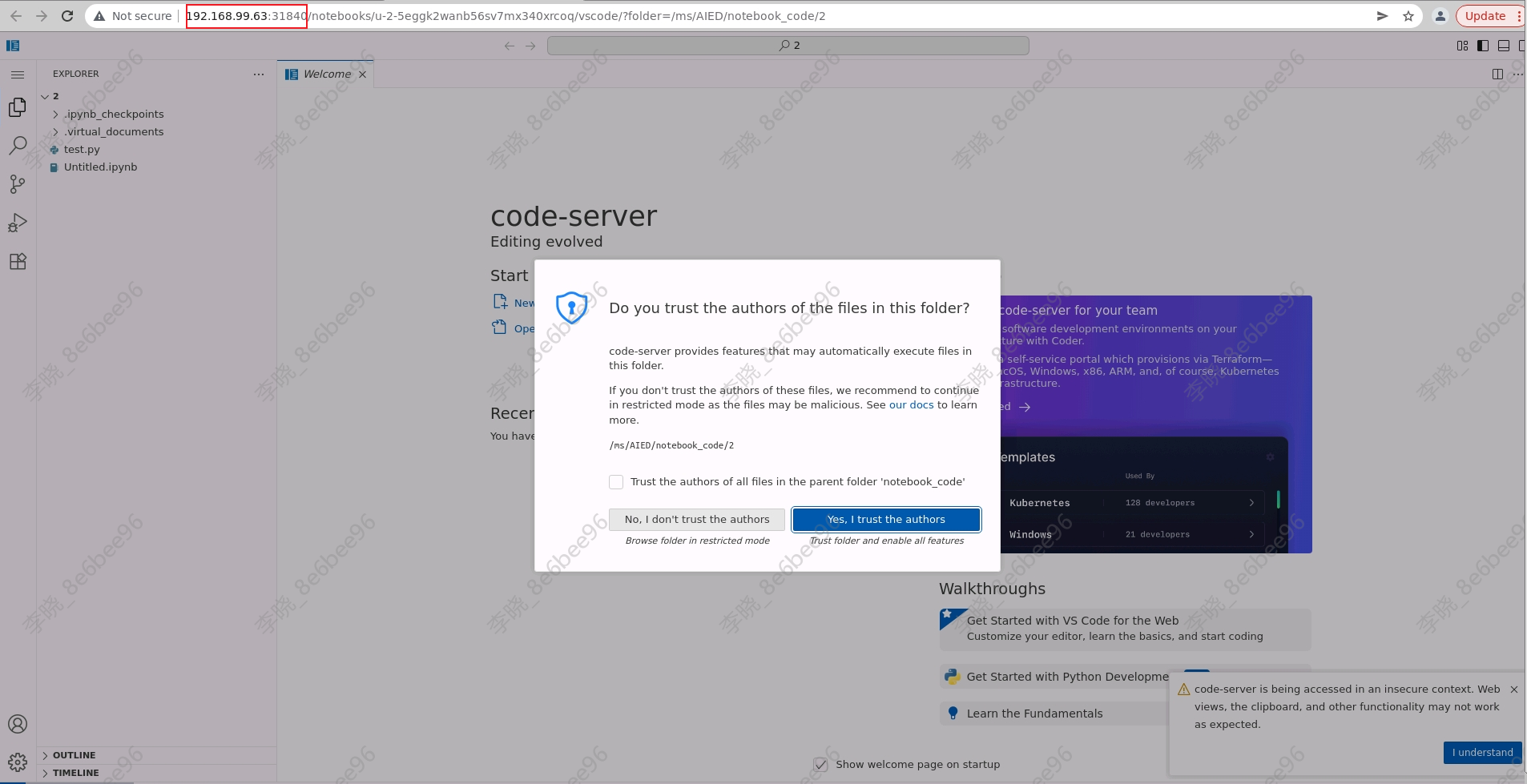
启动一次CPU环境和GPU环境的服务,并分别点击VSCode进入vscode页面,记住两个环境地址栏的IP和端口号。不同用户的服务端口号不同,同一用户多次启停,服务端口号不变。
-
将VSCode服务网页地址设置为“视为安全来源”:
-
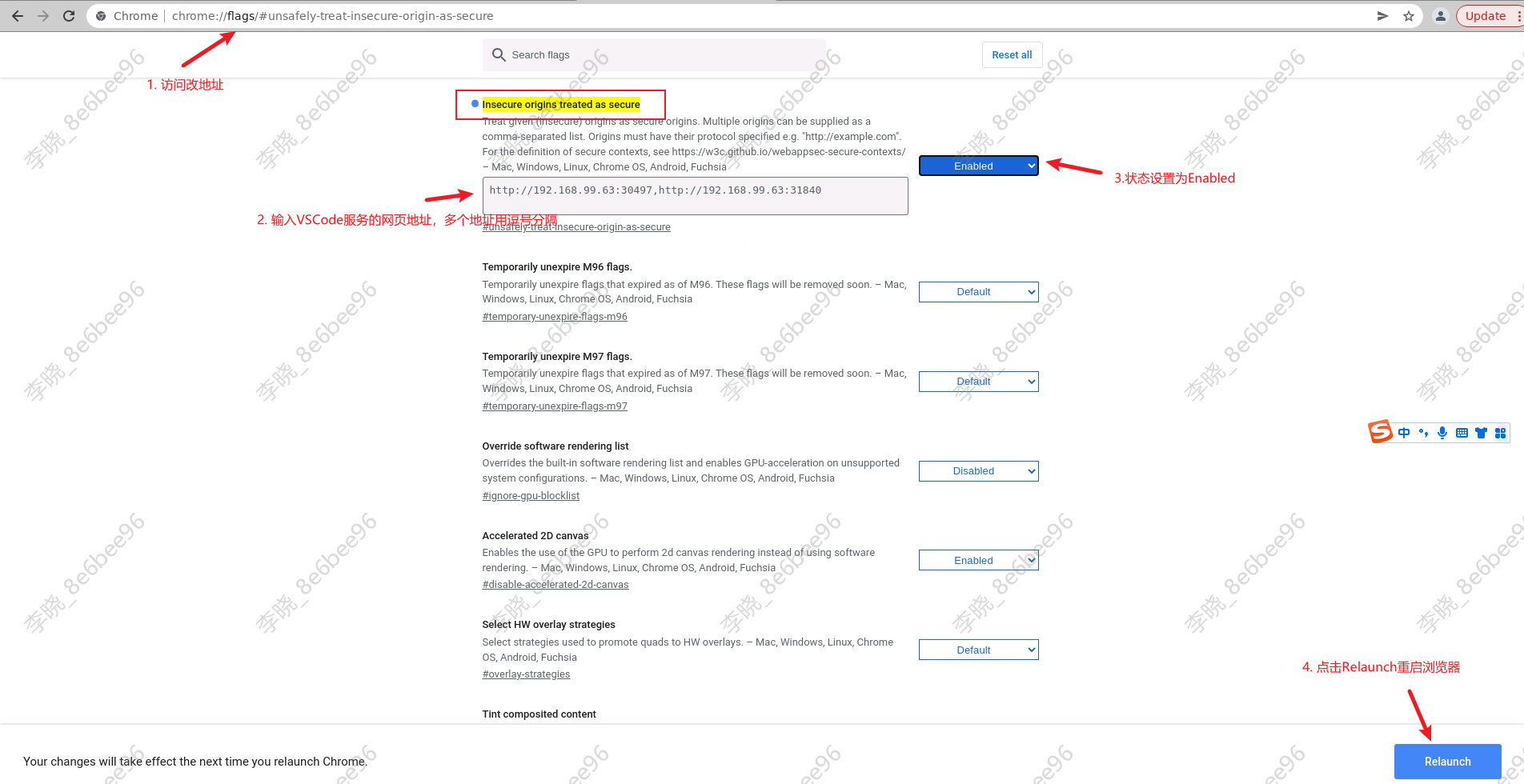
在Chrome浏览器地址栏中访问:chrome://flags/#unsafely-treat-insecure-origins-as-secure
-
在“Insecure origins treated as secure”的右侧的下拉菜单中选择“已启用”或“Enable”。
-
在下面的文本框中输入你的CPU和GPU环境的VSCode的访问IP和端口号,多个地址用逗号分隔,如:
-
点击页面右下角的“重新启动”或“Relaunch”按钮重启浏览器。
-
-
如果你的浏览器版本过低,不支持该设置,请下载安装最新浏览器版本后重试。
启动和关闭容器
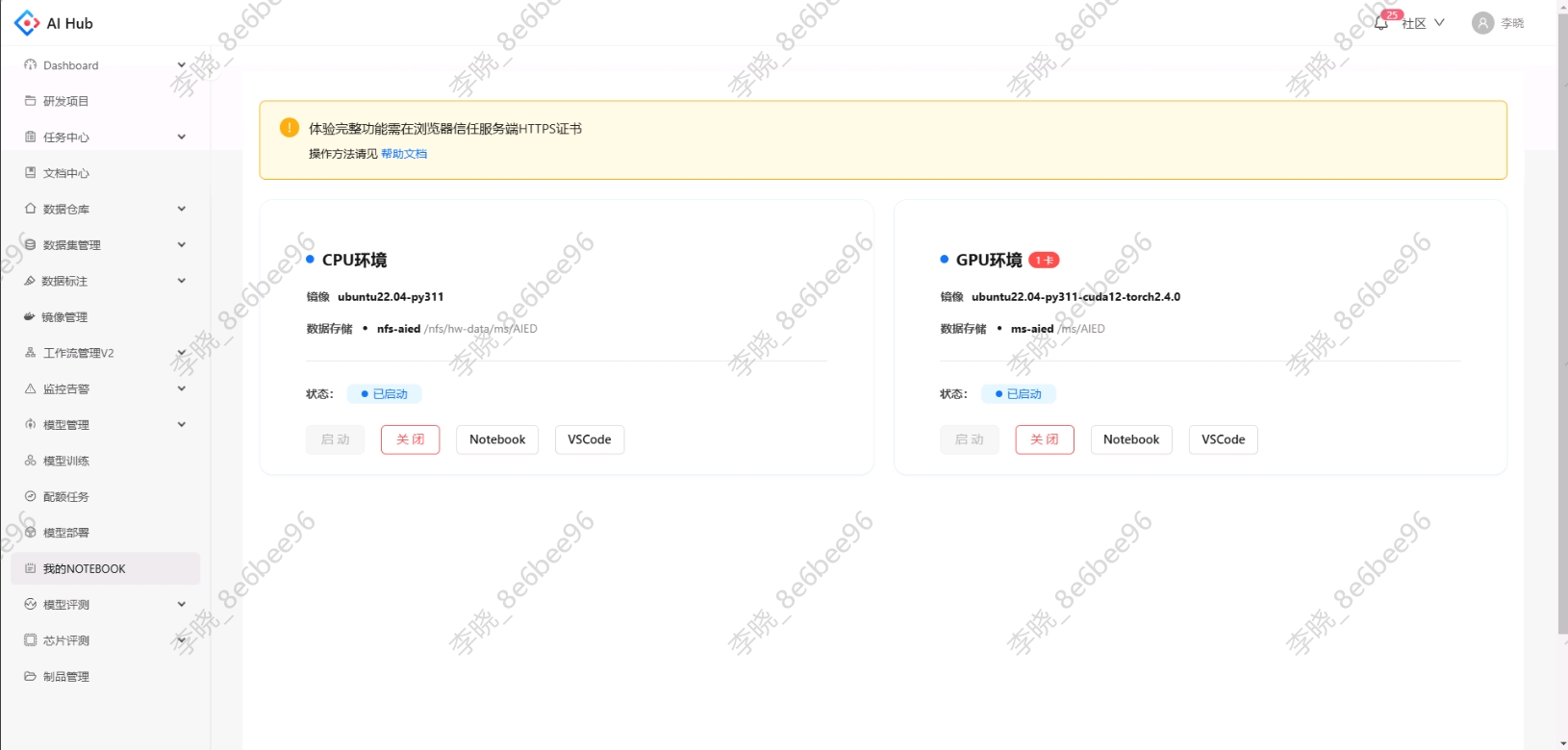
点击我的应用菜单进入notebook启动页面,我们支持CPU和GPU两种环境的notebook,并默认挂载华为存储。notebookCPU环境为ubuntu22.04-py311,资源规格为2核10G内存; GPU环境镜像为ubuntu22.04-py311-cuda12-torch2.4.0,资源规格为2核10G内存和1个4090GPU。
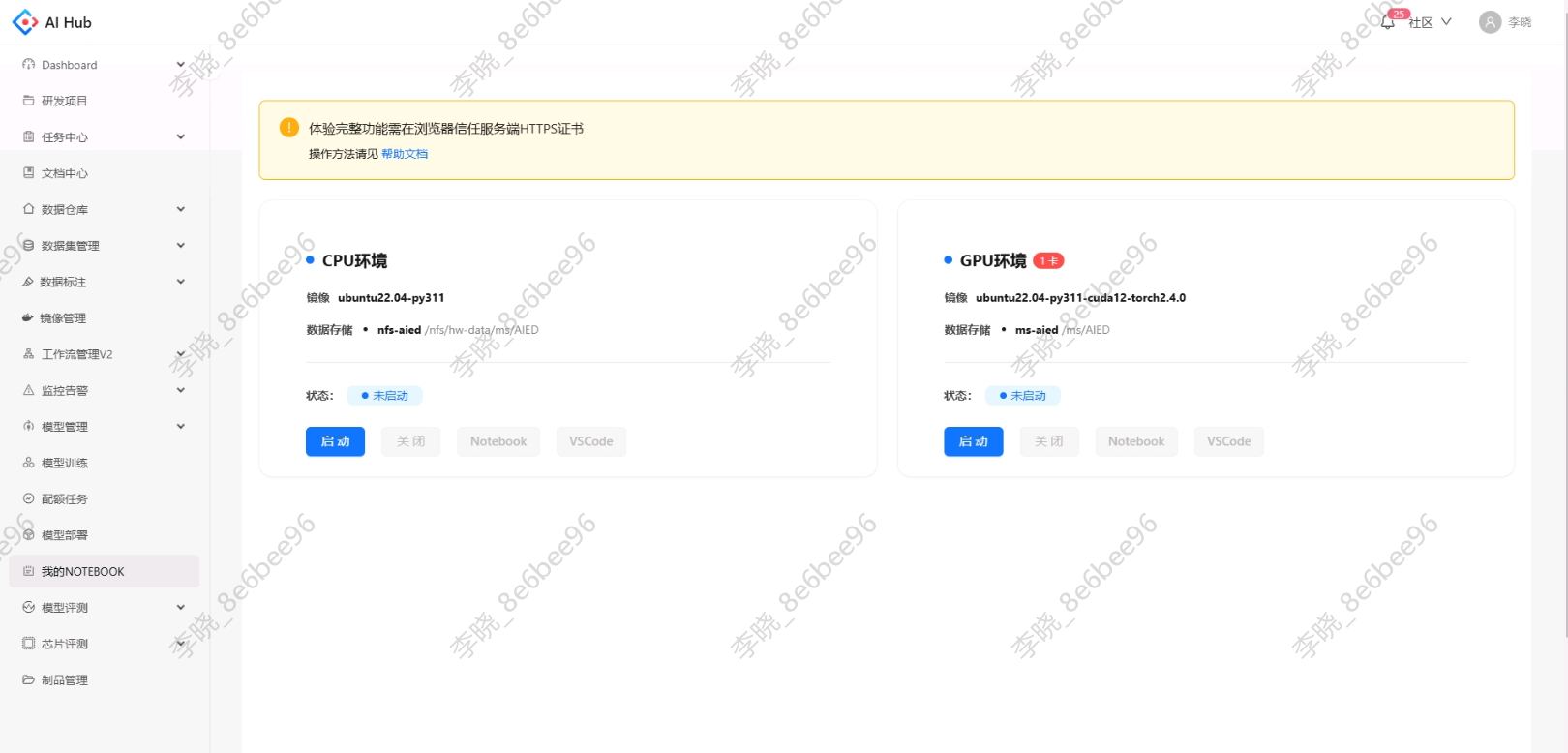
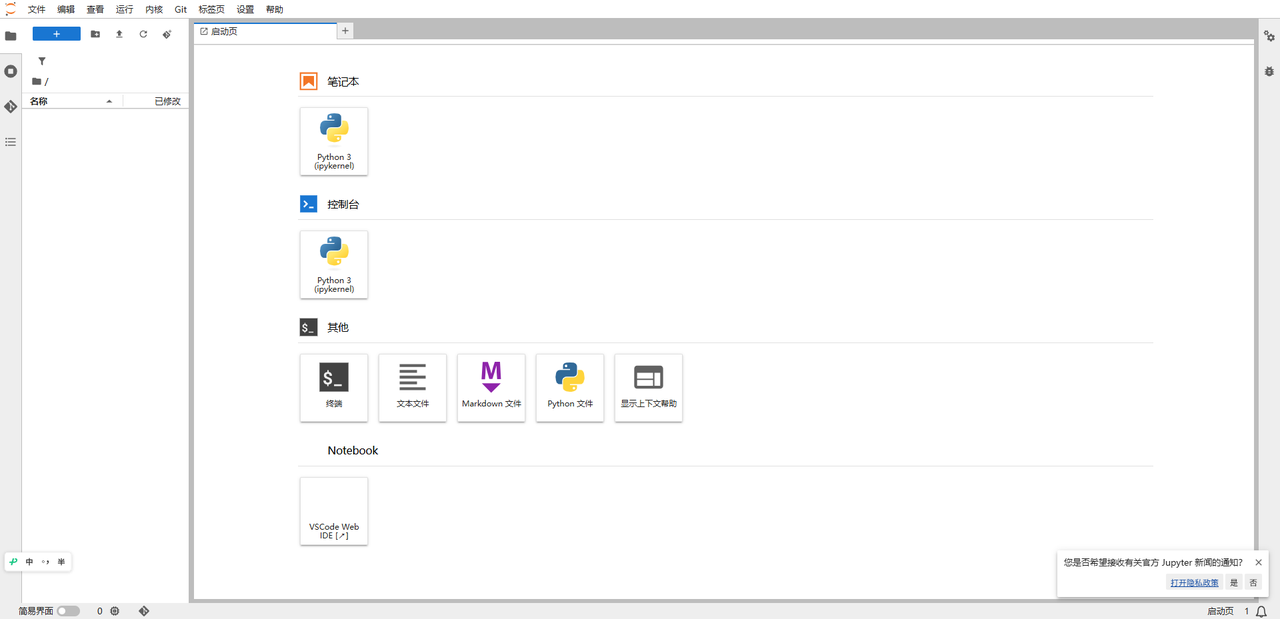
容器启动成功后,Notebook和VSCode按钮变为可点击状态,点击即可进入原生notebook页面或vscode页面
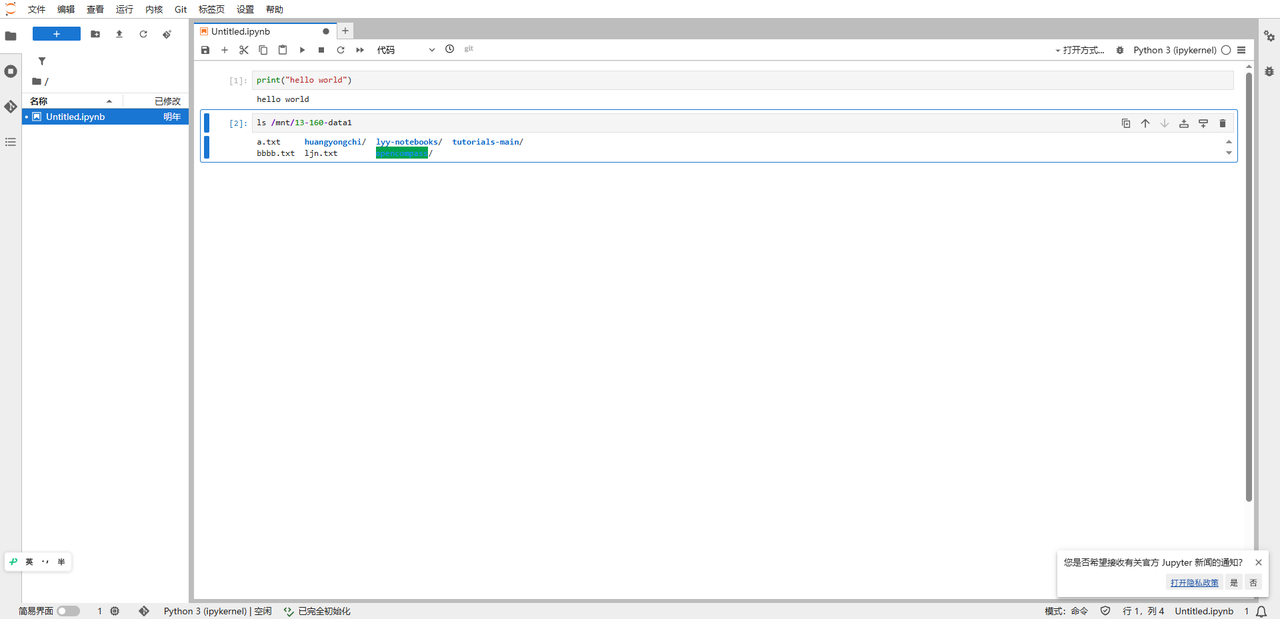
可以在notebook页面编写代码,访问挂载存储。
或者在vscode页面编写和运行代码,vscode已预先安装了python,yaml,json等常用插件。
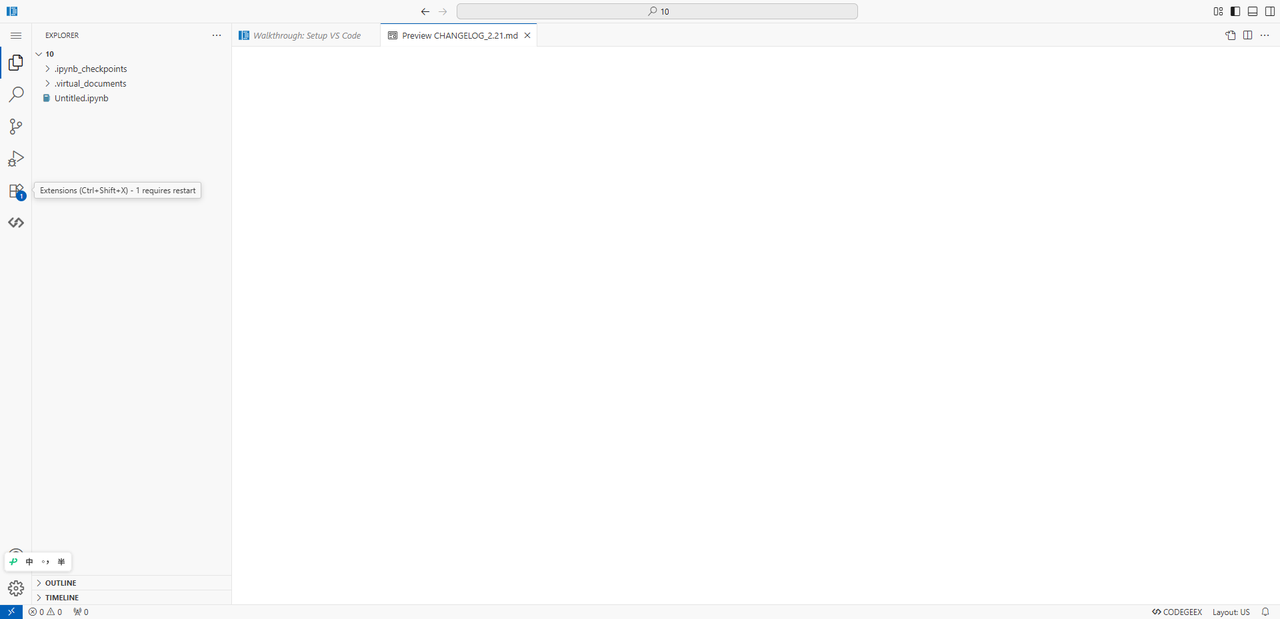
notebook使用完成后,可以点击关闭按钮手动关闭容器,如果GPU环境notebook超过60分钟没有活动,系统会自动关闭容器,vscode不支持活动检测,但关闭调试web页面60分钟后,系统也会自动关闭容器。
notebook使用单独的GPU集群,请记得使用完成后及时关闭容器,避免资源浪费。
使用AI编程
代码补全
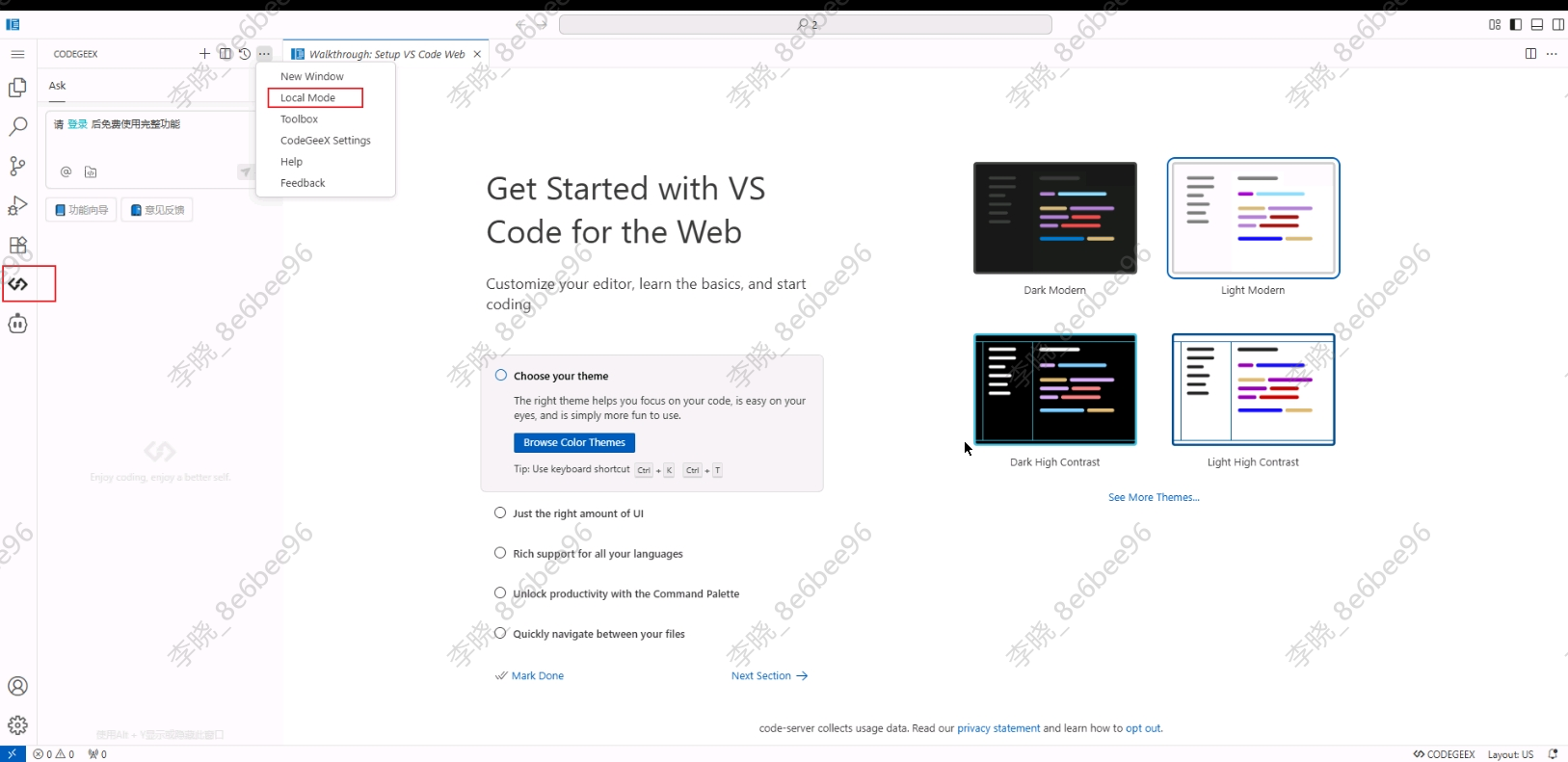
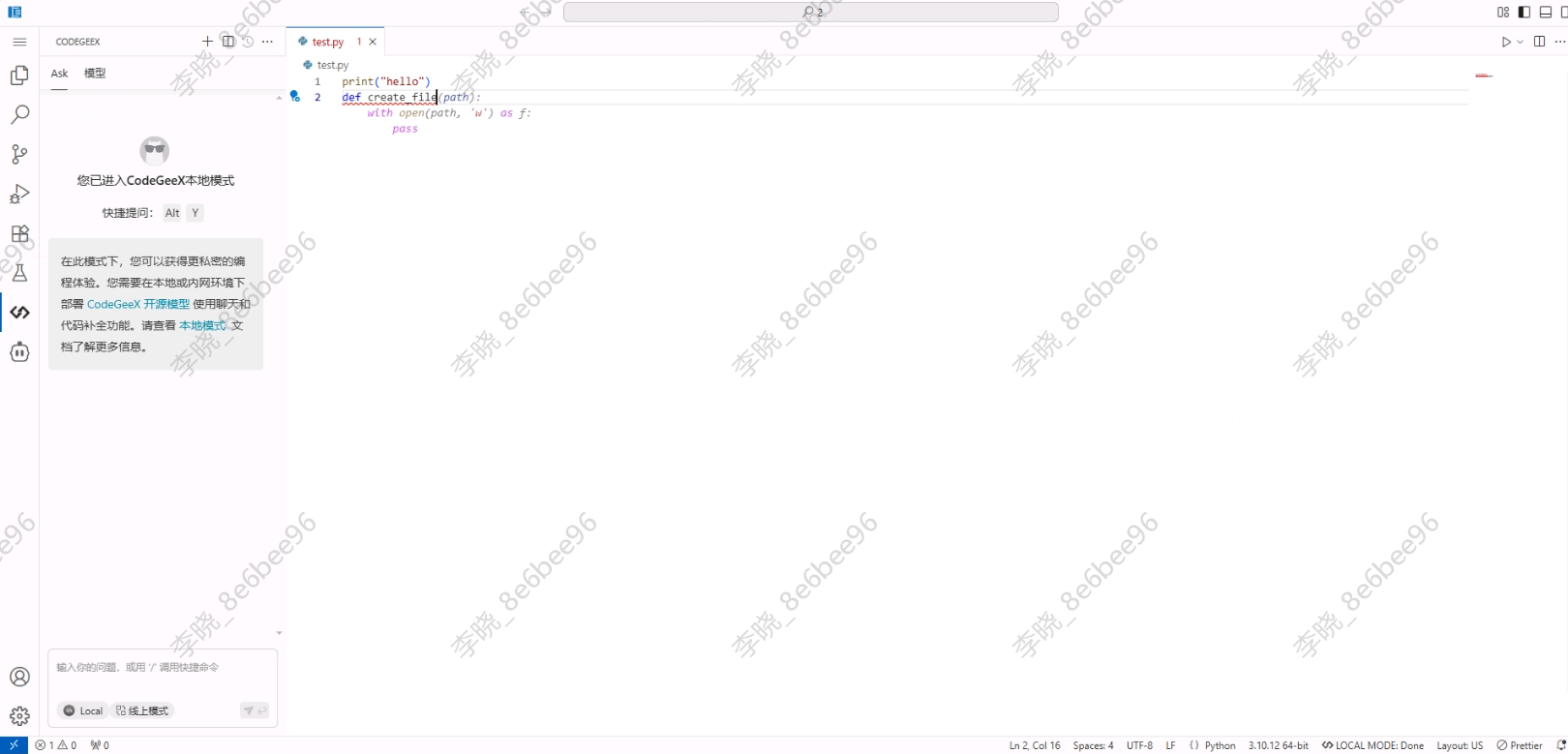
代码补全通过codegeex插件实现,相关模型信息已经预装在镜像里,每次新启动镜像时,需设置插件工作方式为本地模式: 左边导航栏 - codegeex插件 - 设置 - 点击Local Mode, 可以看到界面显示“您已进入CodeGeeX本地模式”,此时可使用代码补全。
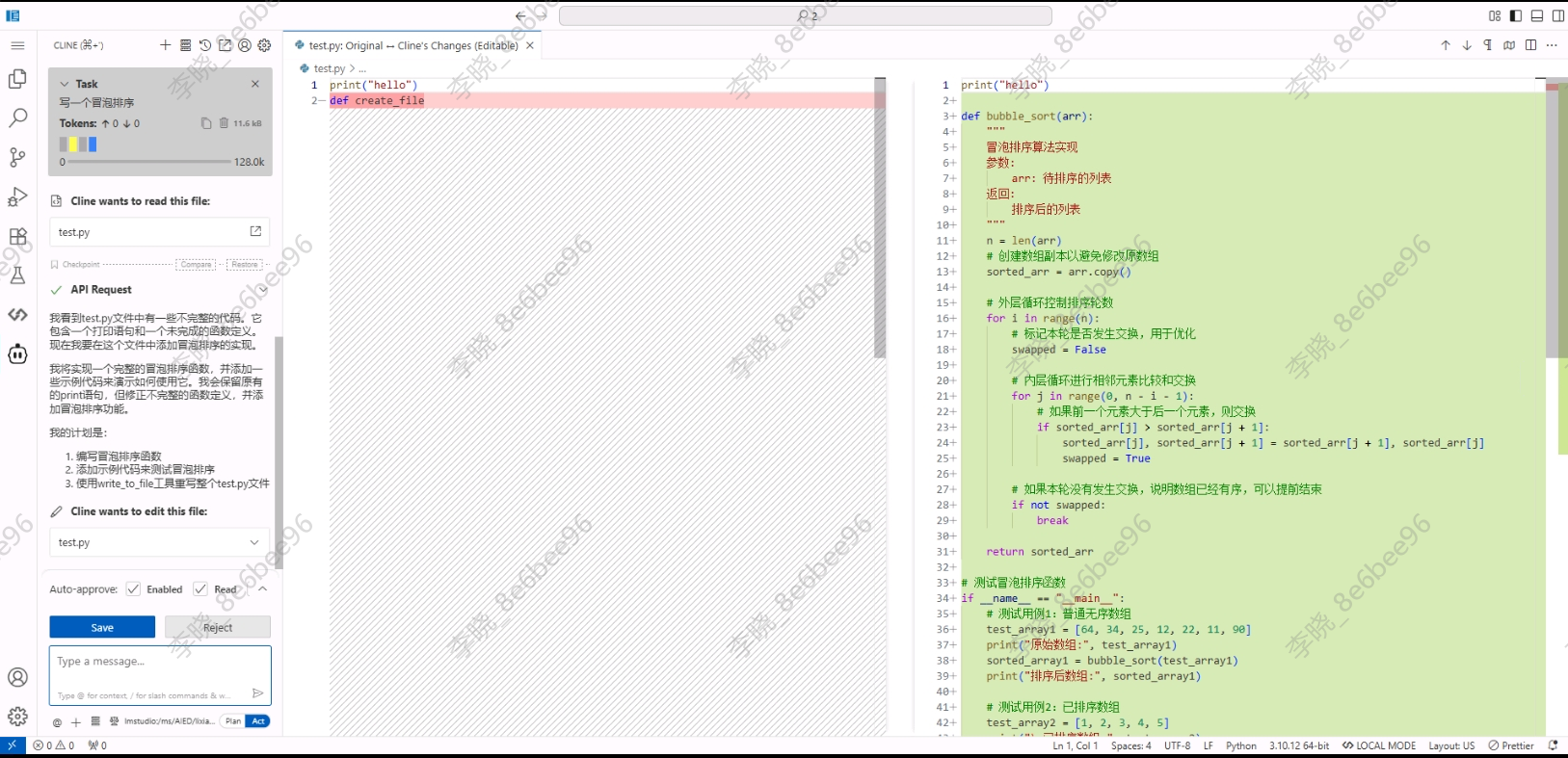
对话式代码生成
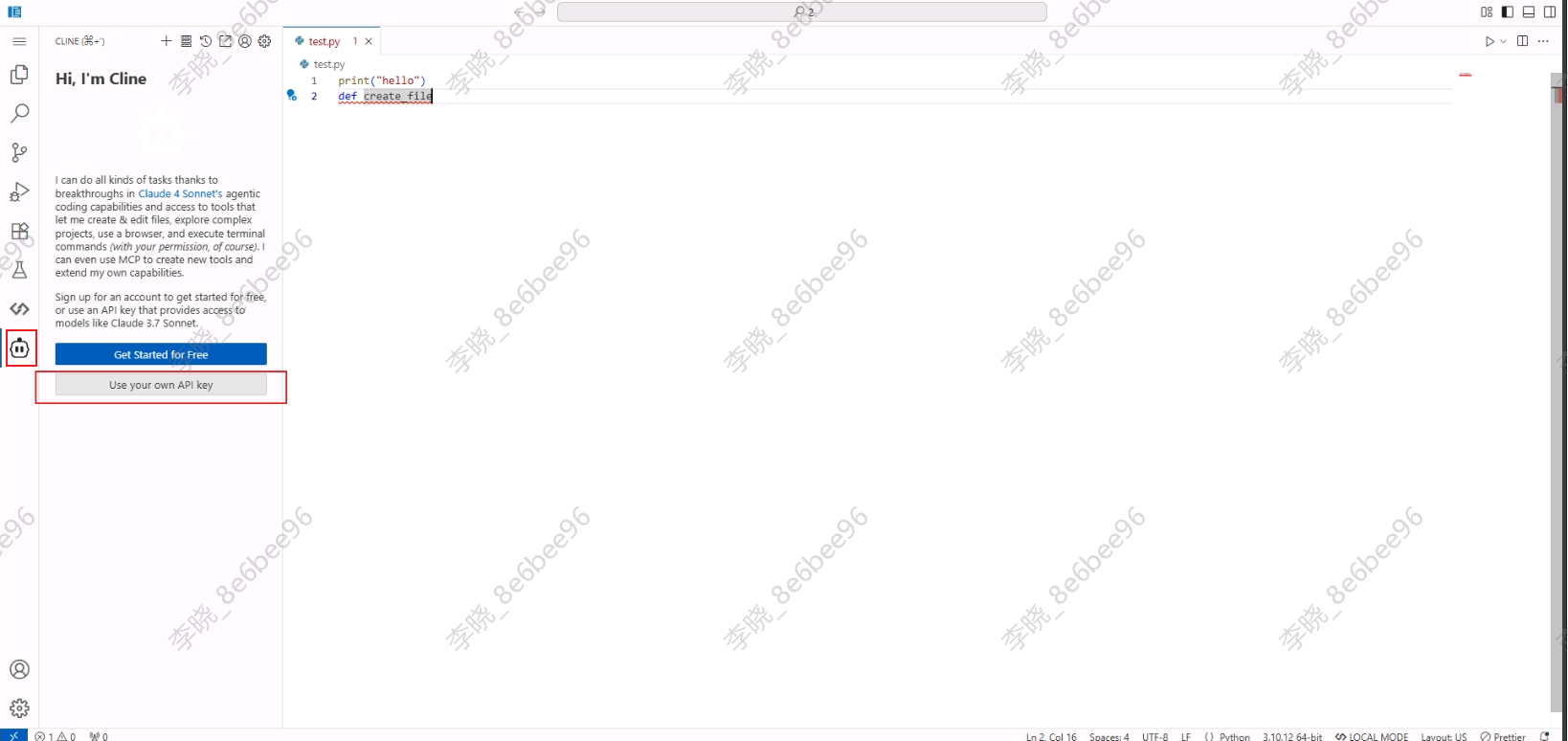
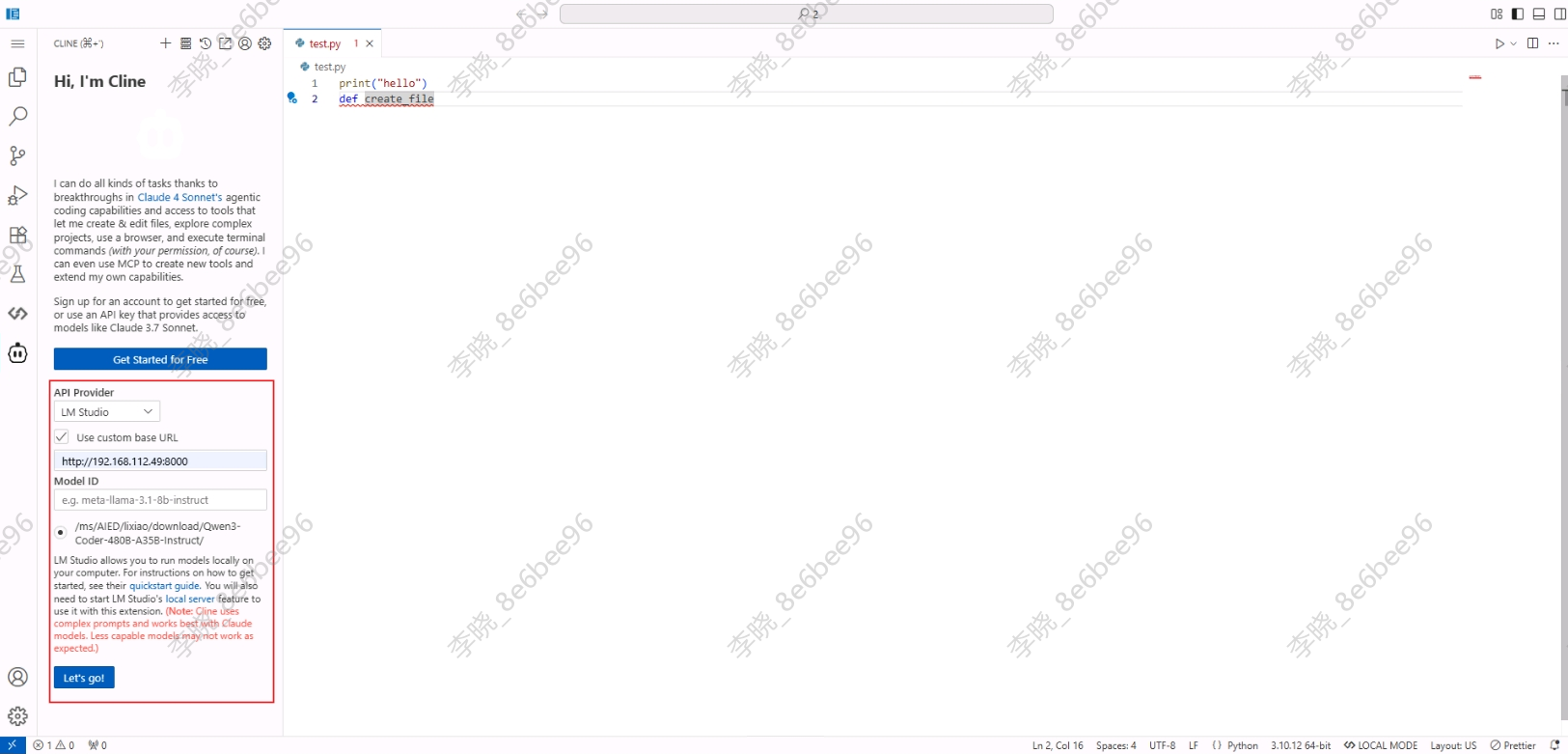
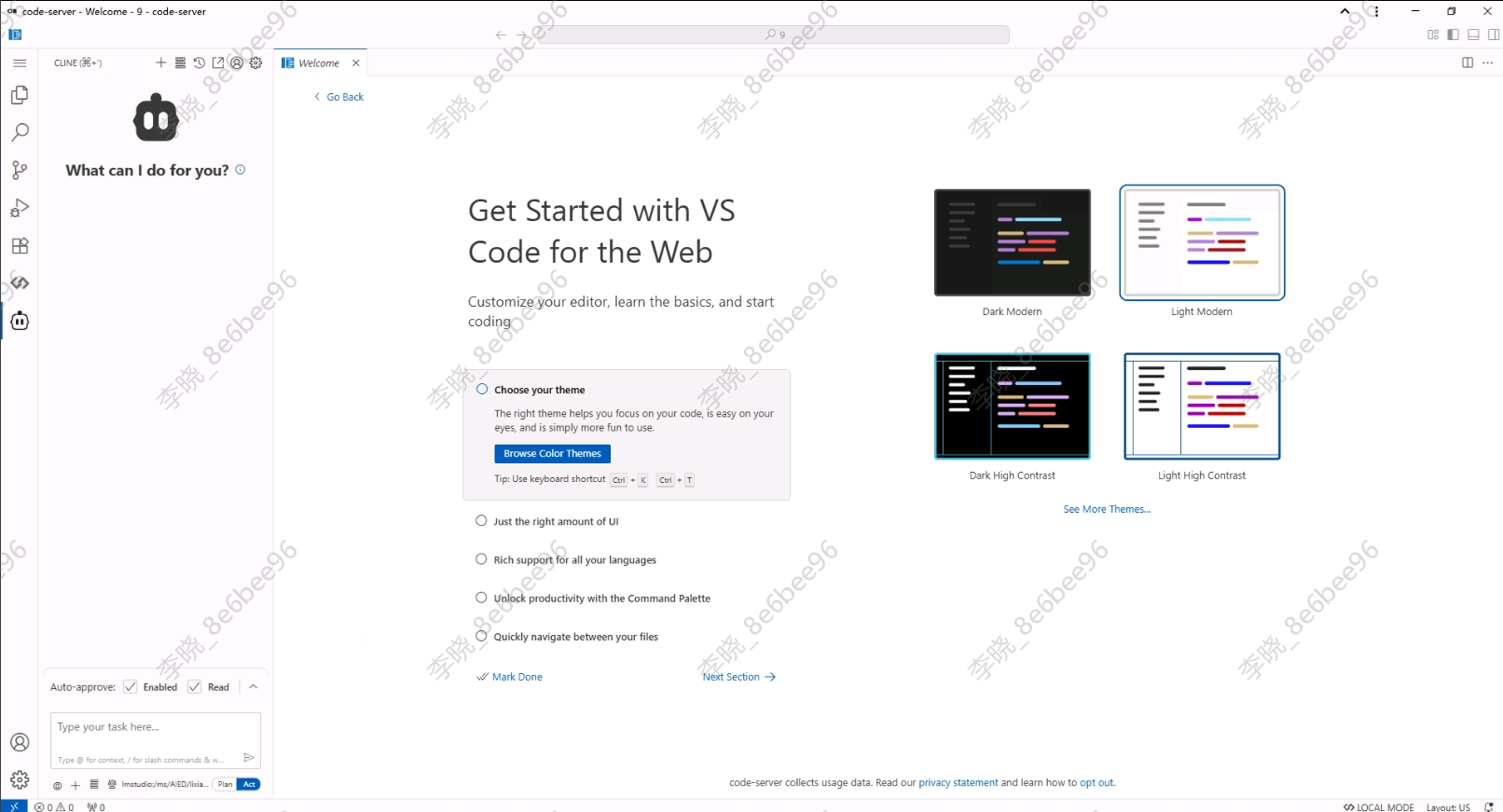
对话式代码生成通过cline插件实现,模型配置暂无法提前配置在镜像,需要再每次启动时手动配置一下:
左边导航栏 - cline插件 - "Use your own API key" - 按照图中的参数配置模型参数 - 点击"Let's go!" - 即出现对话页面
主要配置项:
- API Provider选择:LM Studio
- 选择 “Use custom base URL”,URL填 http://192.168.112.49:8000
- Model ID 选择:/ms/AIED/lixiao/download/Qwen3-Coder-480B-A35B-instruct/
更多技巧
把VSCode安装为PWA应用
在网页使用vscode的时候,存在vscode快捷键和浏览器快捷键冲突的问题,我们可以把vscode安装为PWA应用,这样就可以避免快捷键冲突的问题,使用也更加方便。
安装方法:
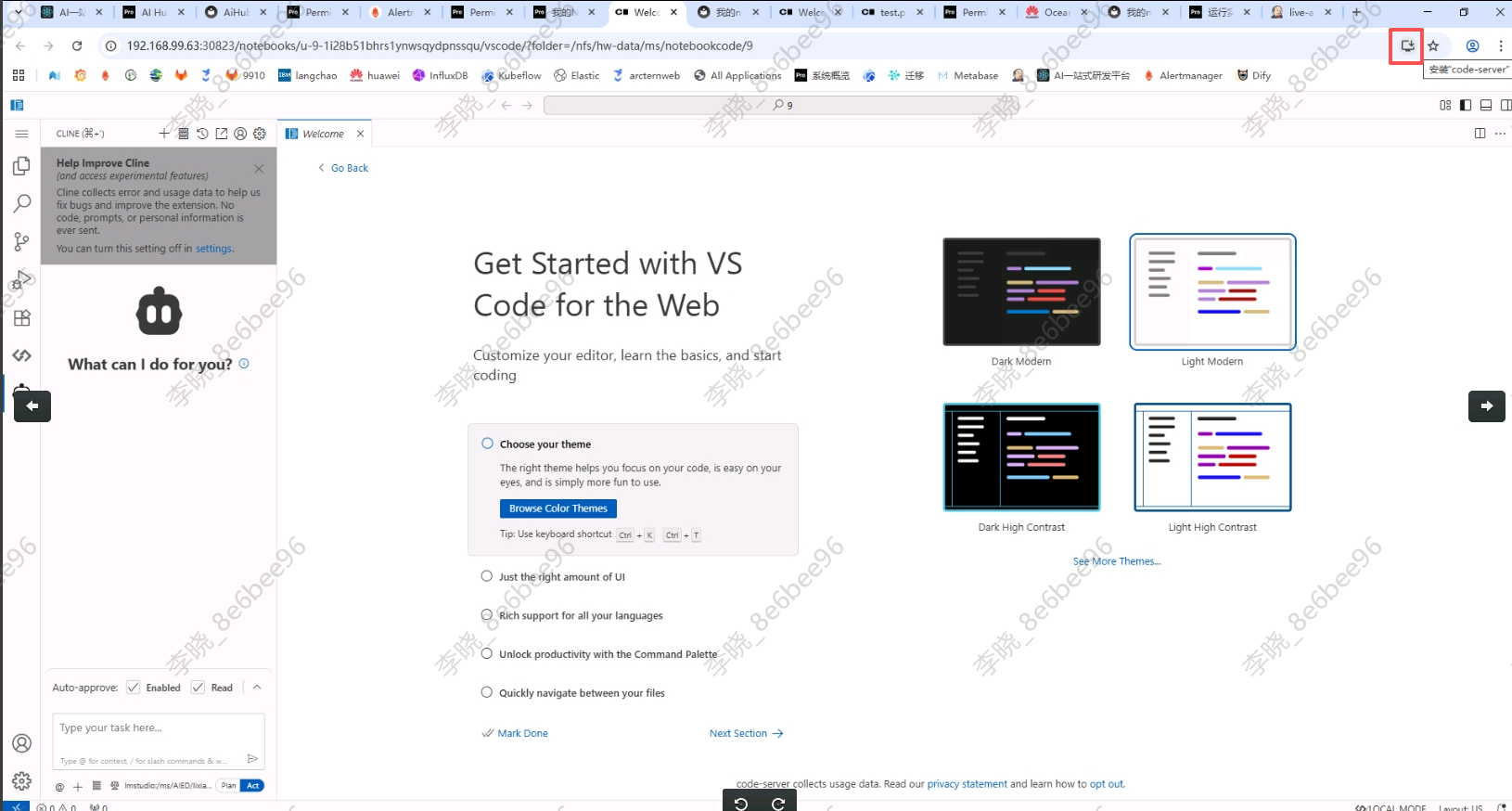
- 打开vscode网页版本,在地址栏右侧找到安装按钮,点击该按钮
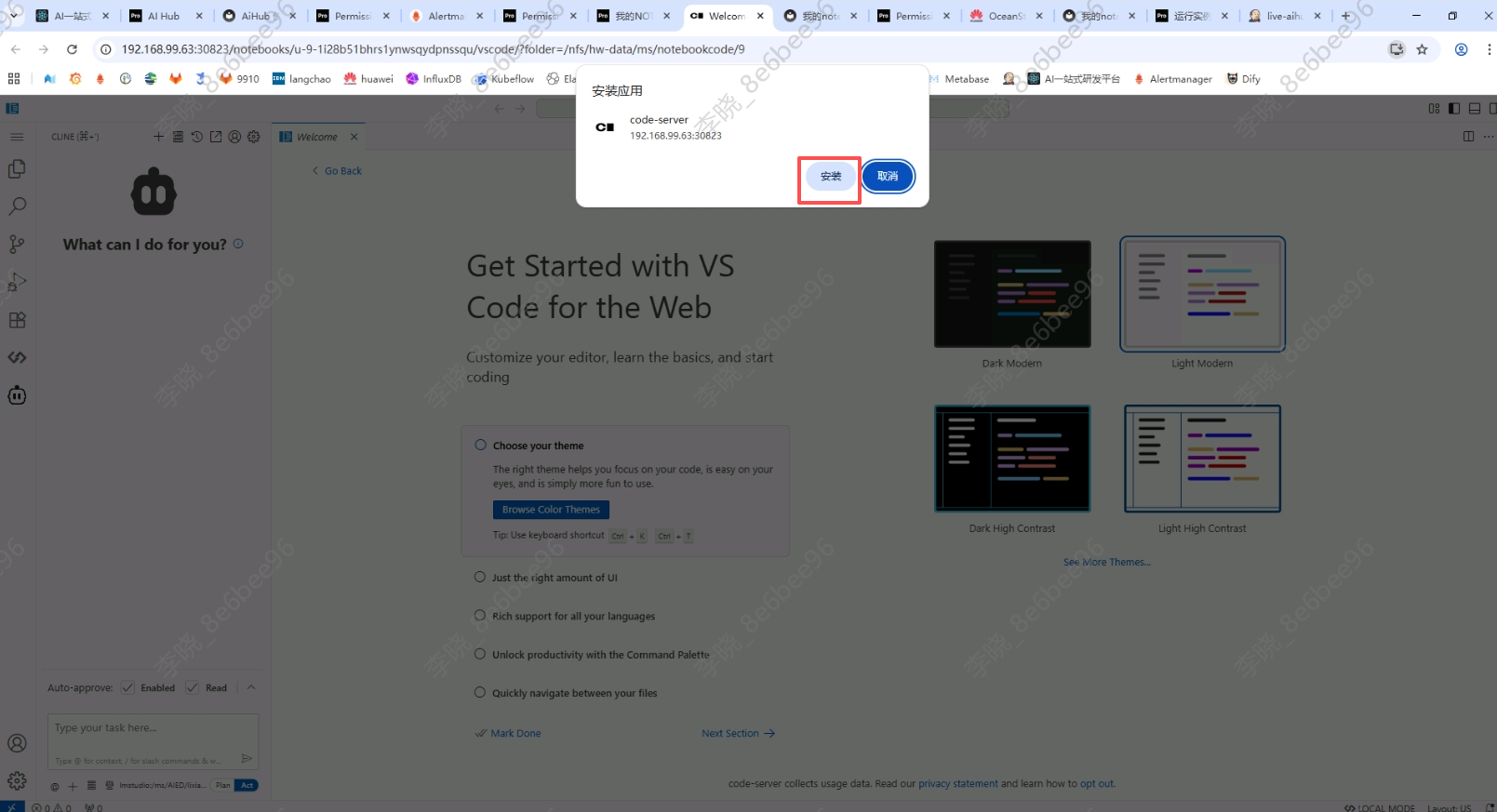
- 在弹出的窗口中,点击“安装”
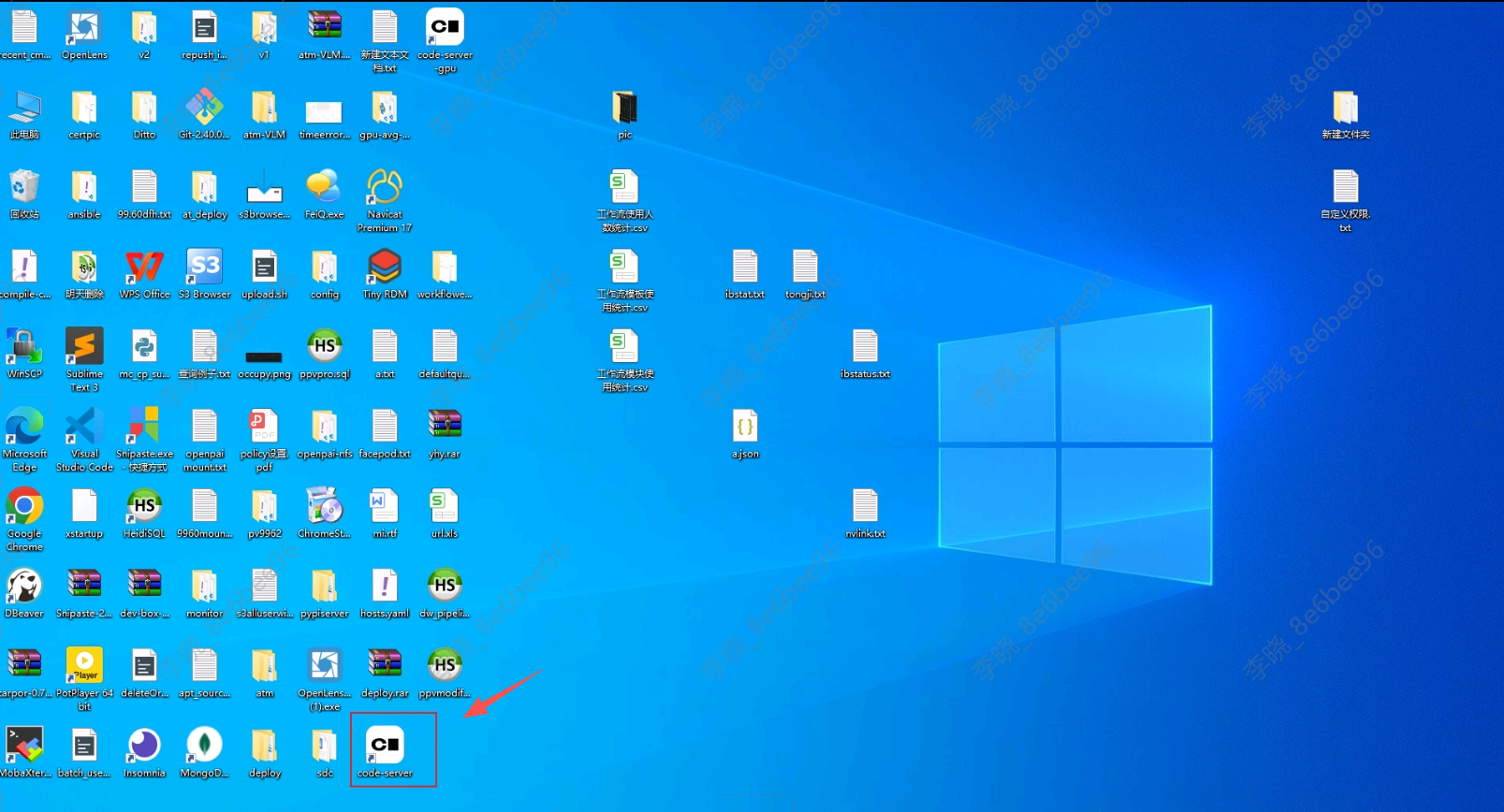
- 回到桌面,可以看到桌面新增了一个vscode的快捷方式图标,双击即可直接打开vscode,使用方式和原生vscode一样,快捷键也都可以使用
VNC+SSH环境
启动和关闭容器
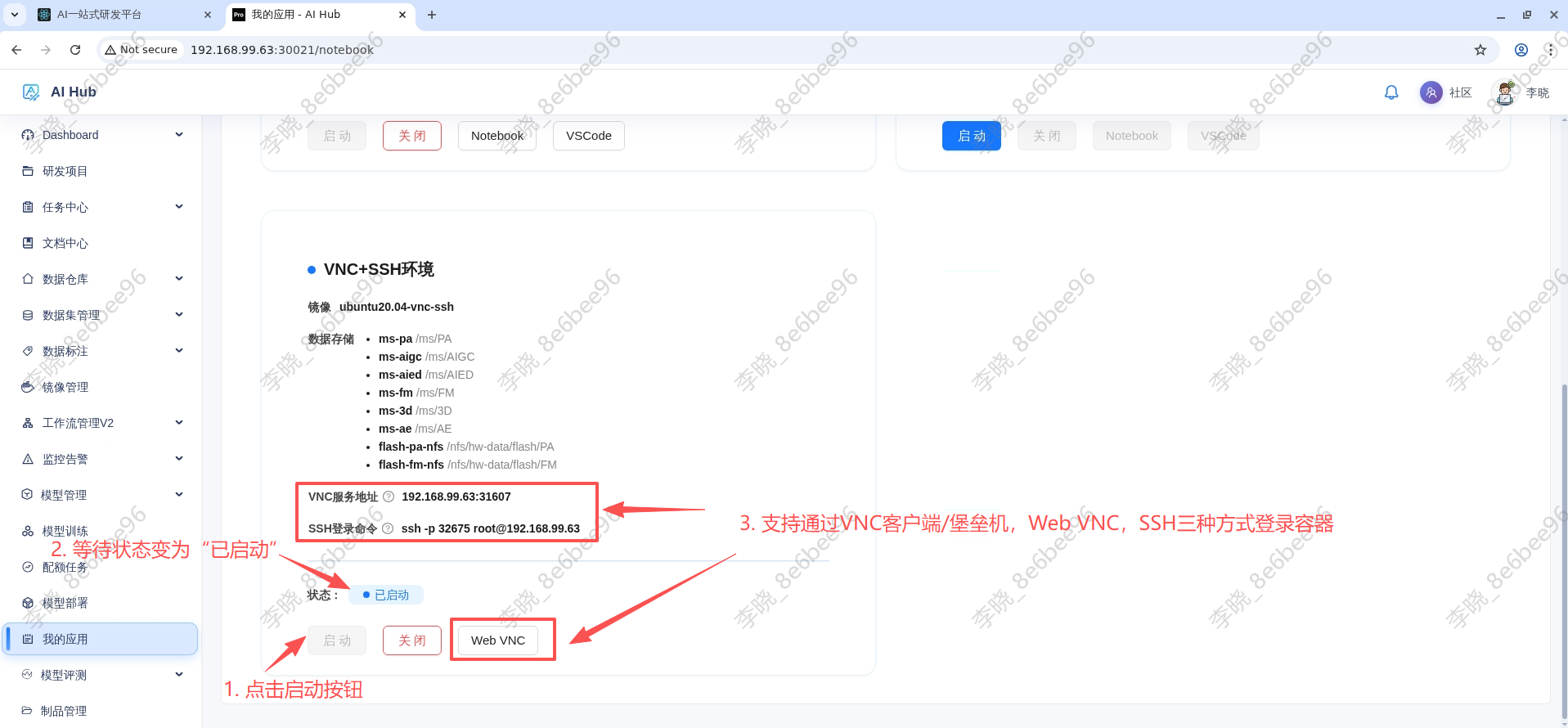
点击我的应用菜单,可以看到VNC+SSH环境卡片,该环境为纯CPU环境,资源规格为2核10G内存;预装VNC服务和SSH服务,用户可通过两种协议分别登录容器。点击启动按钮,等状态变为“已启动”时,卡片将显示VNC服务地址和SSH登录命令,同时“Web VNC”按钮变为可点击。点击关闭按钮,可以关闭容器。
VNC服务访问
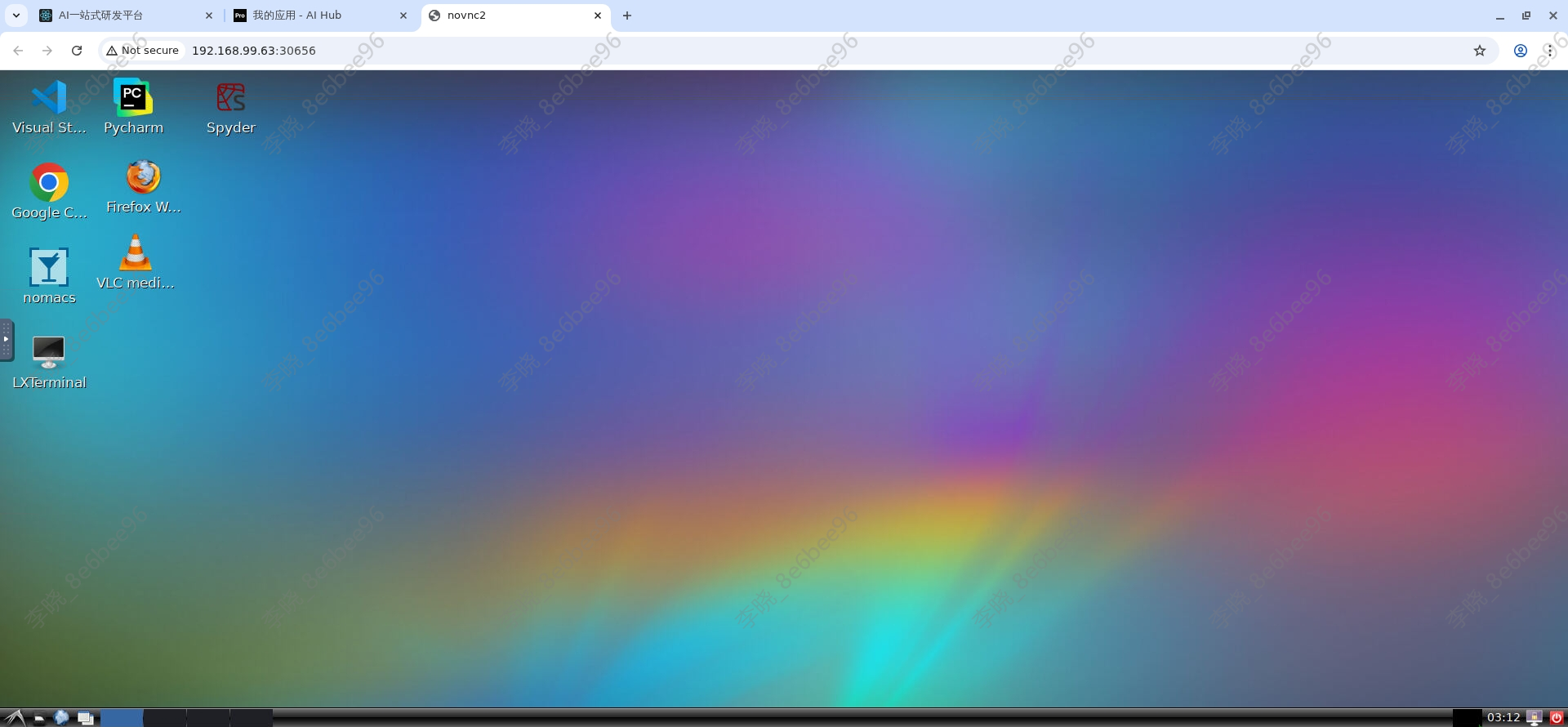
VNC服务支持Web VNC和VNC协议两种方式访问,内部预置了vscode,pycharm,spyder,chrome,nomacs,VLC播放器等常用软件。
Web VNC
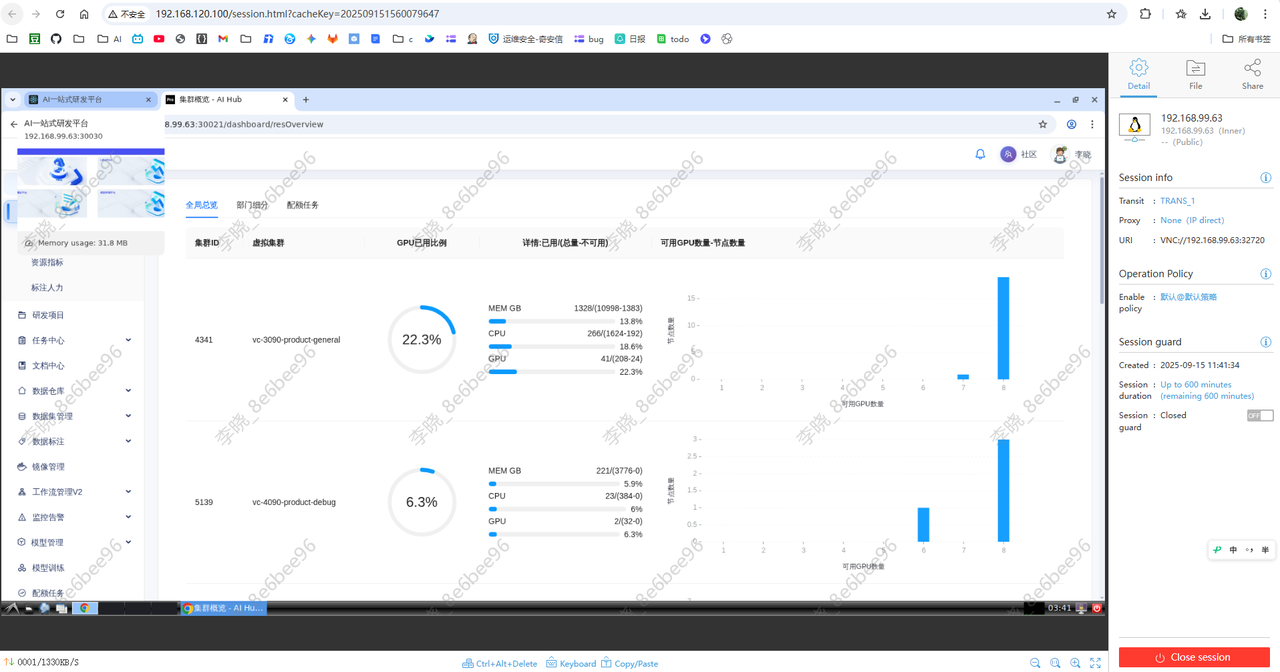
直接点击Web VNC按钮,即可打开Web VNC服务网页使用。
VNC协议
VNC协议主要用于在办公网络电脑通过堡垒机访问使用。
-
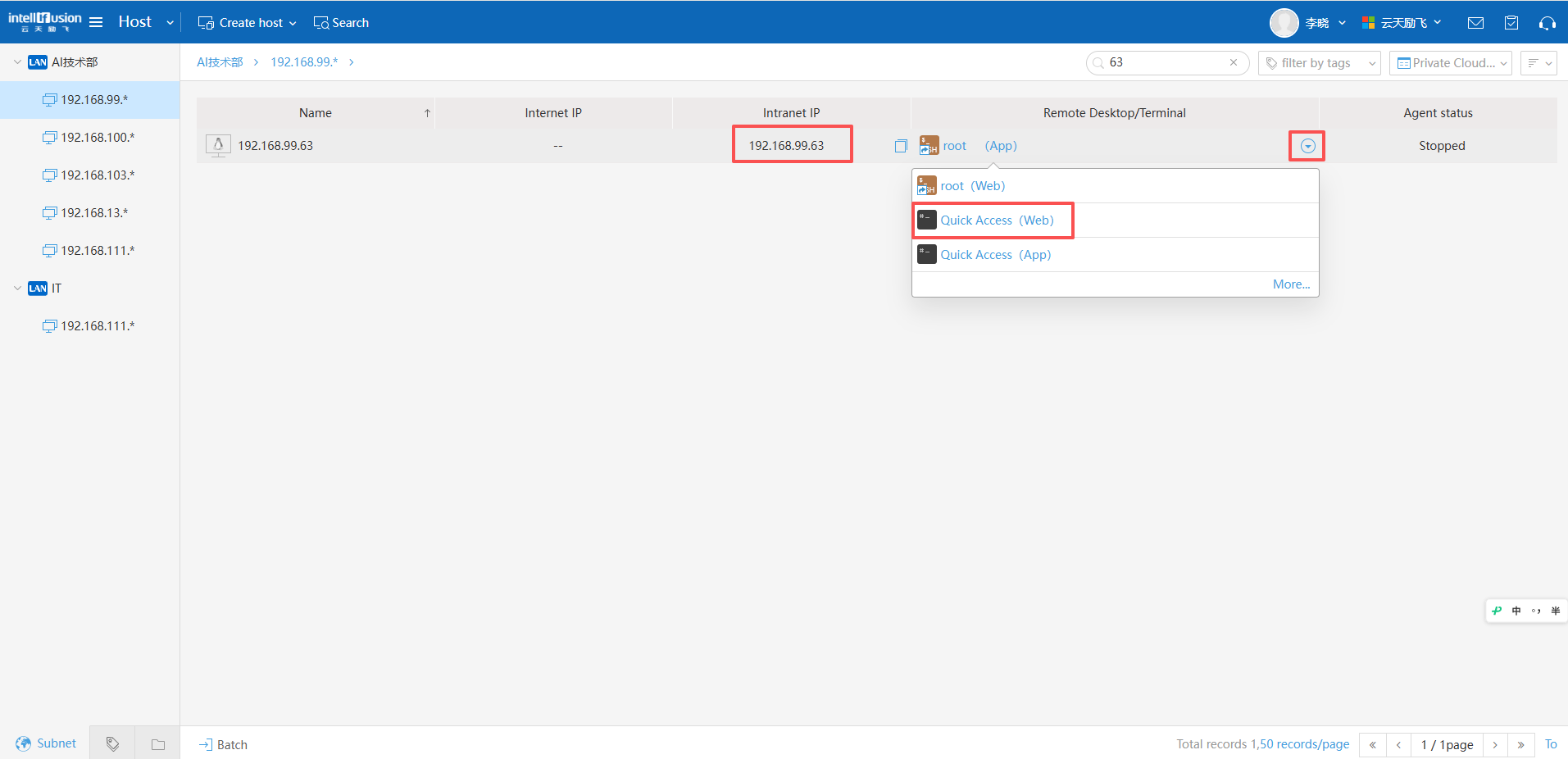
在办公网络电脑访问并登录公司堡垒机地址:http://192.168.120.100(堡垒机由IT部维护,如需注册账号或有其他疑问,请在飞书IT服务台咨询)。
-
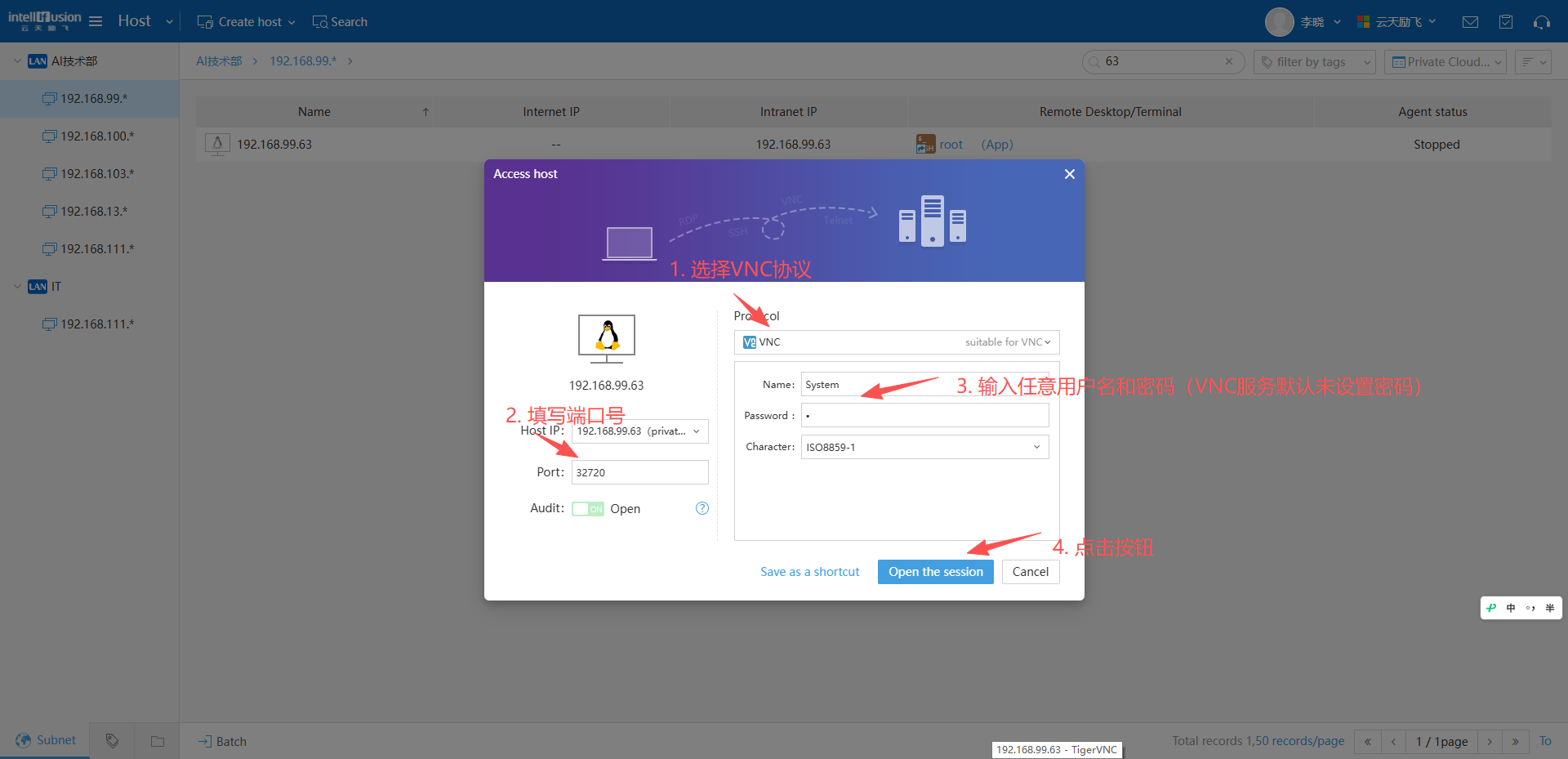
找到上文启动容器后,页面显示的VNC服务地址的主机,点击Quick Access,填写相关信息后,即可通过网页打开VNC服务
SSH服务访问
ssh服务支持用户通过ssh协议登录容器,访问数据,同步代码。
SSH服务同步vscode代码示例
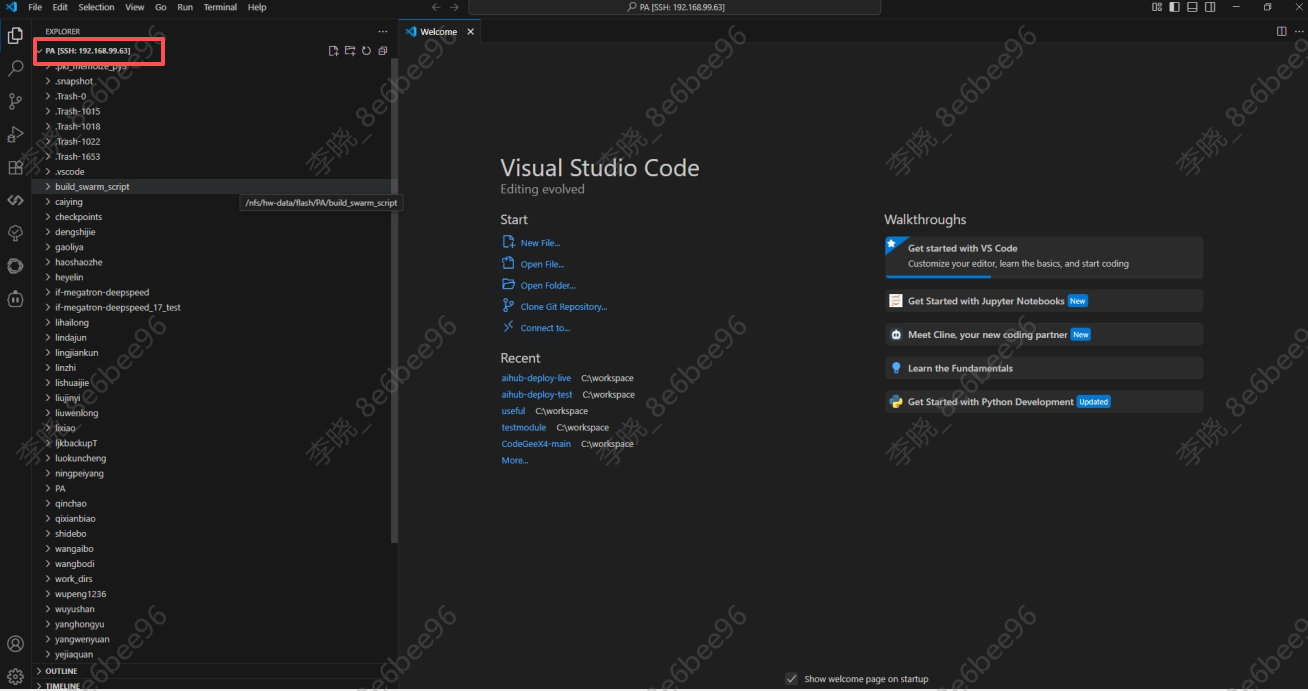
服务已经预置了VSCode的“Remote”插件的服务端程序,支持通过该插件直接连接编辑和保存服务端代码,由于服务端程序必须与特定的插件和VSCode版本匹配,如需使用该功能,请安装1.103.2版本的VSCode,并安装特定插件后使用。
VSCode下载链接:http://storage.ifai:5080/statics-live/vscode/VSCodeUserSetup-x64-1.103.2.exe
Remote插件下载链接:http://storage.ifai:5080/statics-live/vscode/ms-vscode-remote.remote-ssh-0.120.0.vsix
安装后,即可使用remote插件直接访问服务端代码(使用说明:https://code.visualstudio.com/docs/remote/ssh)。
- 按F1或ctrl+shift+P打开Remote-SSH: Connect to Host...页面,根据引导输入登录命令,密码后,即可打开remote VSCode。
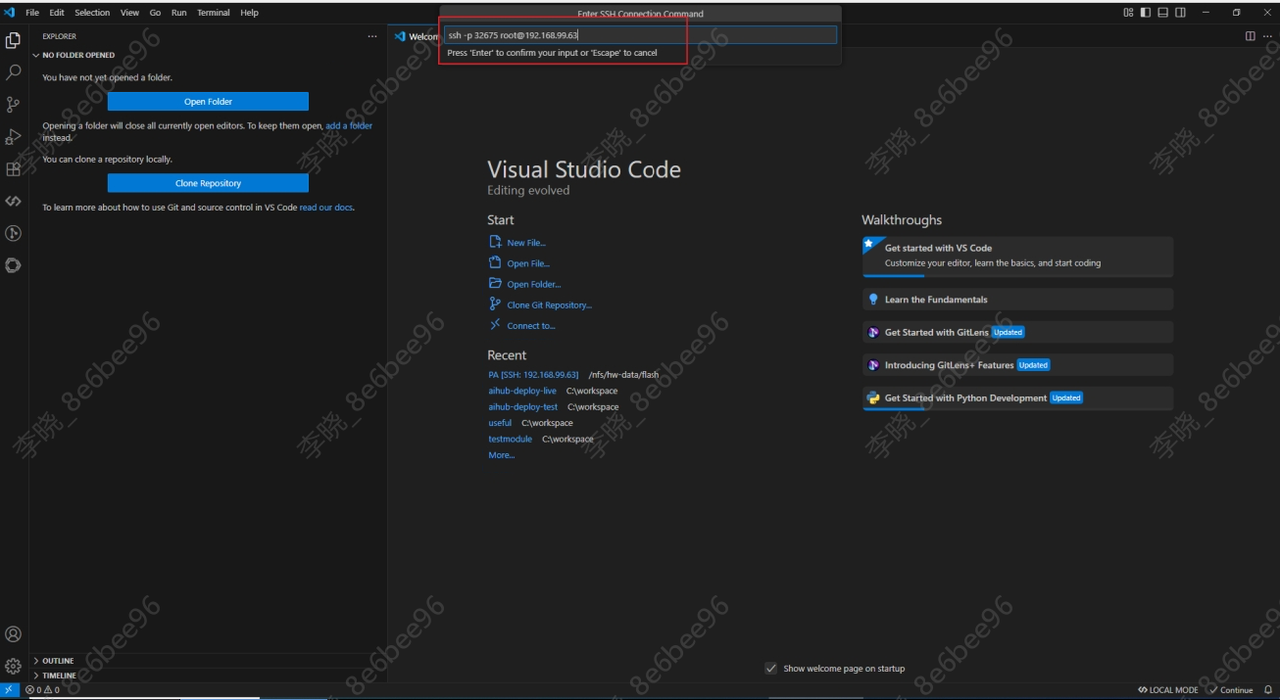
如图,VSCode通过remote和ssh服务打开了ms/PA目录