档案清洗合并
通用交互说明
标注界面从左至右分为三个模块,分别为档案列表、图像/文本列表、标签列表
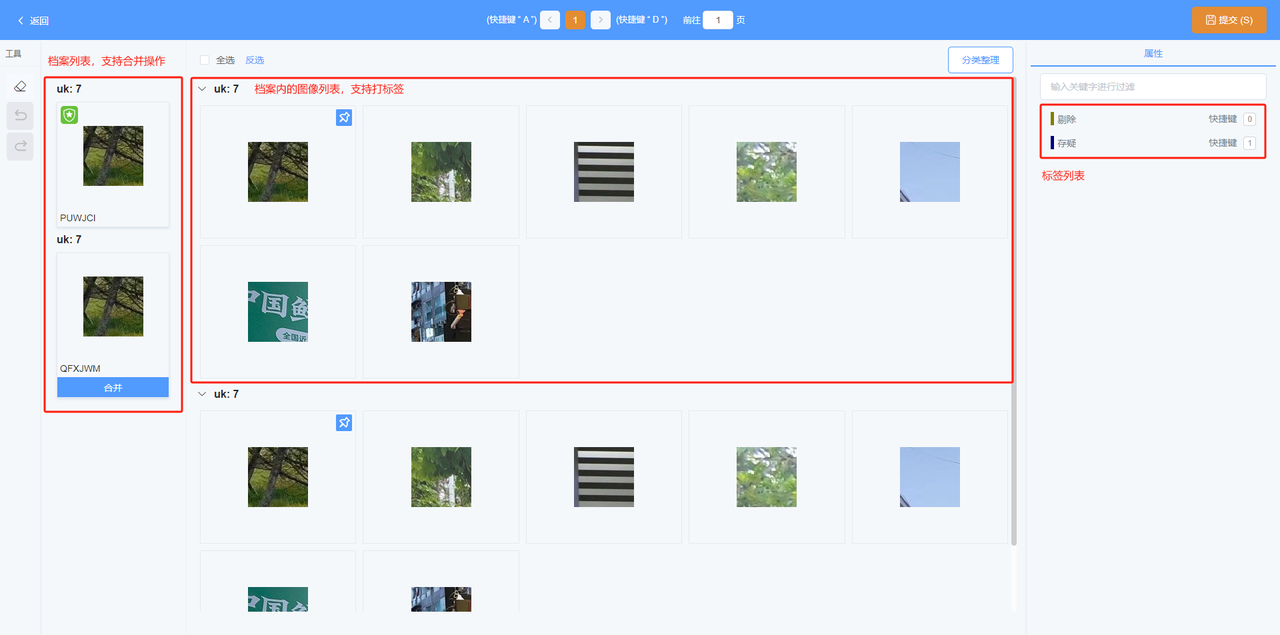
在档案列表支持合并操作,在图像/文本列表支持打标签,点击提交时若没有合并档案或打标签则需要二次确认
工具简介
-
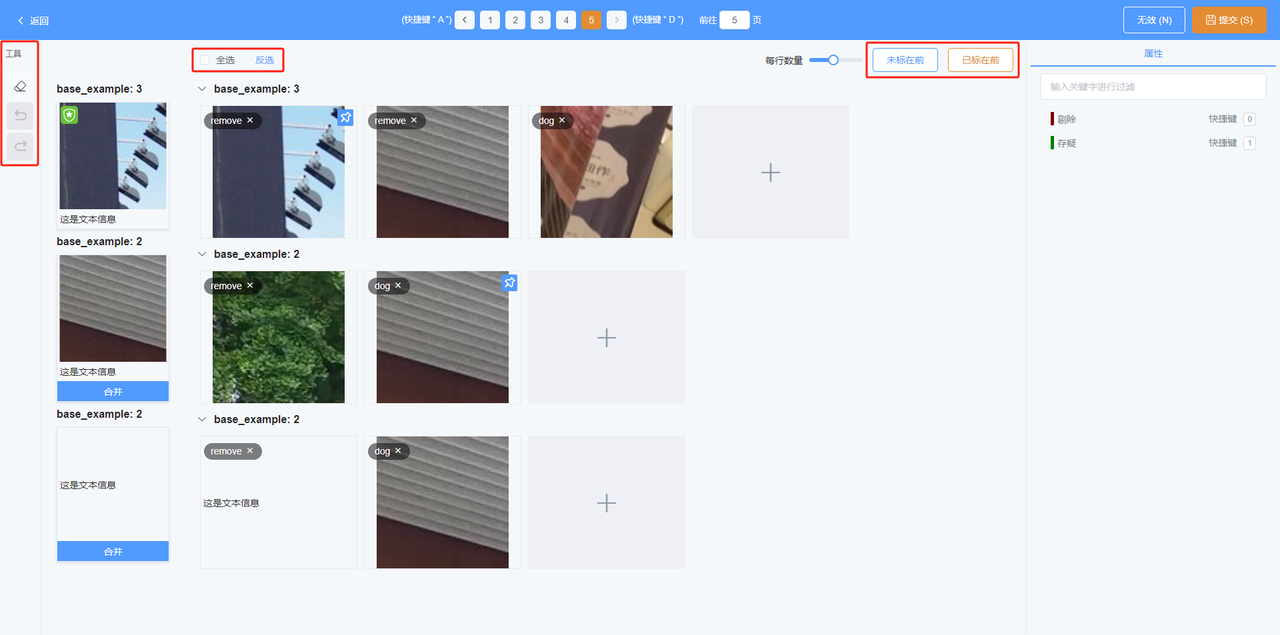
左侧工具栏支持清空当前勾选的图像标签、撤销一步操作、恢复一步操作
-
支持对图像进行全选、对已选的图像进行反选
-
每行数量:支持通过滑动条调整每行展示的图像数量
-
未标在前:支持将图像按照无标签在前、有标签在后的顺序展示(有标签的图像按标签顺序排列)
-
已标在前:支持将图像按照有标签在前、无标签在后的顺序展示(有标签的图像按标签顺序排列)
鼠标拖框多选
用鼠标按照矩形拖框,在鼠标拖框区域中的图像都会被选中
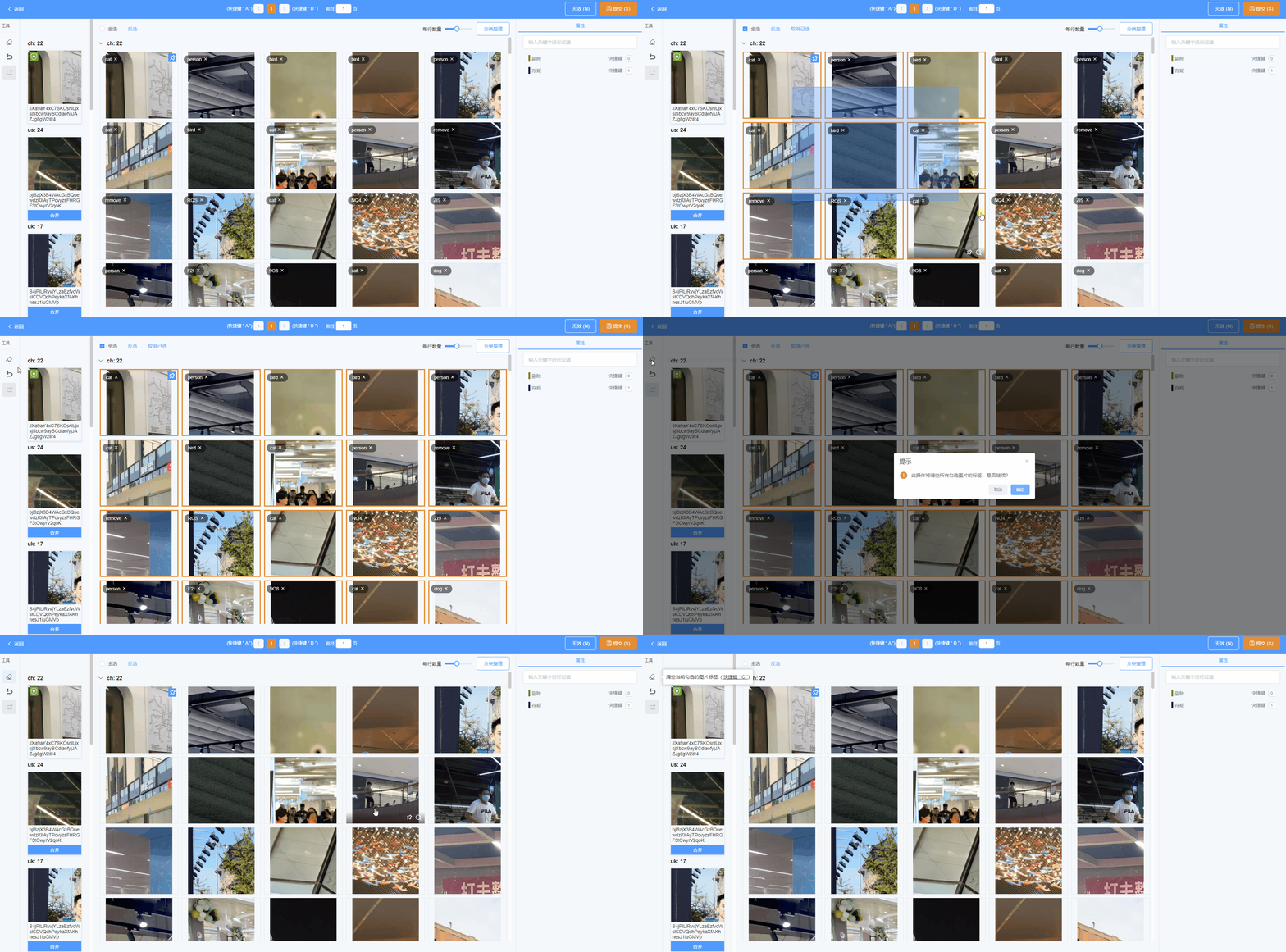
shift键多选
先选中一张图像按住shift键,再选中另一张图像,这两张图像之间的图像都会被选中
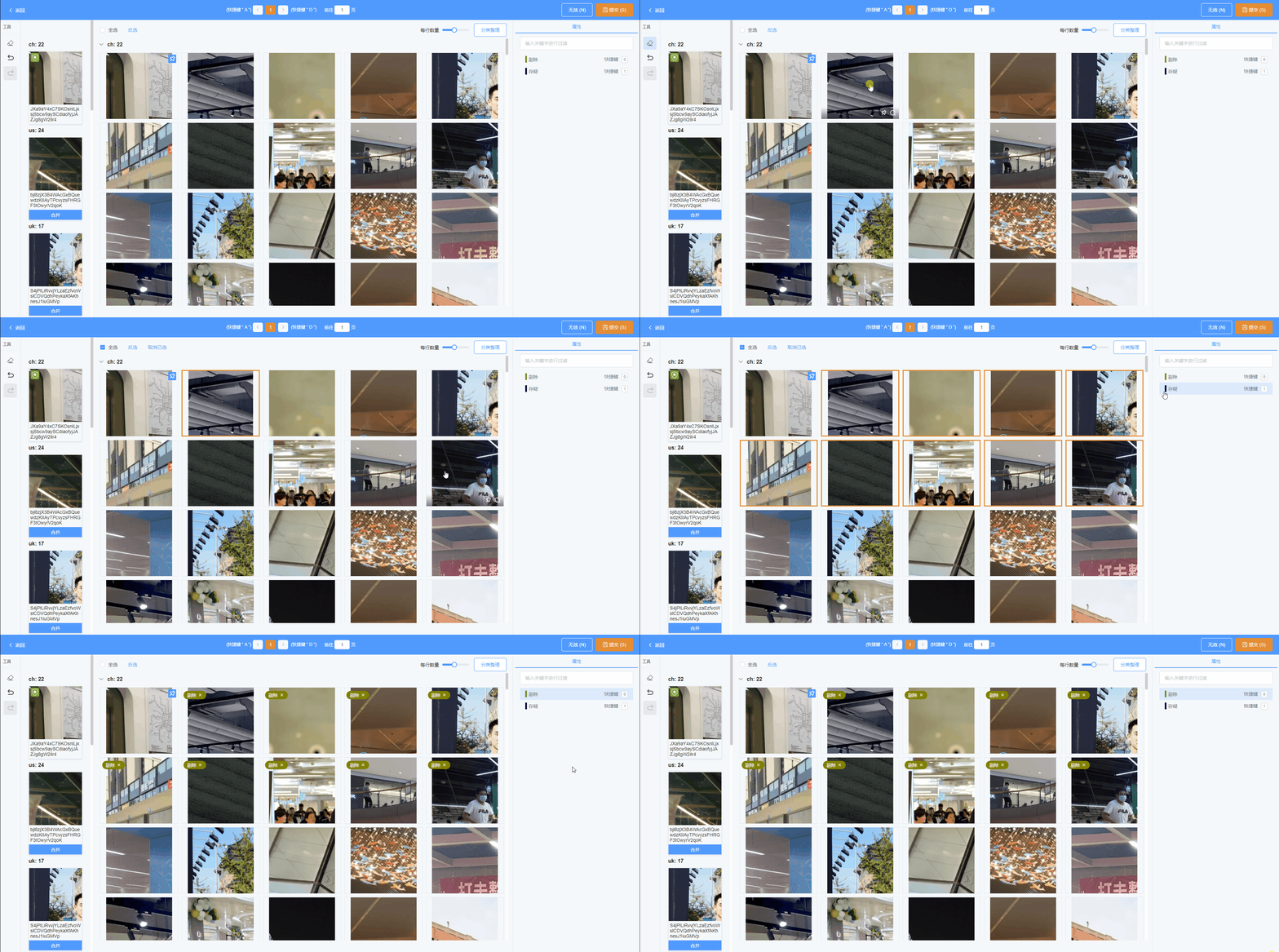
图像档案清洗
图像档案清洗是指在同一个档案内,标出与基准图像不同(或与基准描述不符)的图像。
设置基准图像
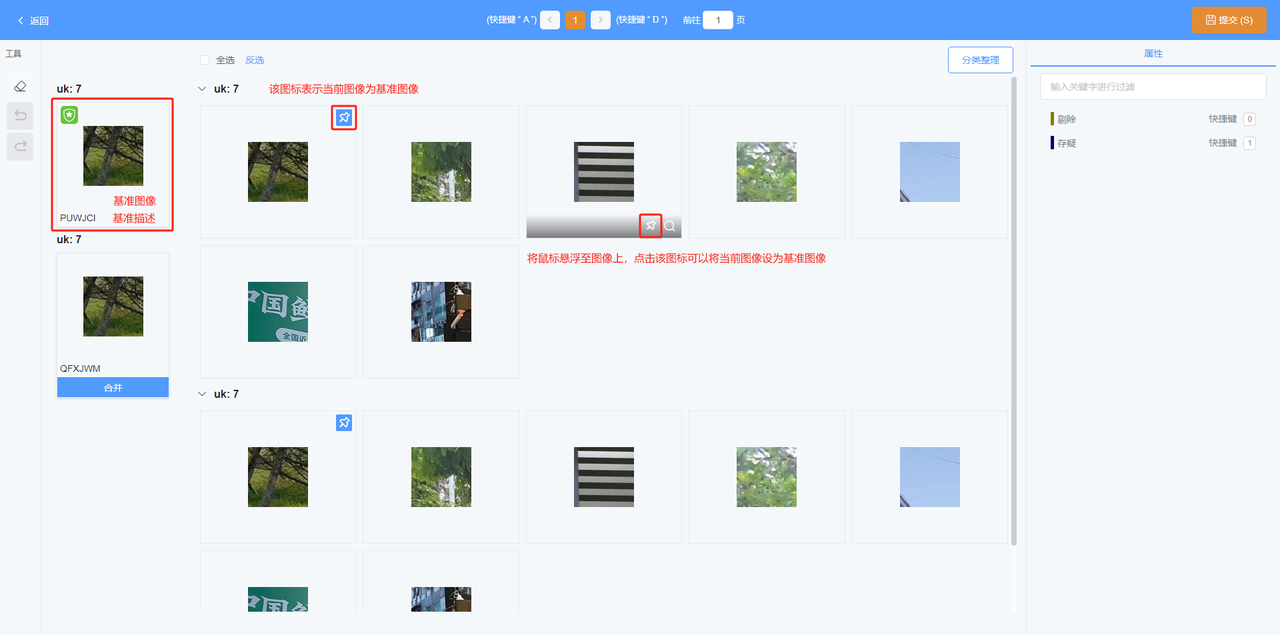
操作示例:
给图像打标签
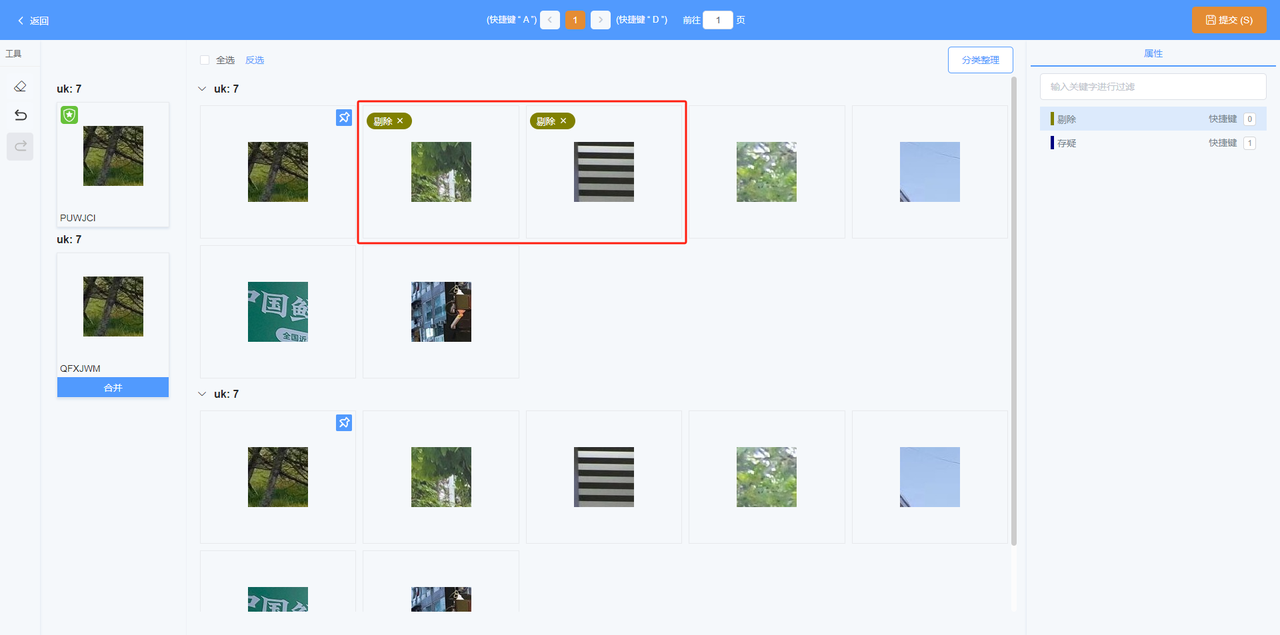
单击选中要标的图像(支持多选),单击标签列表中的标签
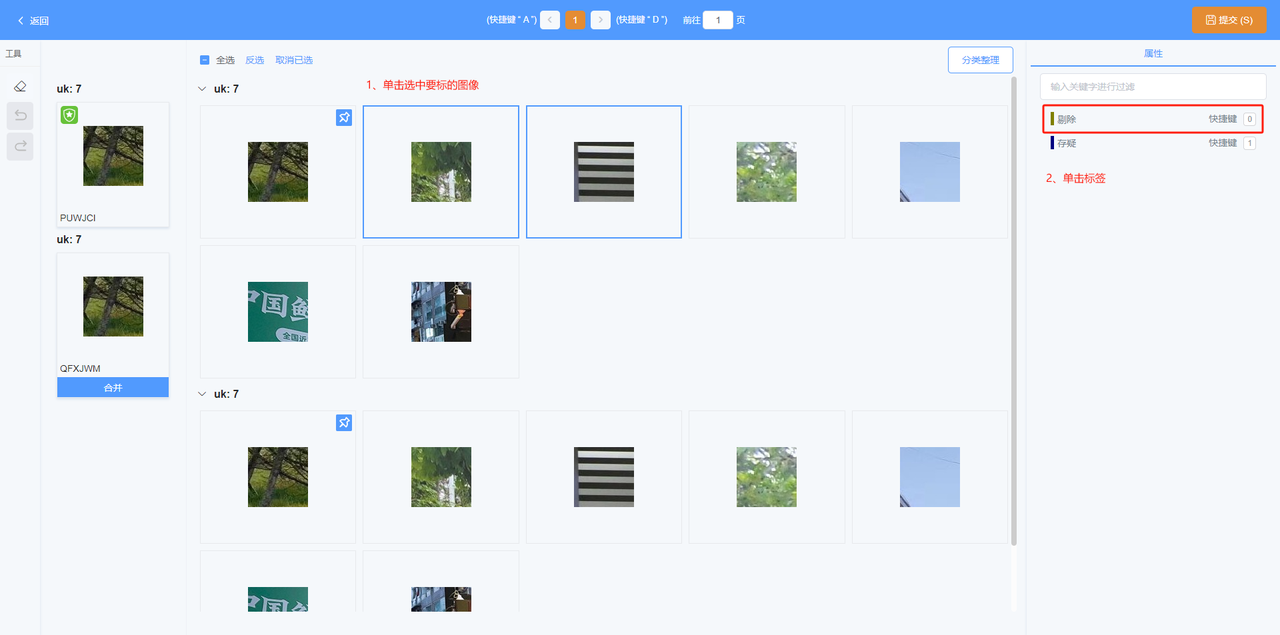
可以看到图像上会展示已经打上的标签
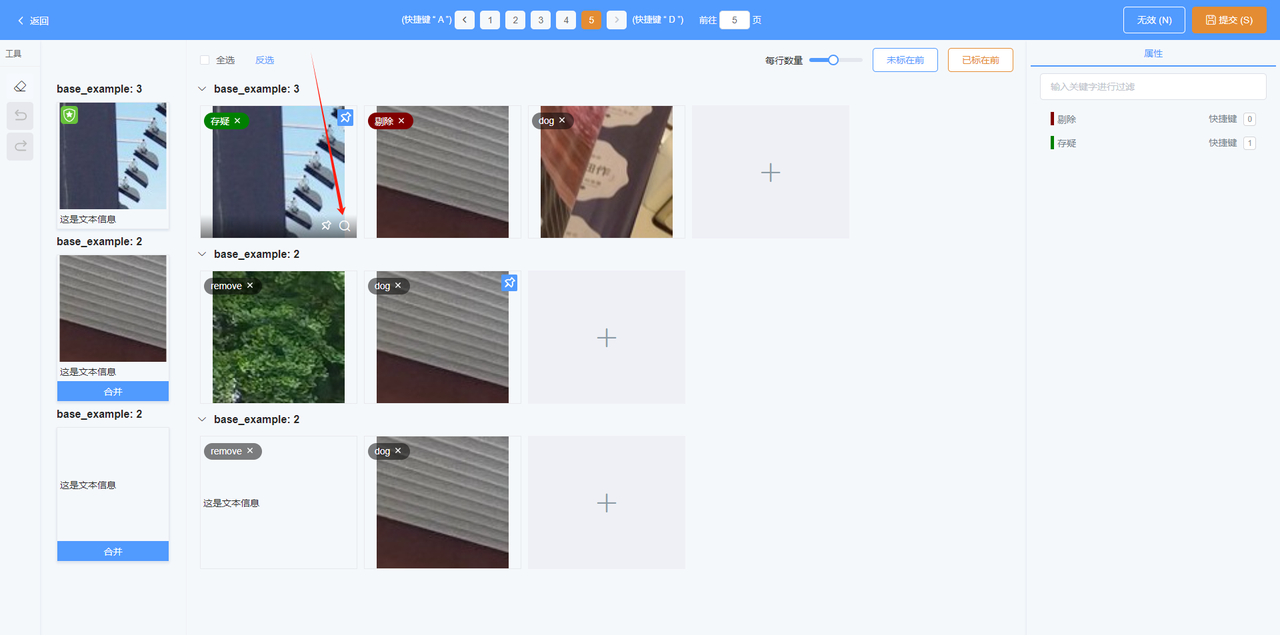
查看原始大图
对图像内容无法确定时,鼠标悬浮至该图像上,可以点击放大镜的图标或双击支持查看大图
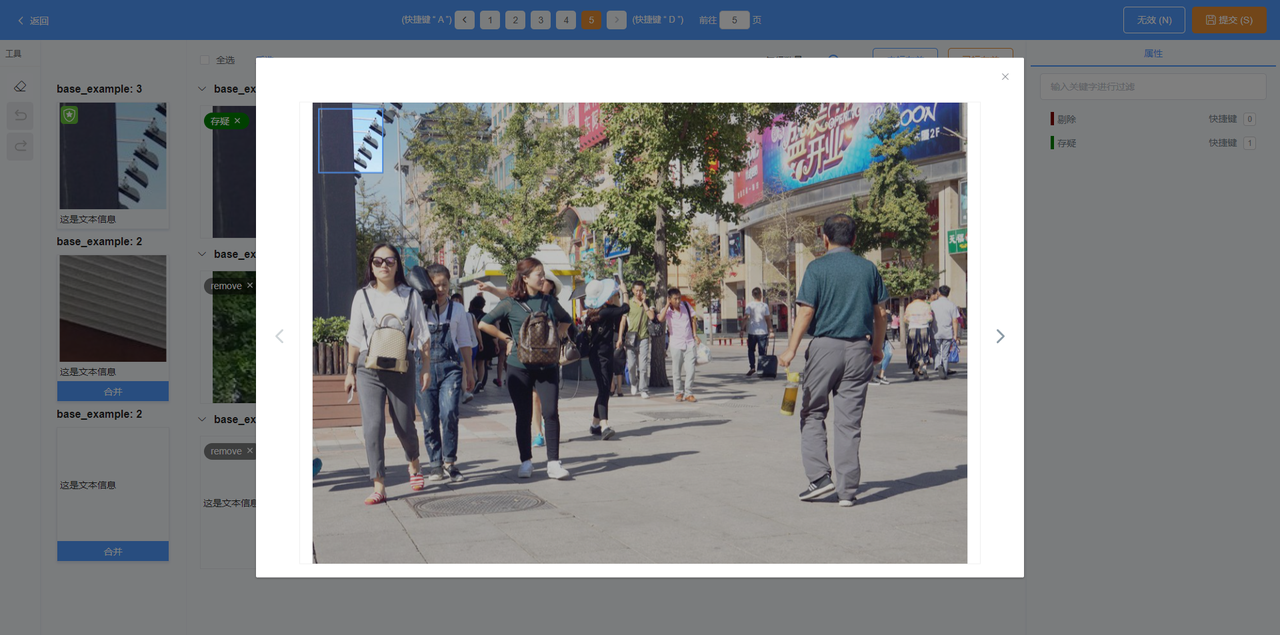
如果导入的图像包含bbox,则会在原始大图上标识出框出小图所在的位置。支持切换上下张查看,关闭时最后一张图片会展示在可视区域的最底部
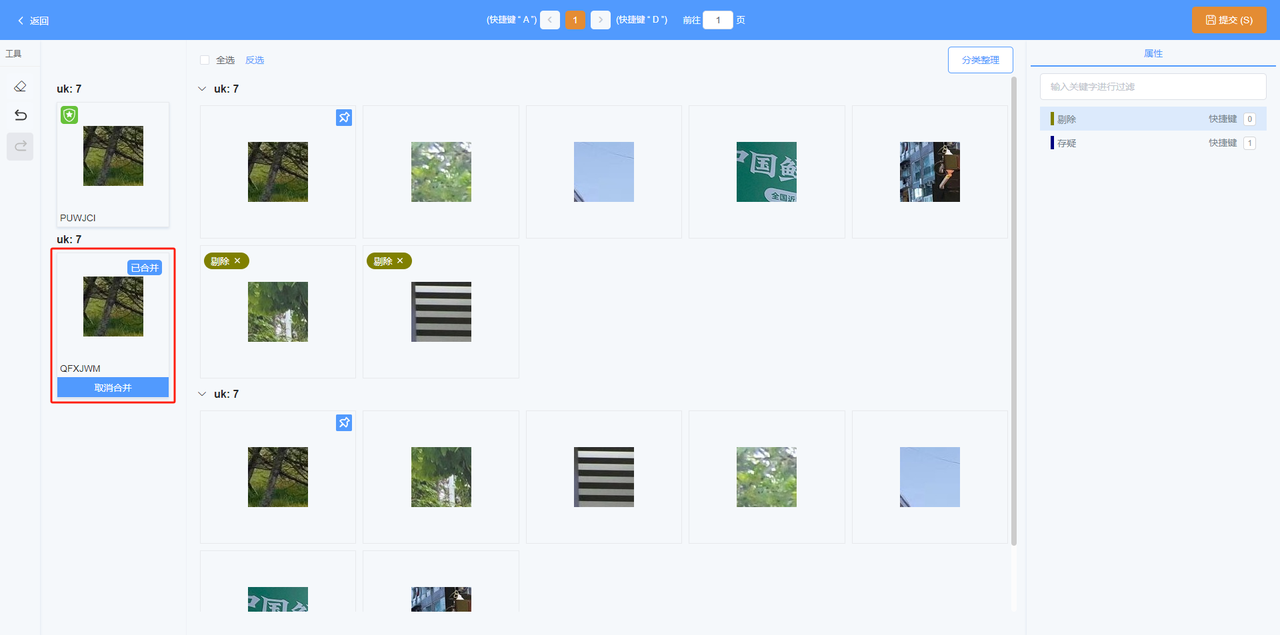
图像档案合并
档案合并是指将与基准档案内容一致的档案合并至基准档案。
点击合并按钮,可以将当前档案合并至基准档案
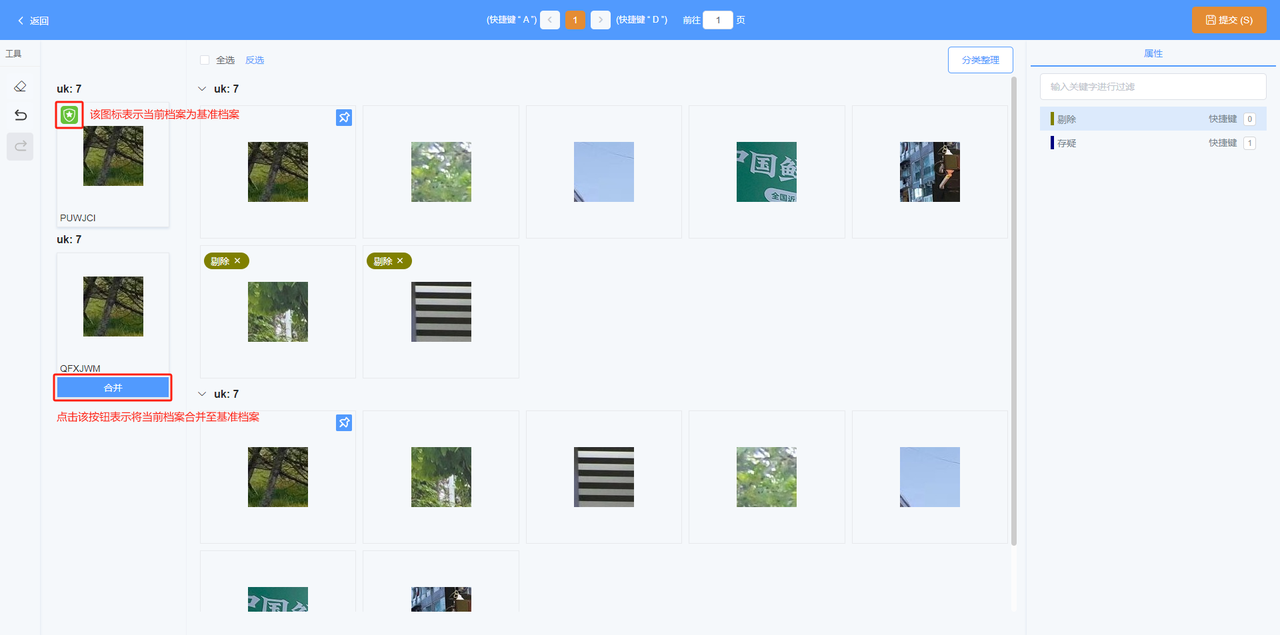
合并后可以看到当前档案右上角展示已合并的标识,点击取消合并的按钮也可以取消当前档案已合并的状态
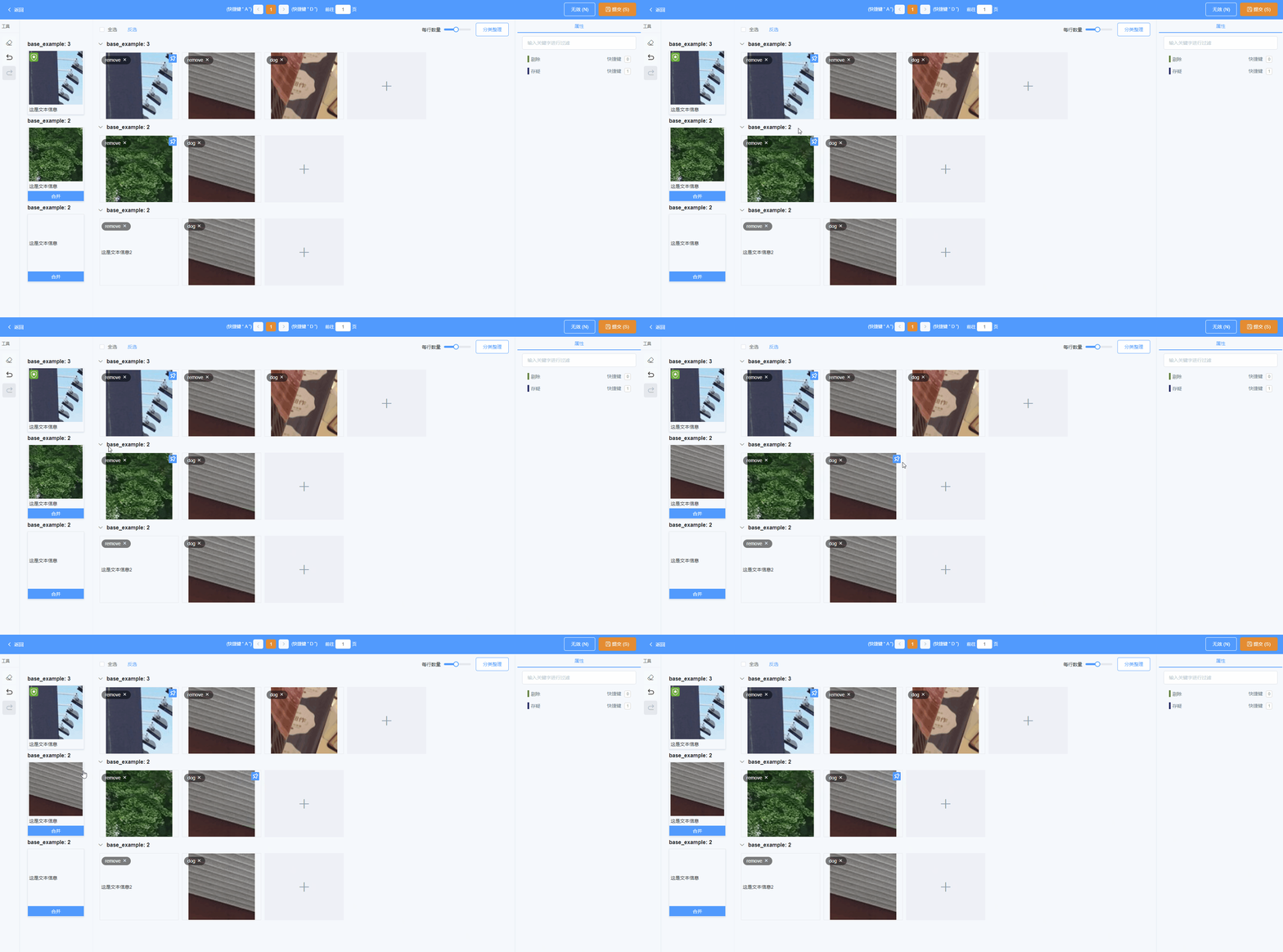
图文对档案清洗
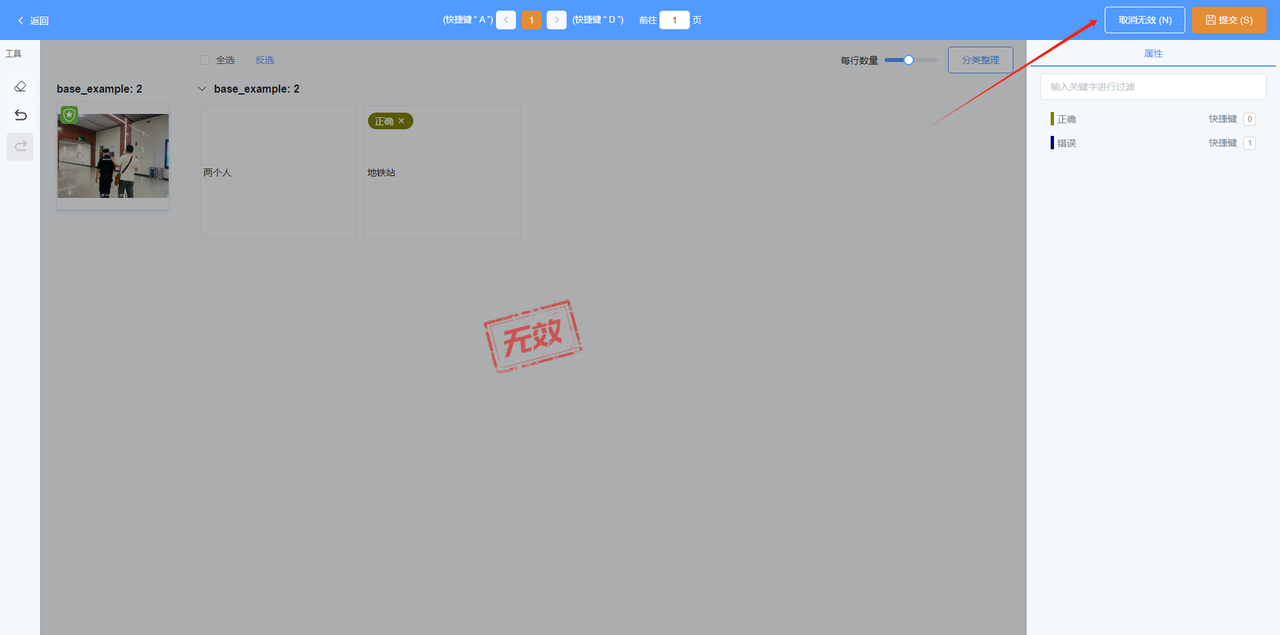
图文对档案清洗是指标注文字描述对于图片的正确性,将文字标为正确/错误。也可以将当前档案标为无效
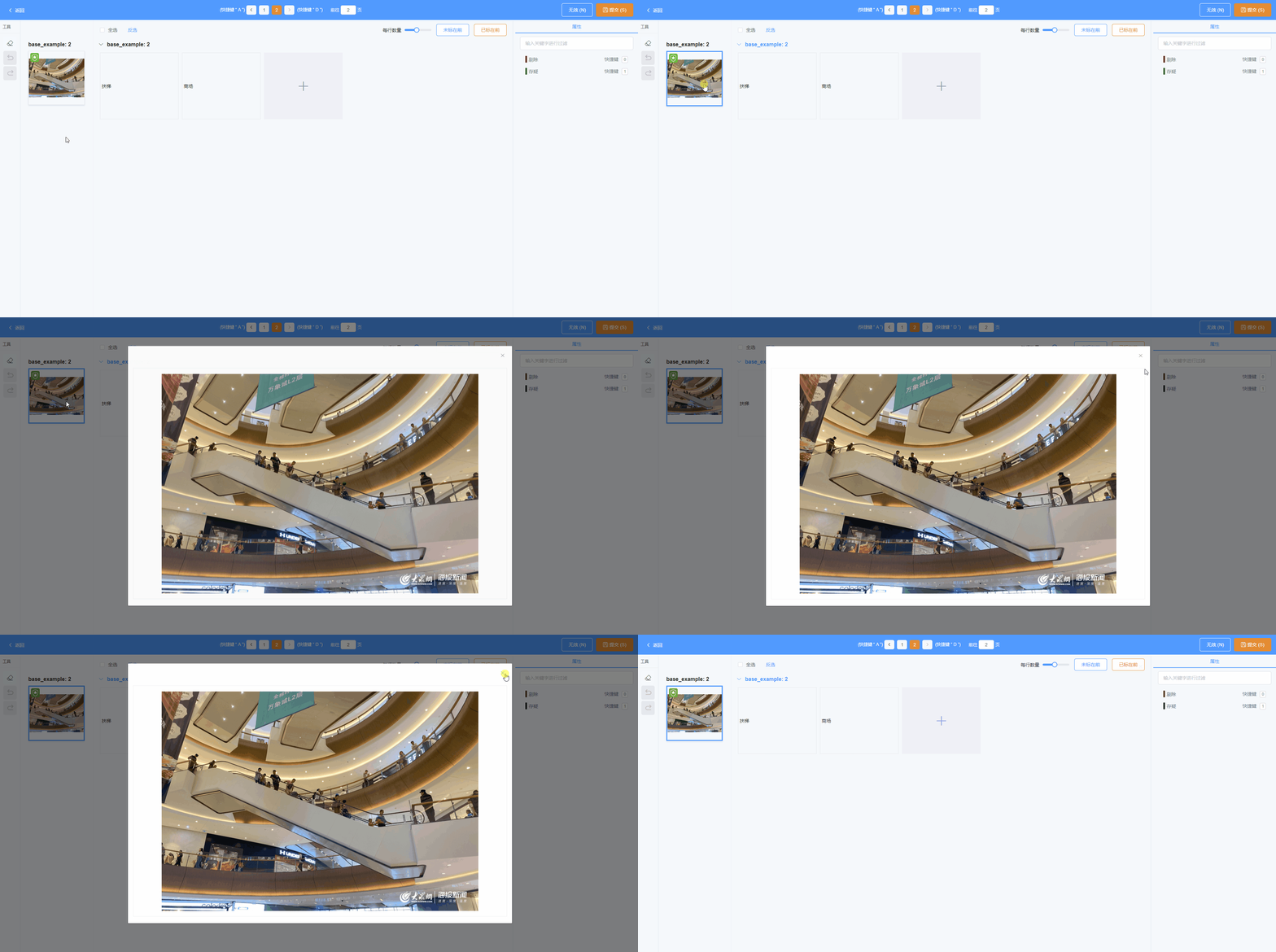
查看封面大图
双击目录封面,可以查看原始大图
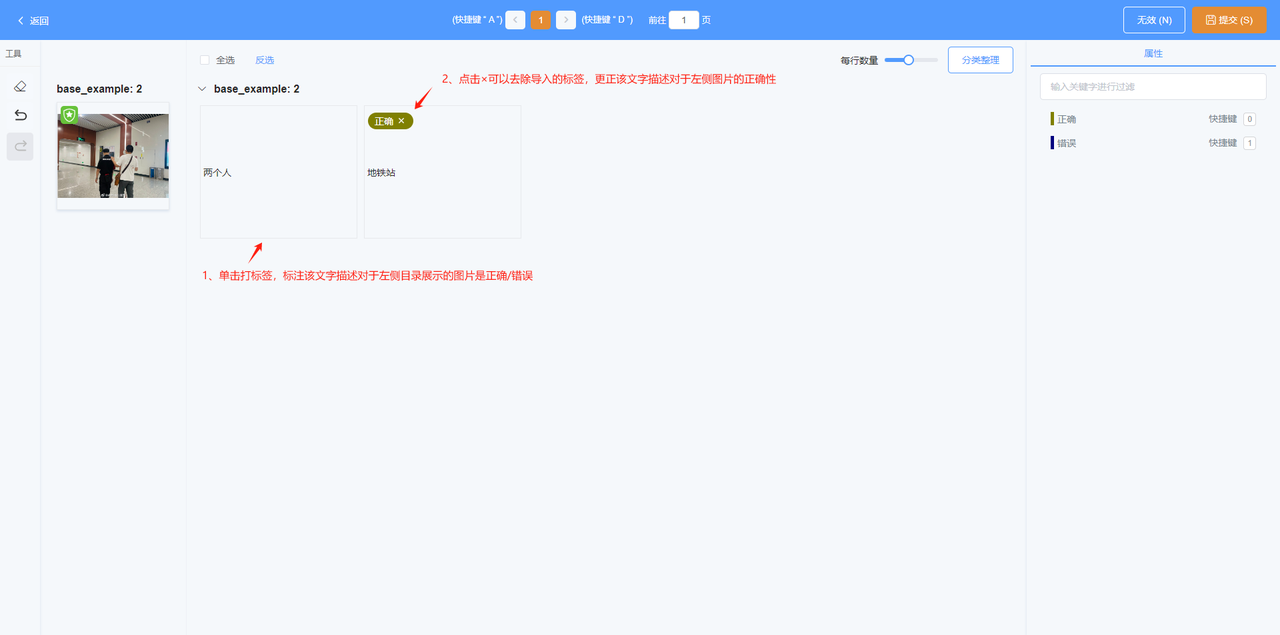
给文本打标签
-
对于不带标注的文本,可以单击文本所在框后点击右侧标签列表中的标签;
-
对于带标注的文本,可以点击×去除原有标签
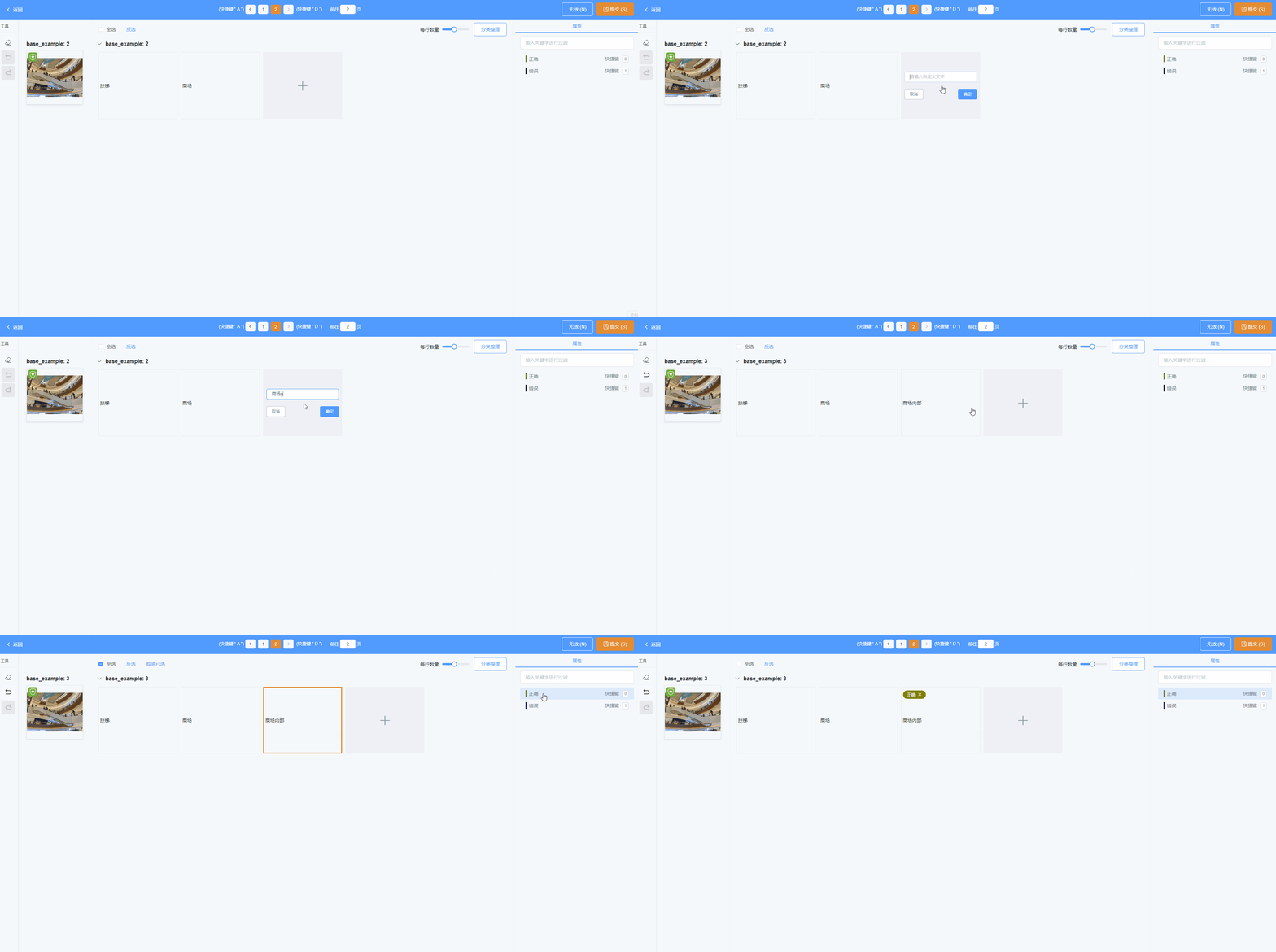
新增自定义文本
点击加号可以添加自定义文本,支持打标签
将档案标为无效
点击右上角的无效按钮,可以将当前档案标为无效
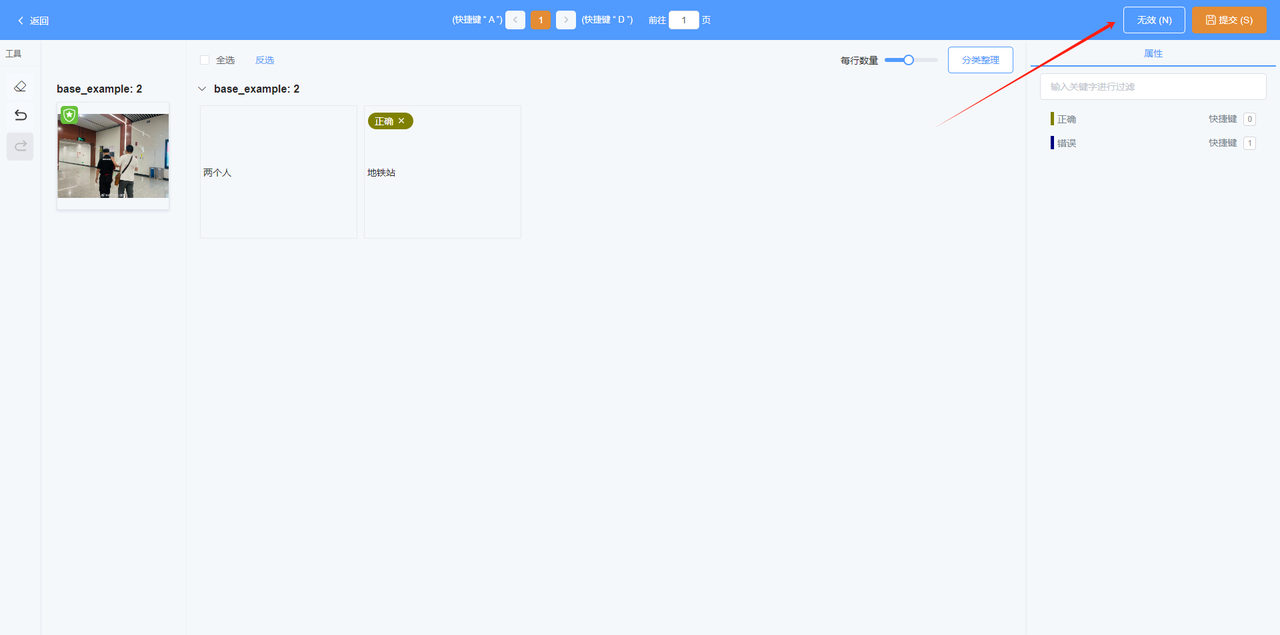
标为无效后不支持再对文本打标签,点击取消无效的按钮可以取消当前状态