镜像管理
背景
随着Docker容器的广泛应用,镜像的管理问题也日益凸显,成为影响开发效率和运维稳定性的关键因素。在此背景下,镜像管理应运而生,旨在解决传统镜像存储与管理中存在的诸多挑战。
在引入镜像管理前,在镜像仓库中管理Docker镜像存在以下局限性:
-
缺乏构建过程记录:传统方式下,镜像仓库仅存储镜像本身,而不包含其构建过程。这导致在镜像出现问题时,开发人员难以追溯问题的根源,增加了排查和修复的难度。
-
难以复现镜像状态:一旦镜像损坏或需要回滚到某个特定版本,由于缺乏构建过程的详细记录,复现镜像状态变得异常困难,甚至可能导致数据丢失或服务中断。
-
技术门槛高:对于不熟悉Docker技术的用户来说,手动构建和管理镜像是一项复杂且易出错的任务。这不仅增加了学习成本,还可能导致管理混乱和效率低下。
为了克服上述挑战,镜像管理应运而生。镜像管理不仅提供了基于Dockerfile的镜像构建功能,还实现了构建过程的存档和记录,从而极大地提升了镜像管理的效率和可靠性。具体来说,镜像管理的必要性体现在以下几个方面:
-
提高问题排查效率:通过存档每个镜像的构建过程,镜像管理使得开发人员能够轻松追溯问题根源,快速定位并解决镜像中的潜在问题。
-
简化镜像复现过程:在需要回滚或复现特定镜像状态时,镜像管理提供了详细的构建记录,使得复现过程变得简单且可靠,有效降低了数据丢失和服务中断的风险。
-
降低技术门槛:镜像管理提供了在线动态保存容器为镜像的功能,使得不熟悉Docker技术的用户也能够轻松管理和使用镜像,从而降低了技术门槛,提高了整体的开发和运维效率。
镜像列表
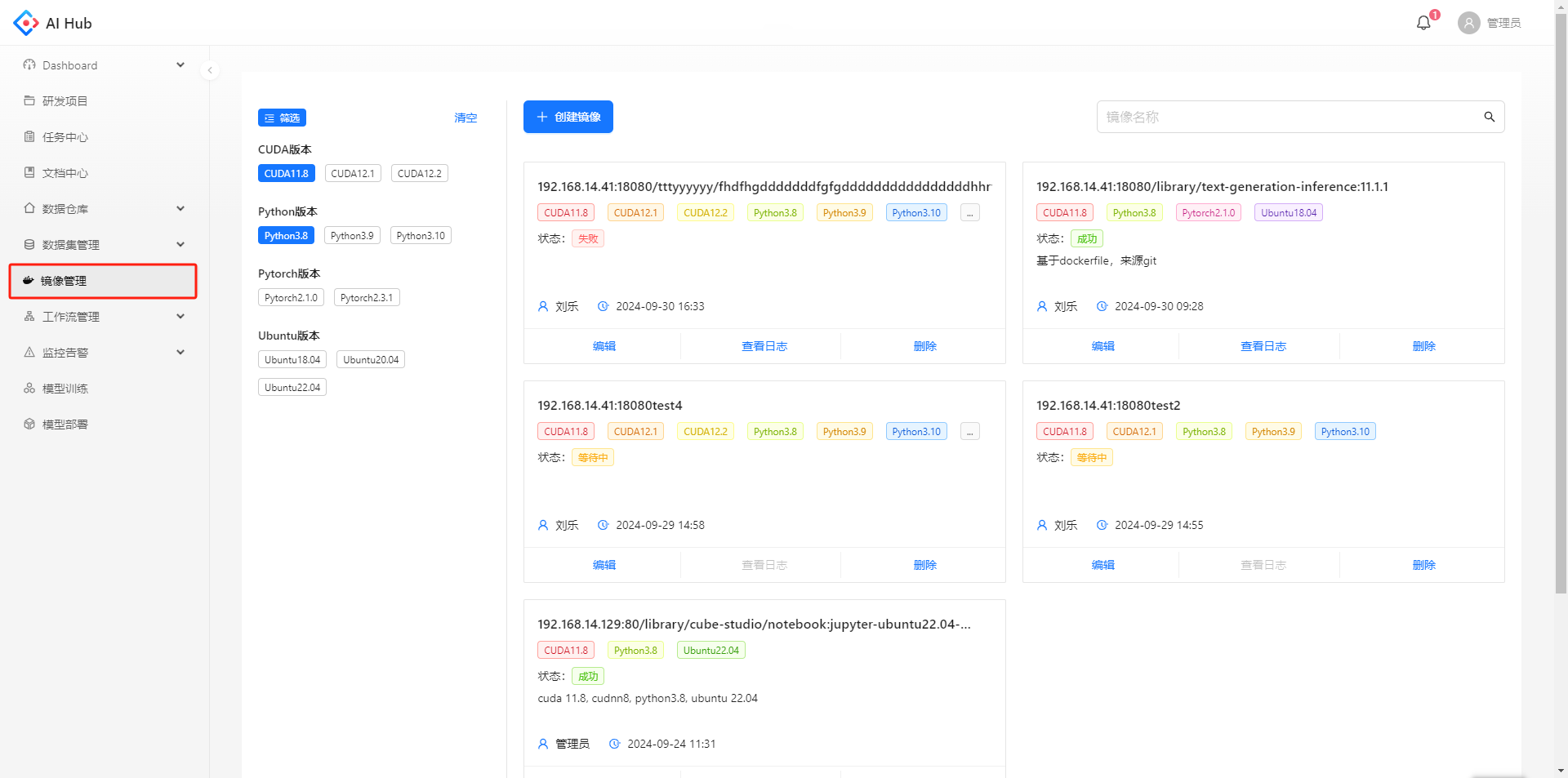
点击导航栏的镜像管理模块,可以看到当前的镜像列表。左侧可以通过不同类别的标签筛选镜像,点击镜像卡片可以查看镜像的详细信息。
创建镜像
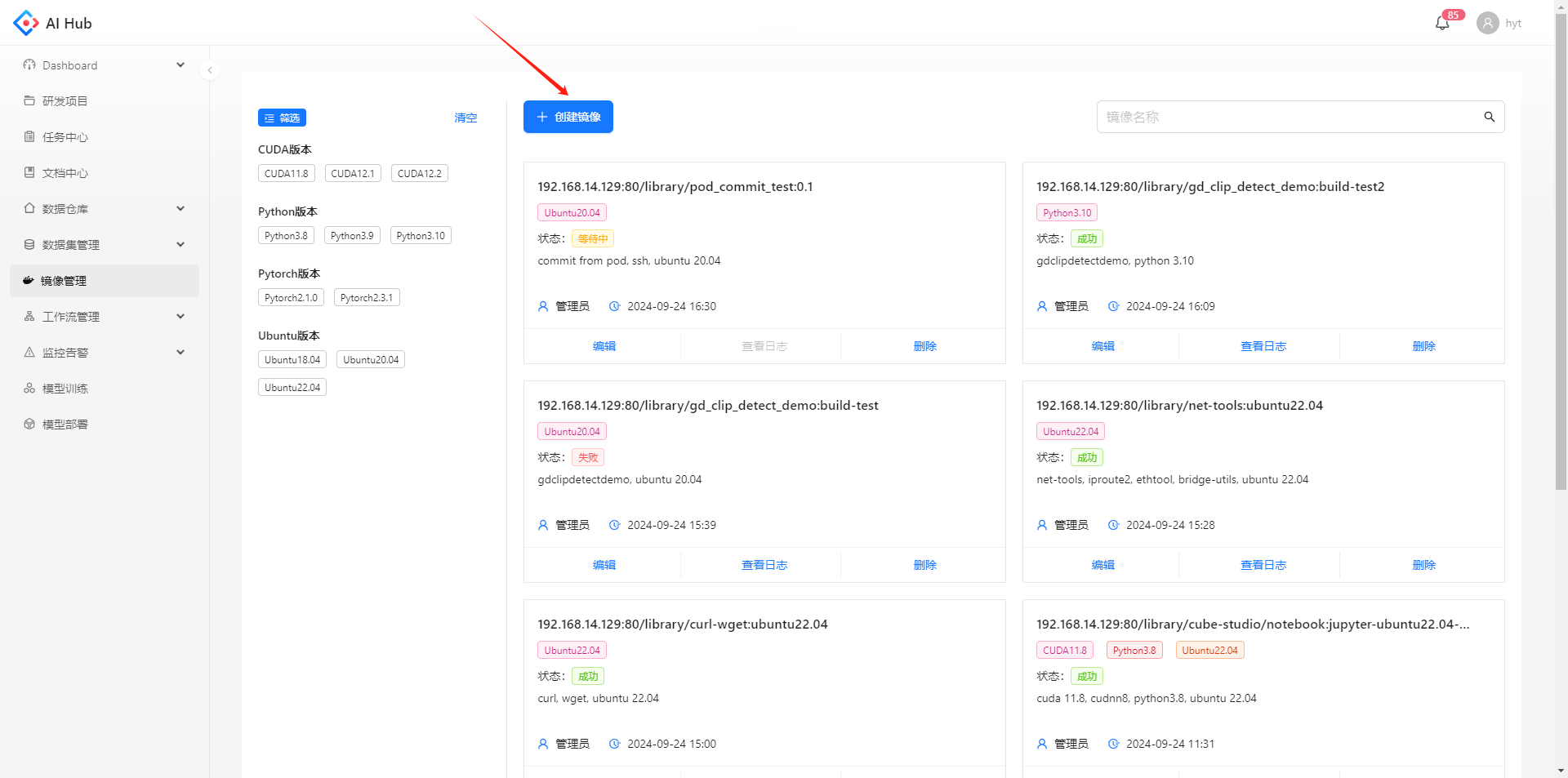
点击创建镜像的按钮,跳转至创建镜像的页面。
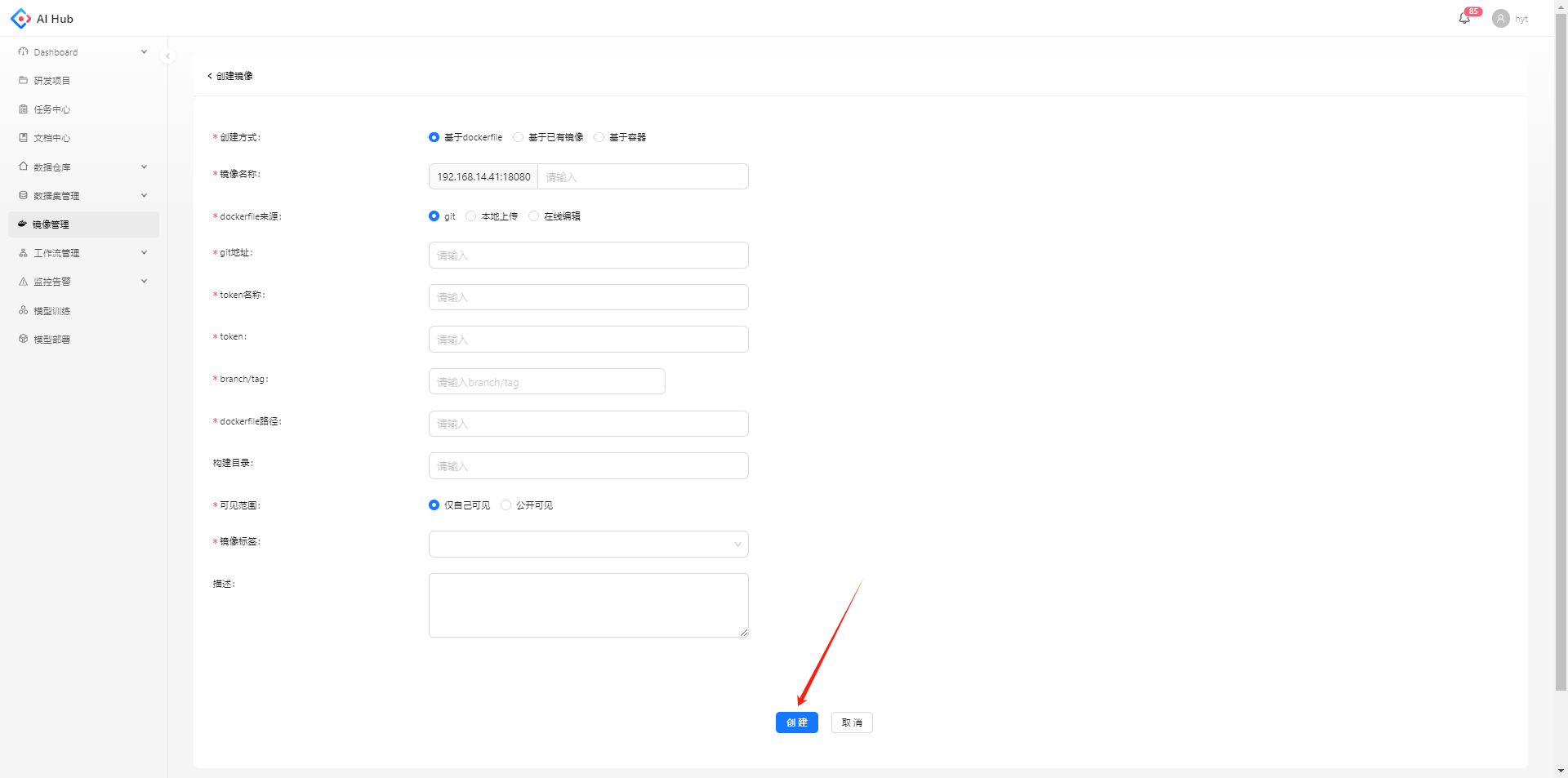
选择一种创建方式,填写相应的参数后点击创建按钮,可以在镜像的列表页看到一条新创建的记录
公用参数说明
-
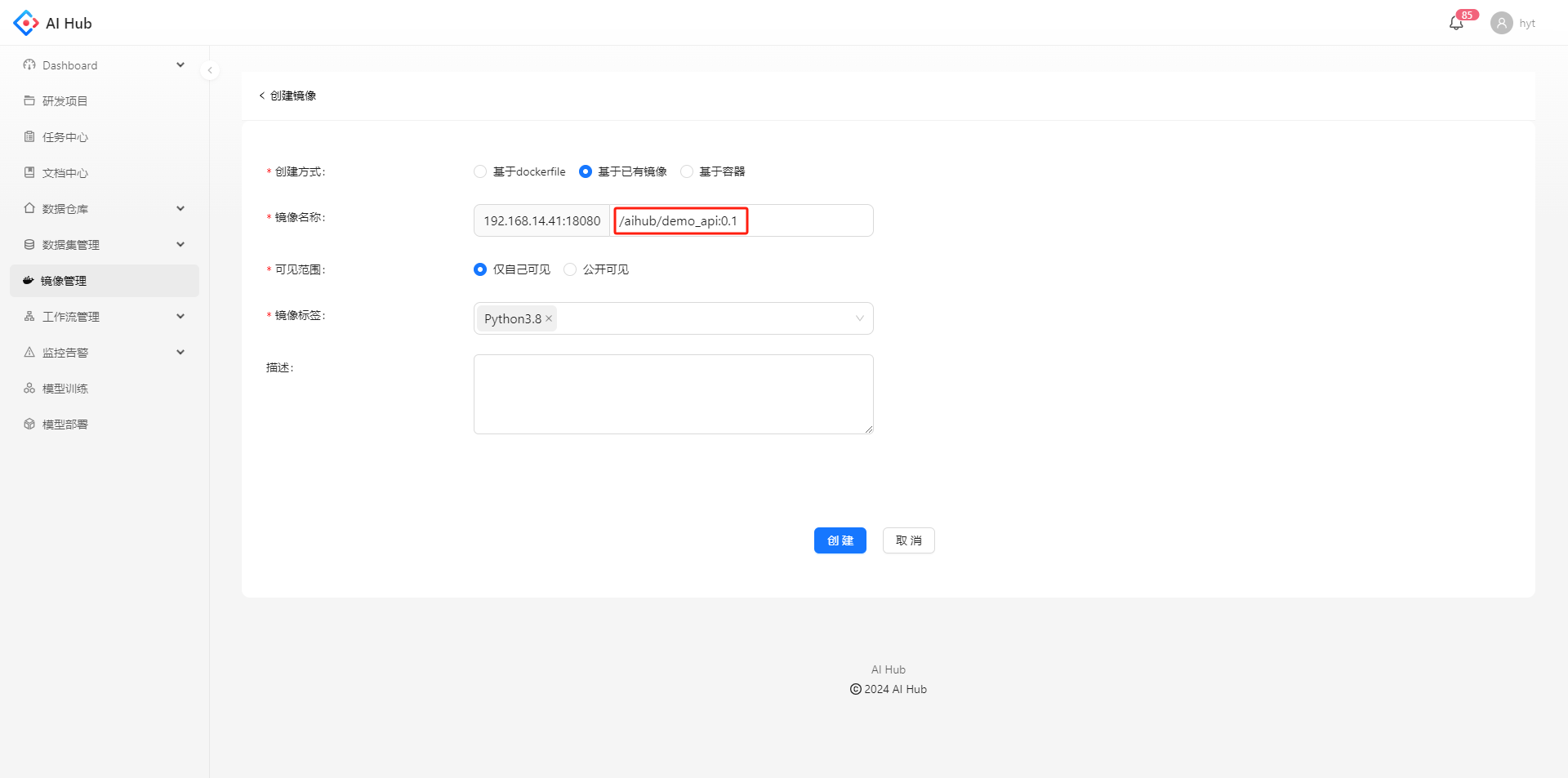
镜像名称:填写镜像仓库后的绝对路径即可,Harbor镜像的格式为/project_name/.../xxx:Tags
-
可见范围:支持选择私有或公开
-
镜像标签:支持多选不同类型的标签,以便于在镜像列表中从更多维度标识该镜像的属性
-
描述:非必填
下面会分别介绍6种不同的创建方式及其参数
基于dockerfile(git)
创建方式选择“基于dockerfile”,dockerfile来源选择“git”,支持基于git中的dockfile文件构建镜像并push到指定仓库的绝对路径下
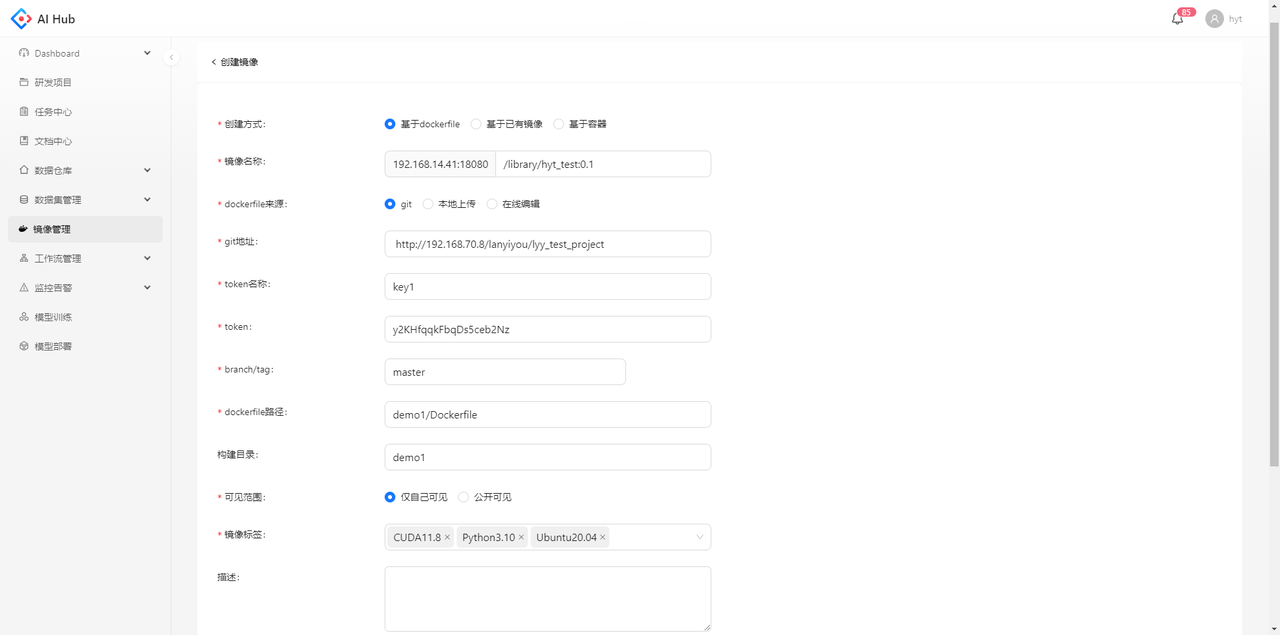
参数说明
-
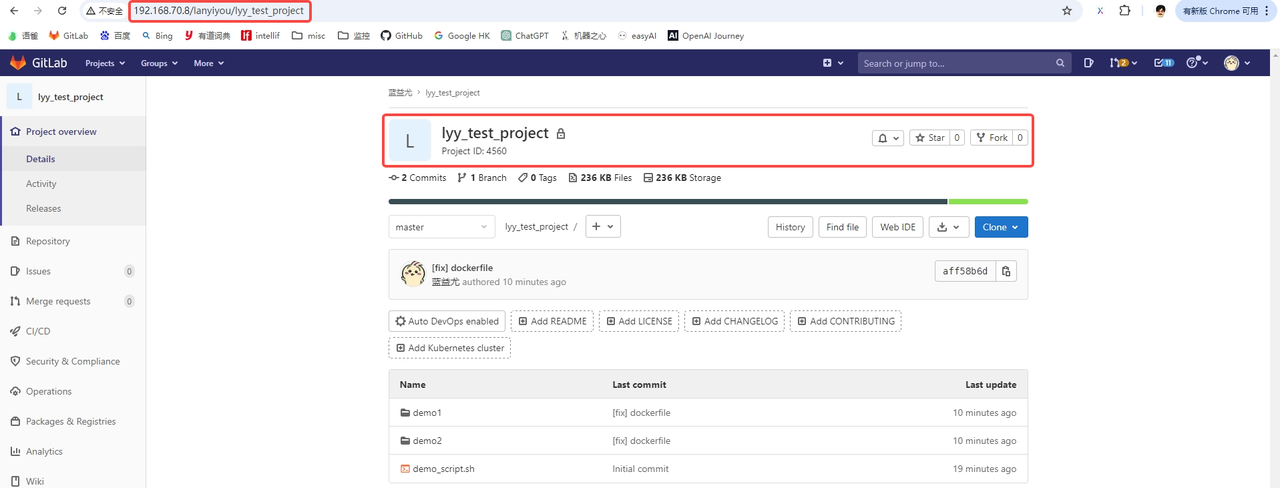
git地址:在浏览器复制git项目页的完整地址即可
-
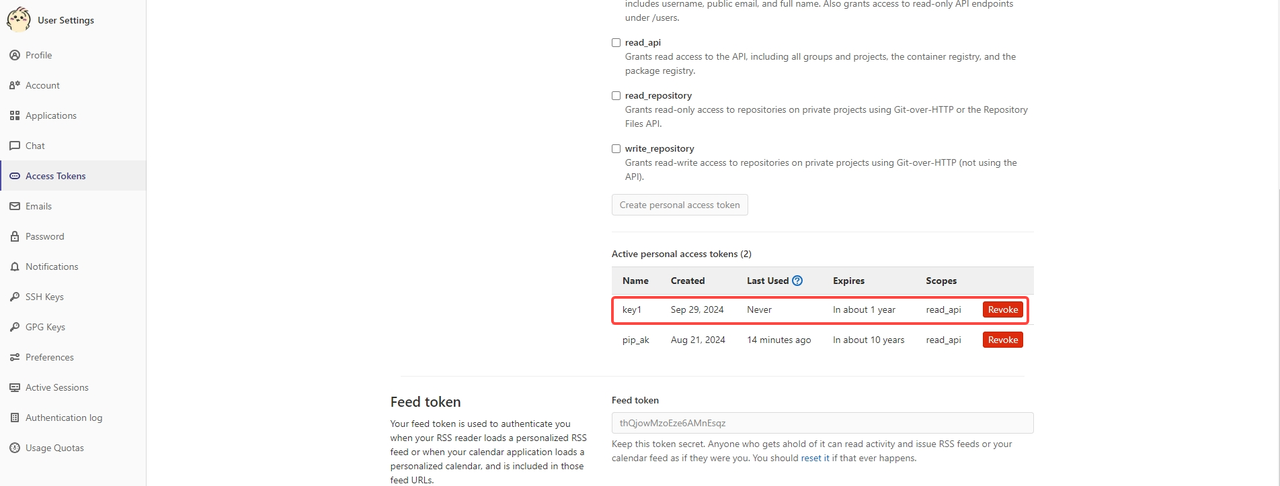
token名称
在用户设置的Access Tokens模块,设置token名称、过期日期,必须勾选read_api的权限,最后点击生成token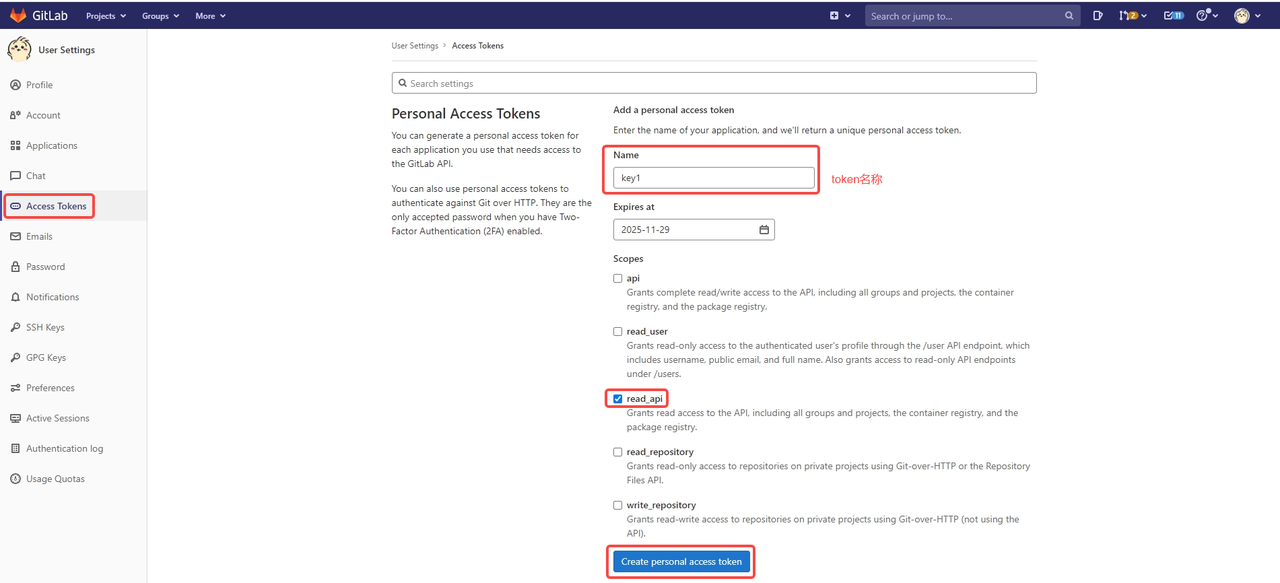
-
token
在生成后务必复制token进行保存,否则刷新页面后将无法再看到
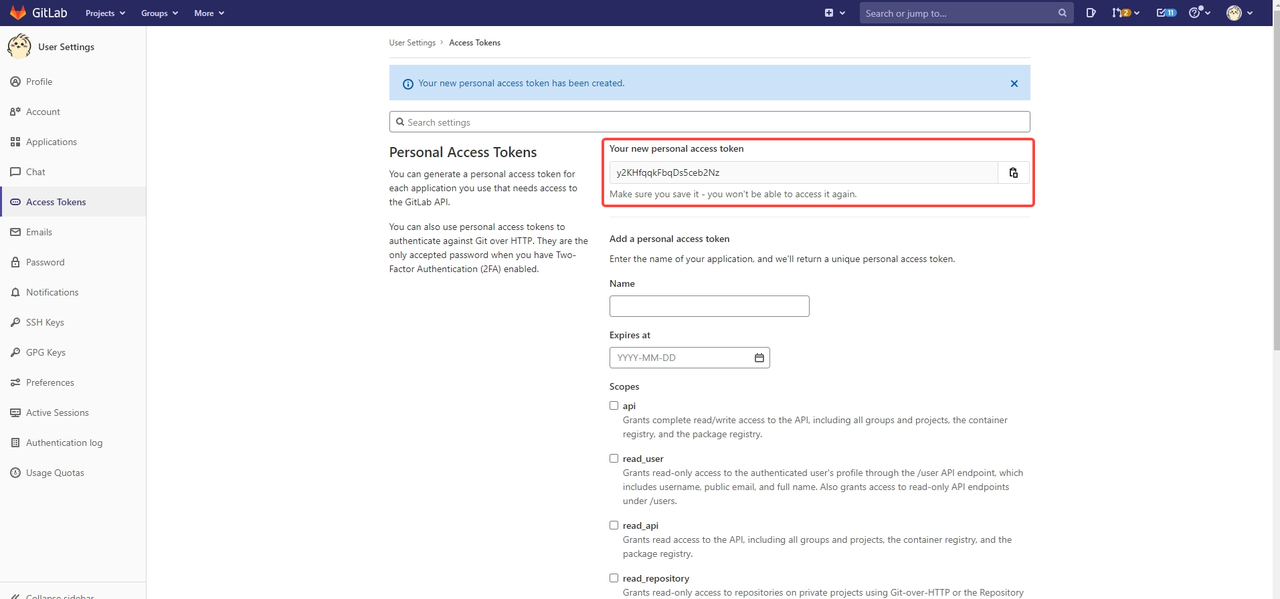
同时,支持将生效的token进行回收
-
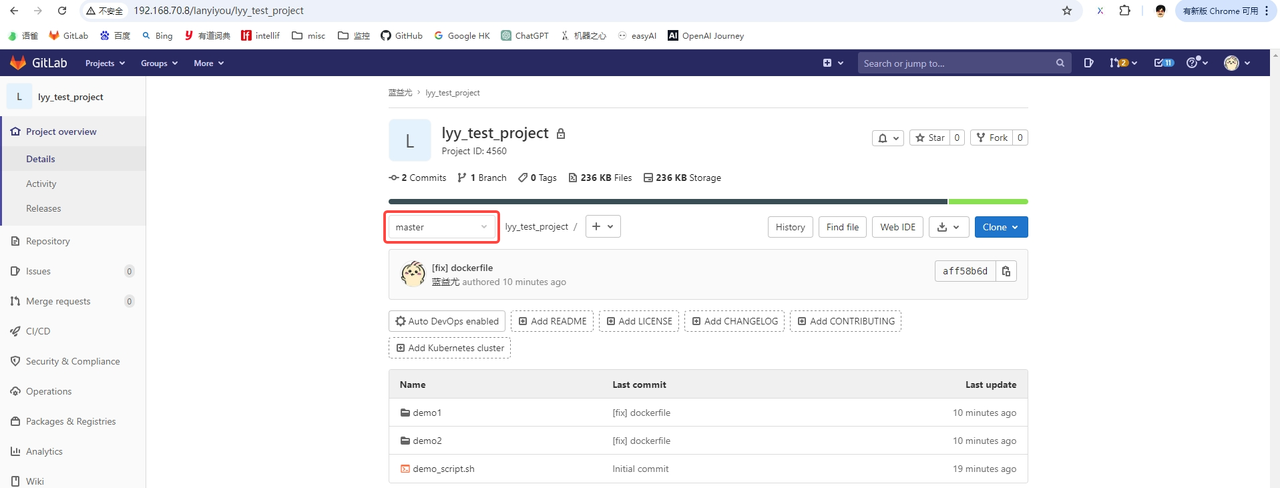
branch/tag:填写git项目所需的分支或tag号,例如master
-
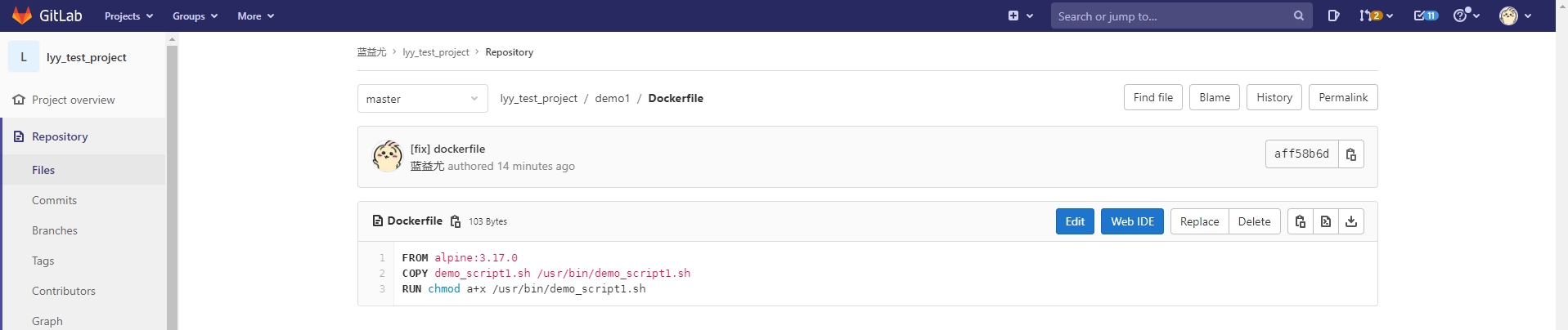
dockerfile路径:填写需要用于构建docker镜像的dockerfile路径,例如demo1/Dockerfile
-
构建目录:构建目录默认为根目录,若dockerfile中的命令是从根目录读取文件则不需要填写此项,否则需要填写读取文件的绝对路径
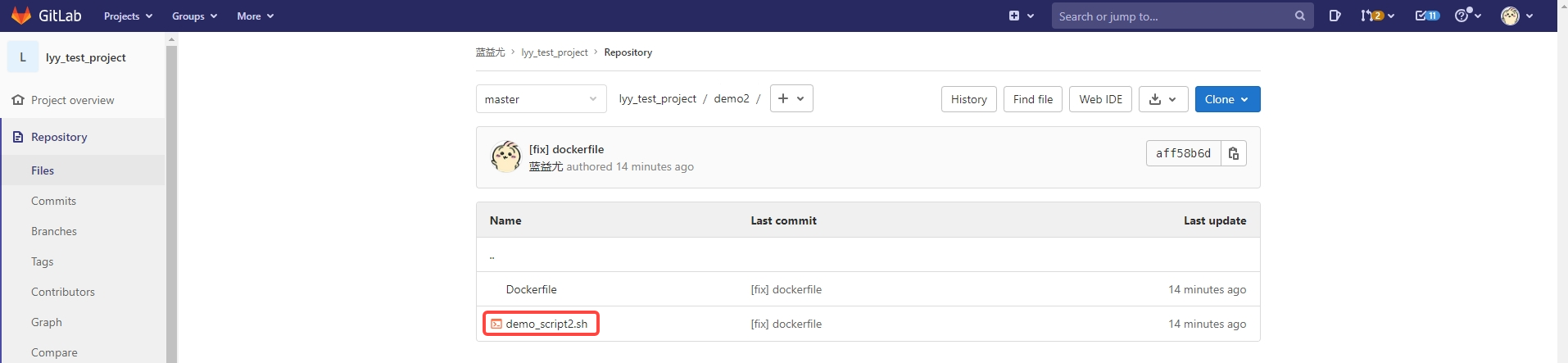
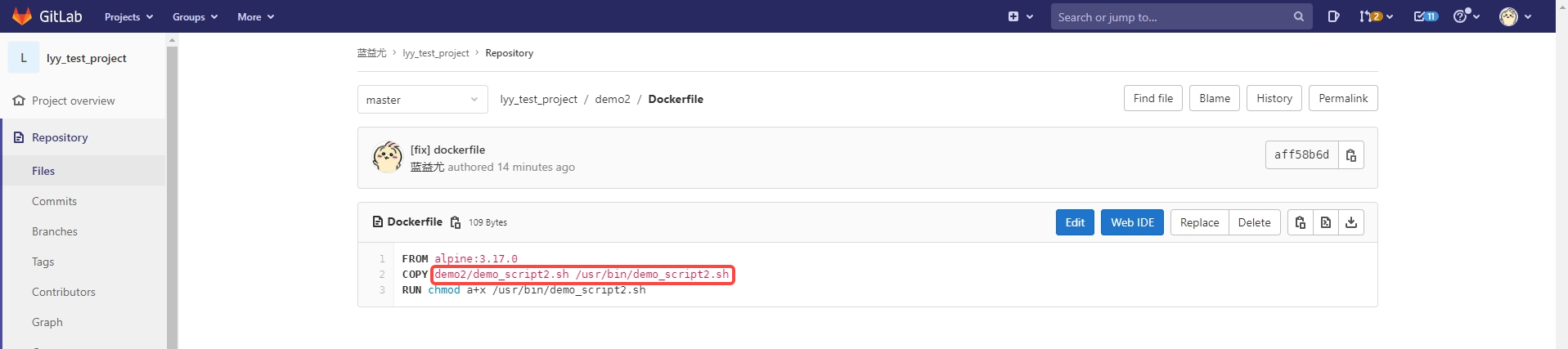
从根目录读取,不需要填写构建目录
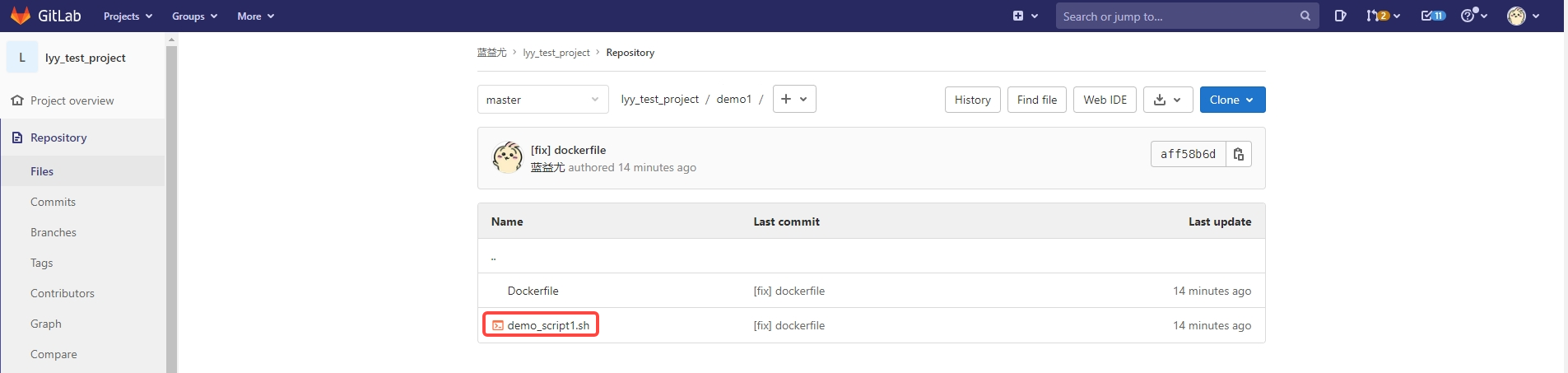
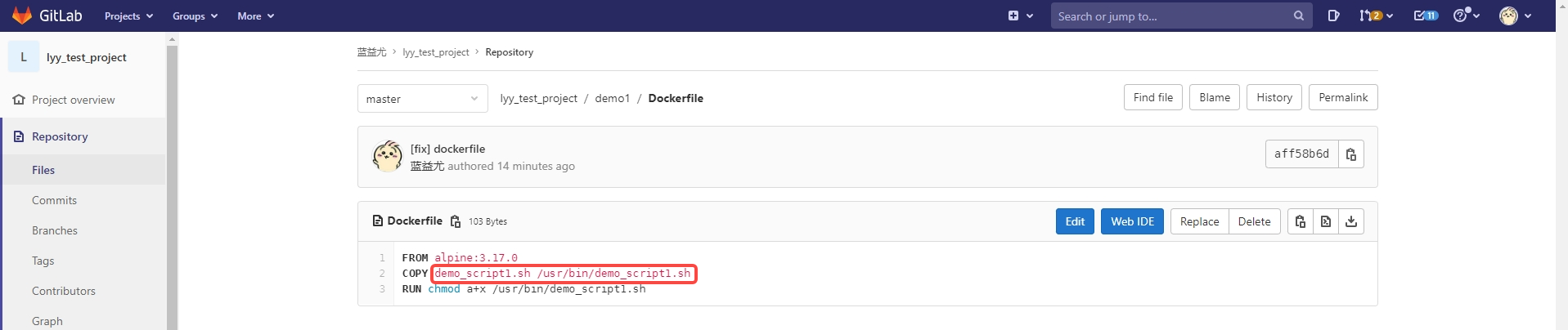
从非根目录读取,构建目录需要填写demo1
填写完所有信息后点击创建按钮,可以在镜像列表看到新创建的镜像
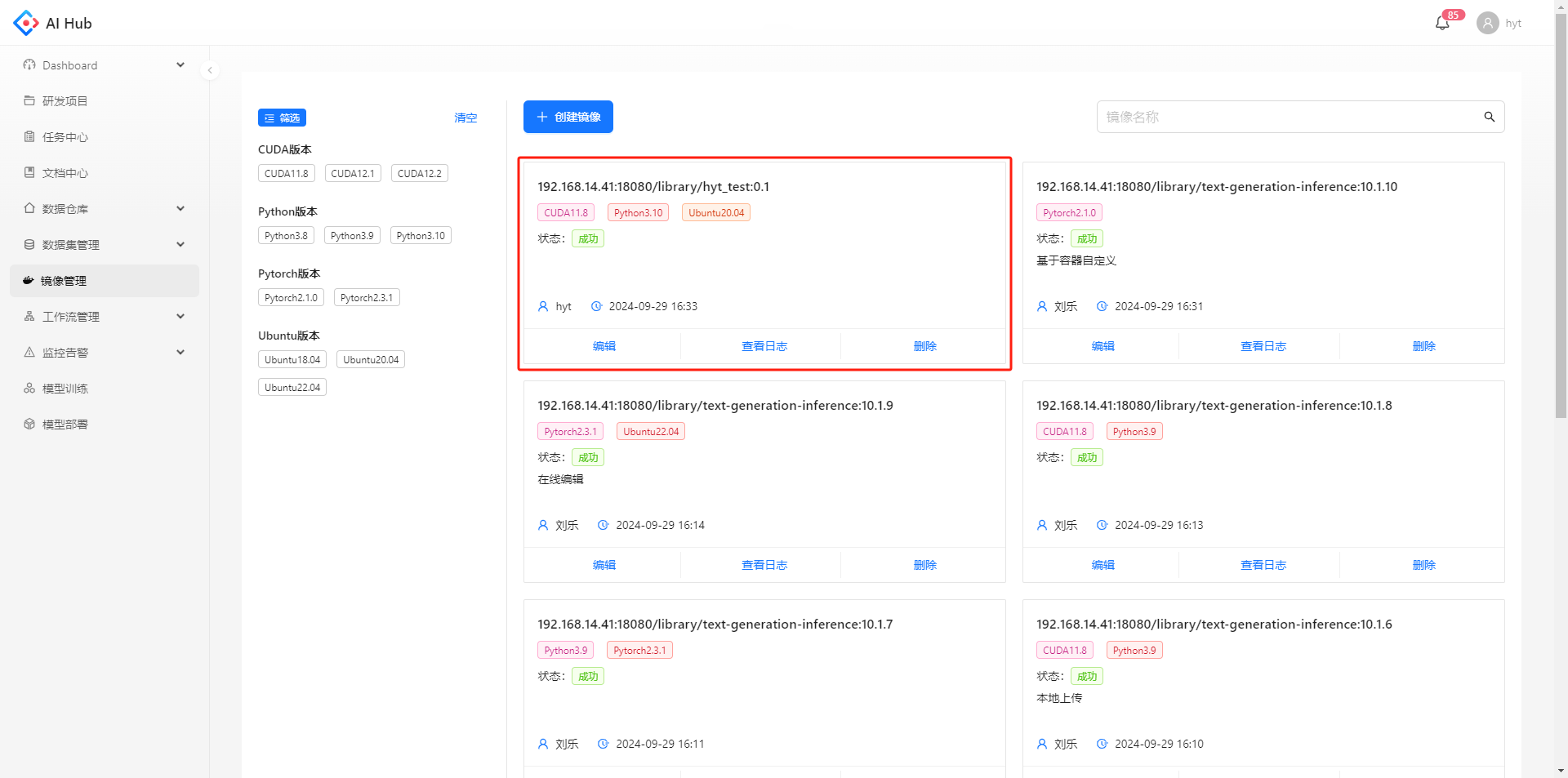
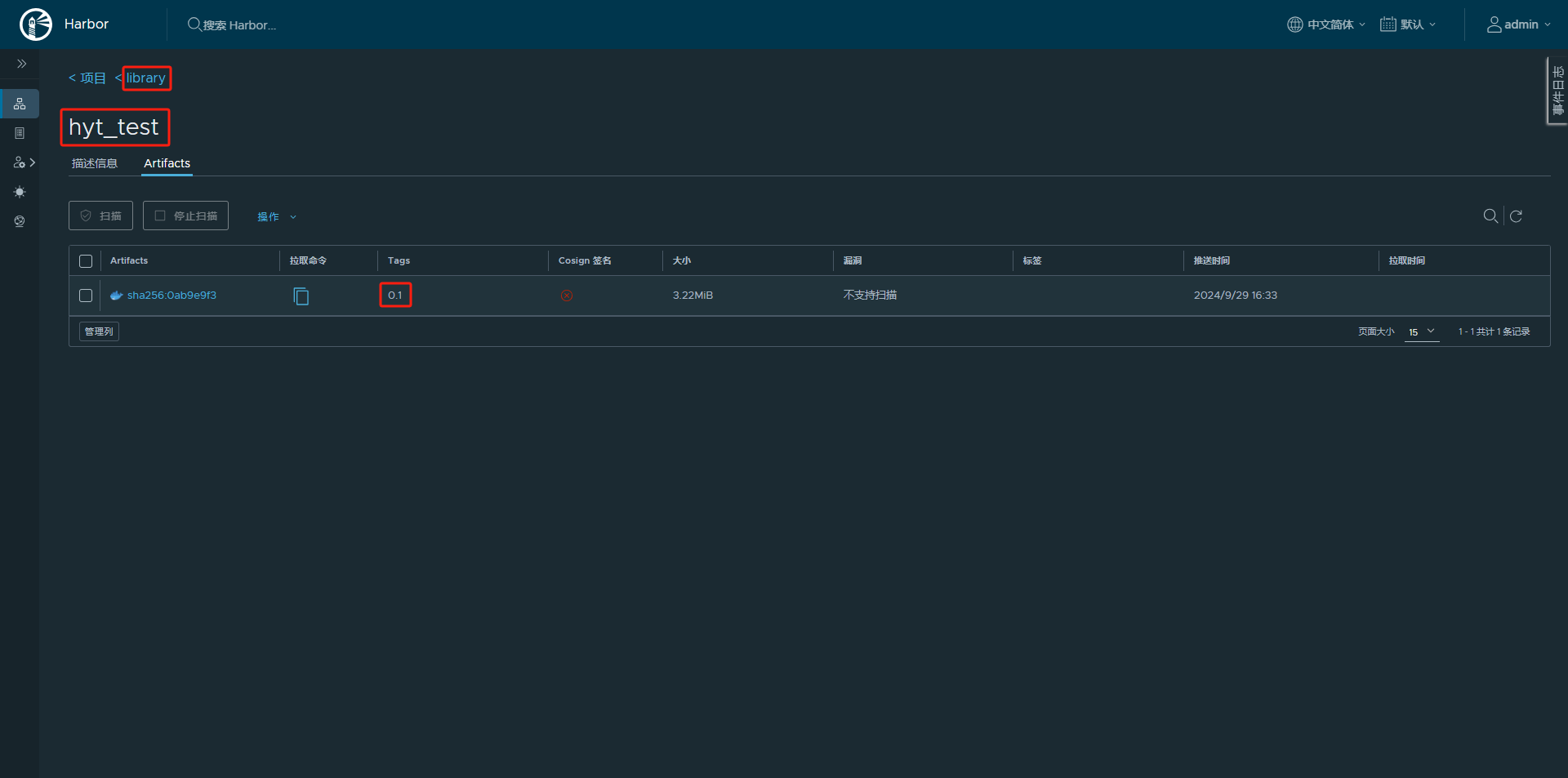
构建成功后可以在Harbor的指定路径下看到新镜像,如下所示:
基于dockerfile(在线编辑)
创建方式选择“基于dockerfile”,dockerfile来源选择“在线编辑”,支持基于在线填写的dockerfile内容构建镜像并push到指定仓库的绝对路径下
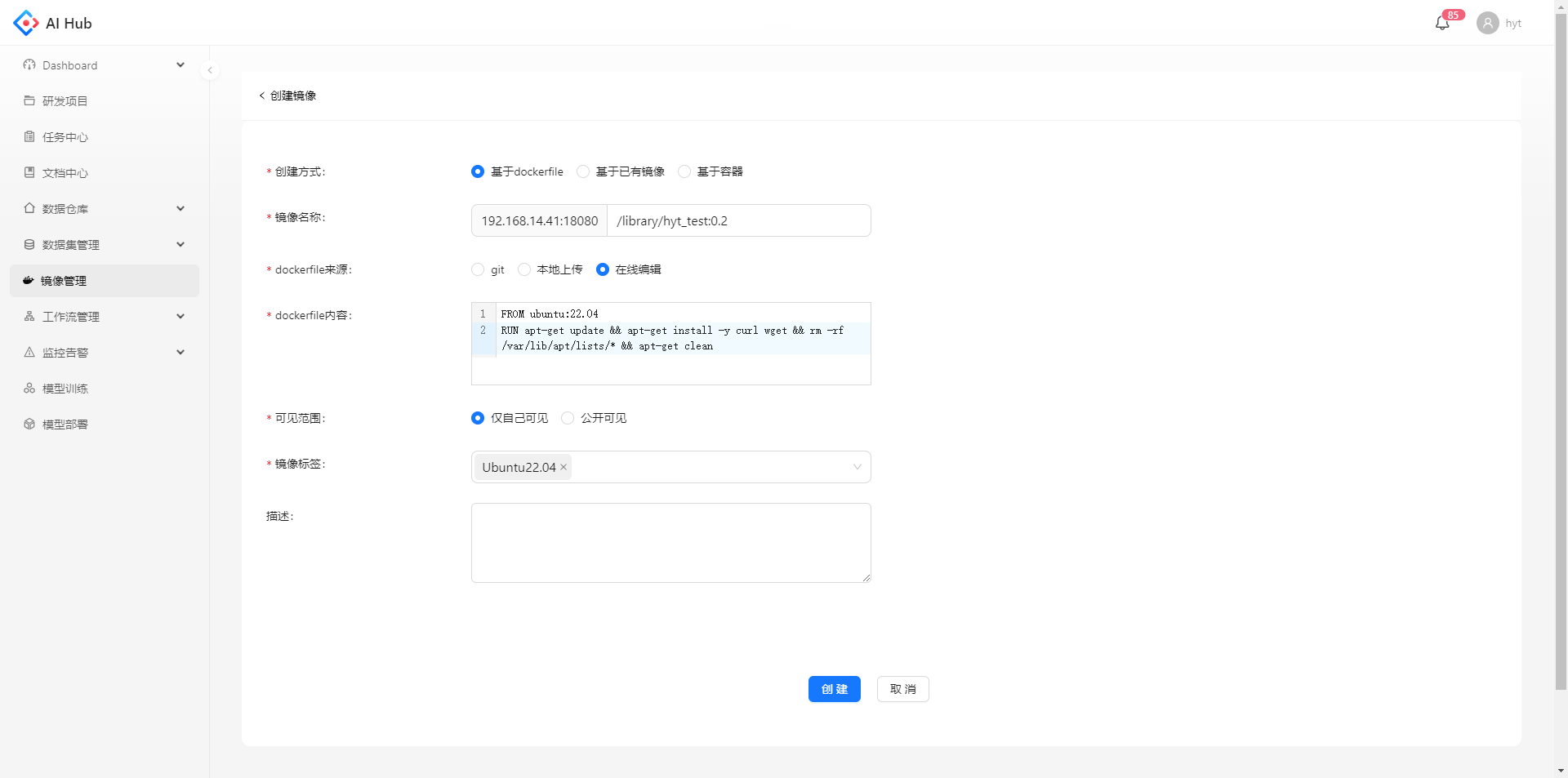
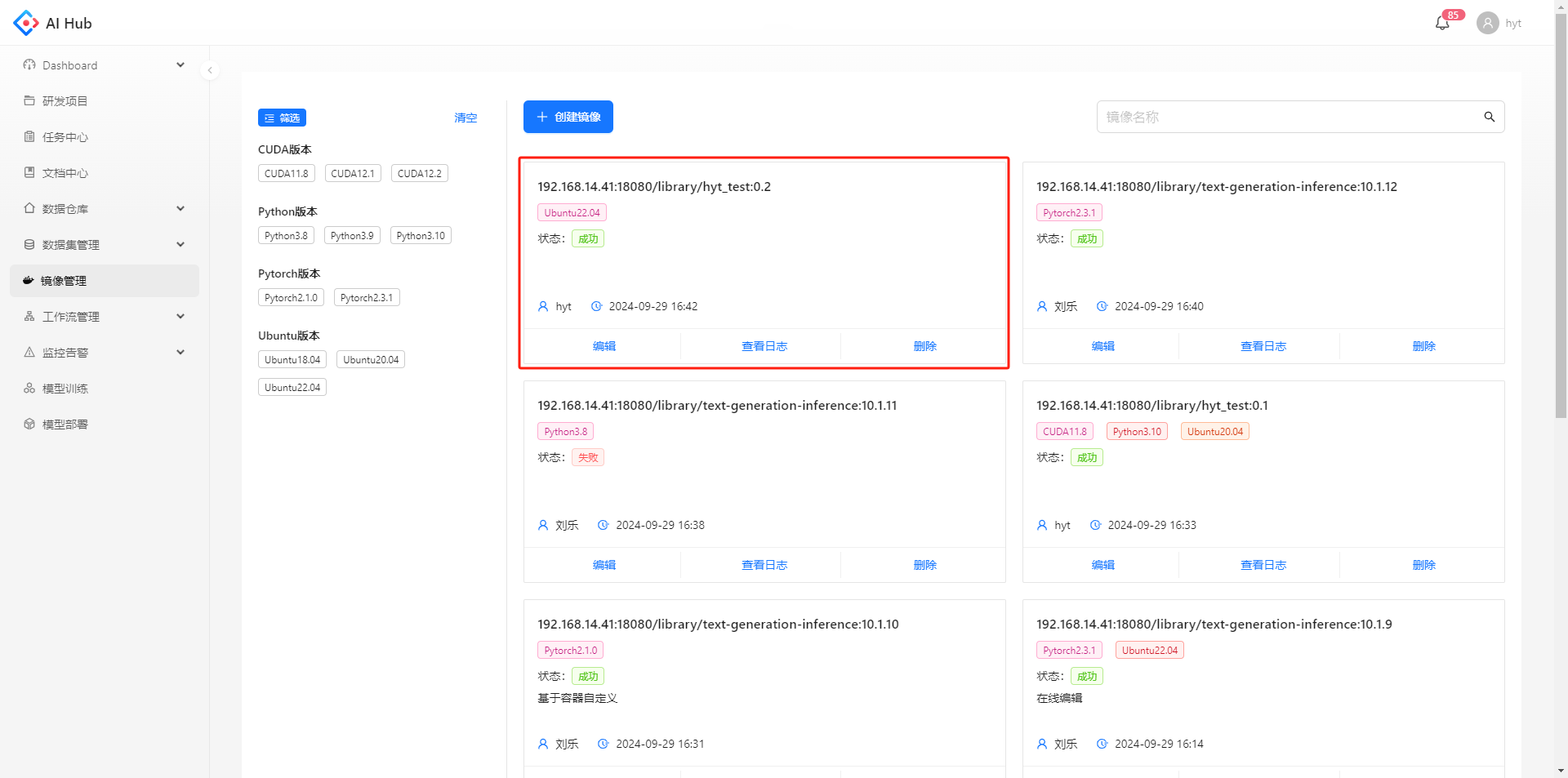
填写完所有信息后点击创建按钮,可以在镜像列表看到新创建的镜像
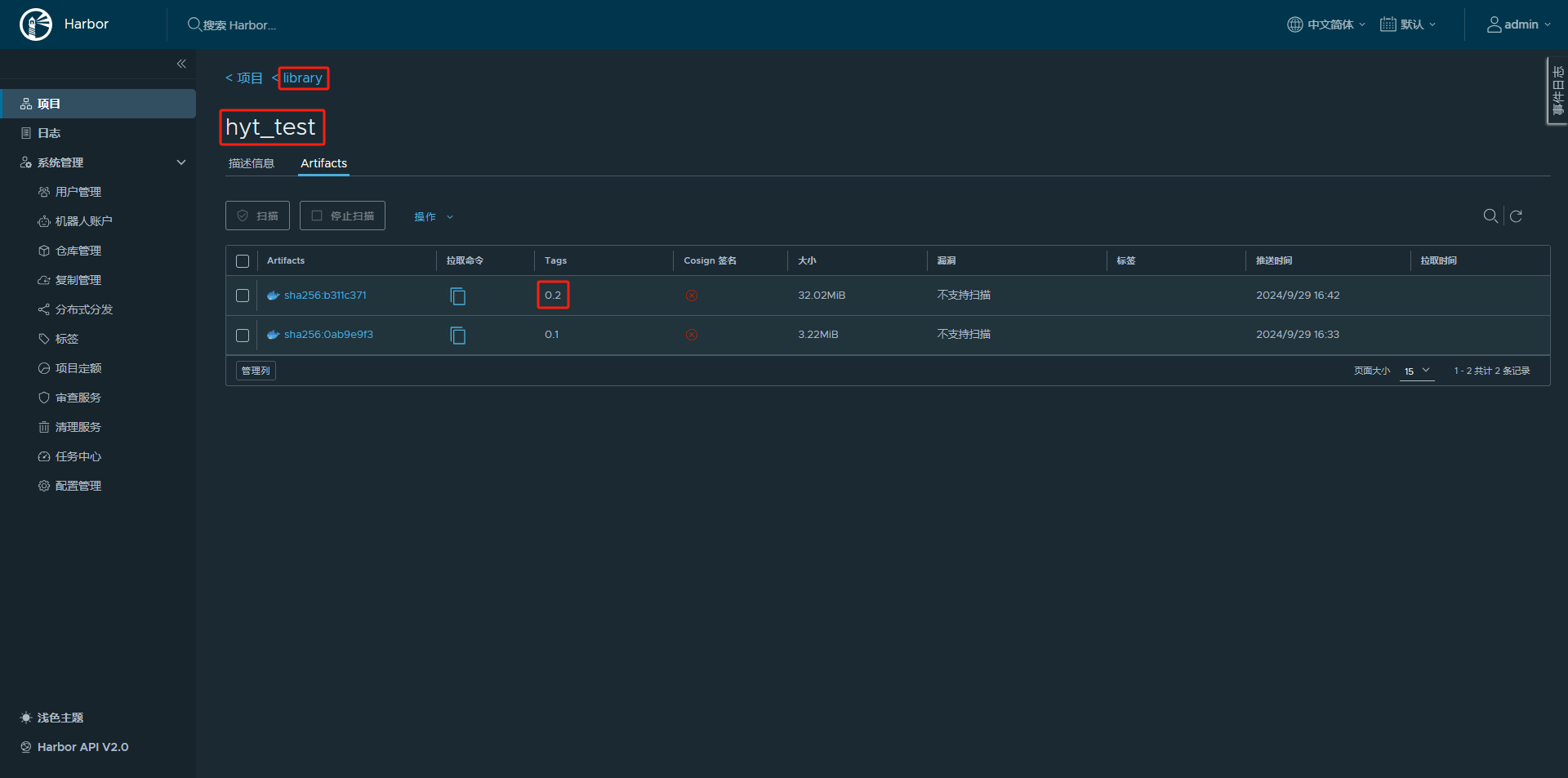
构建成功后可以在Harbor的指定路径下看到新镜像,如下所示:
基于dockerfile(本地上传)
创建方式选择“基于dockerfile”,dockerfile来源选择“本地上传”,支持基于上传的dockerfile文件构建镜像并push到指定仓库的绝对路径下
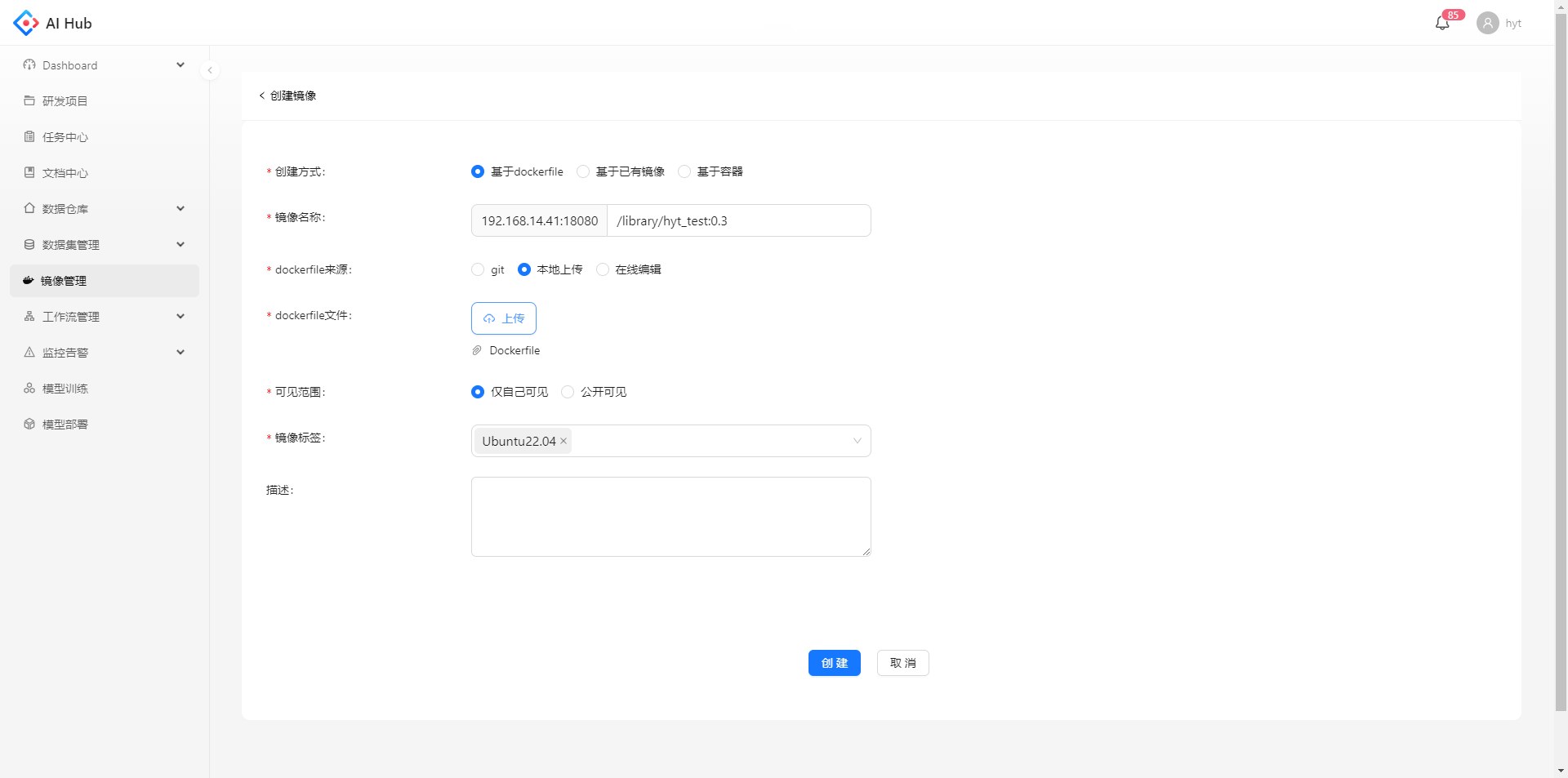
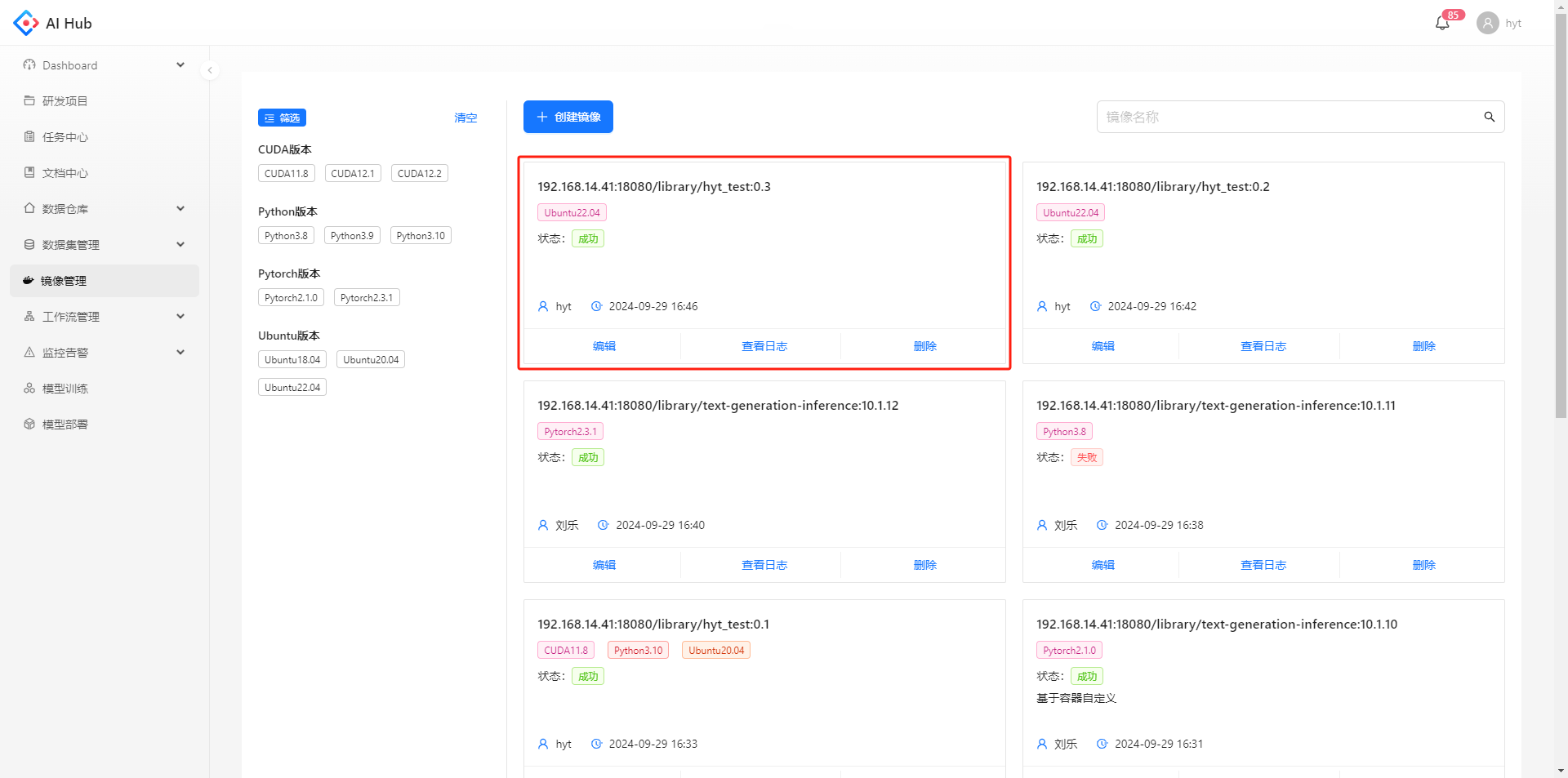
填写完所有信息后点击创建按钮,可以在镜像列表看到新创建的镜像
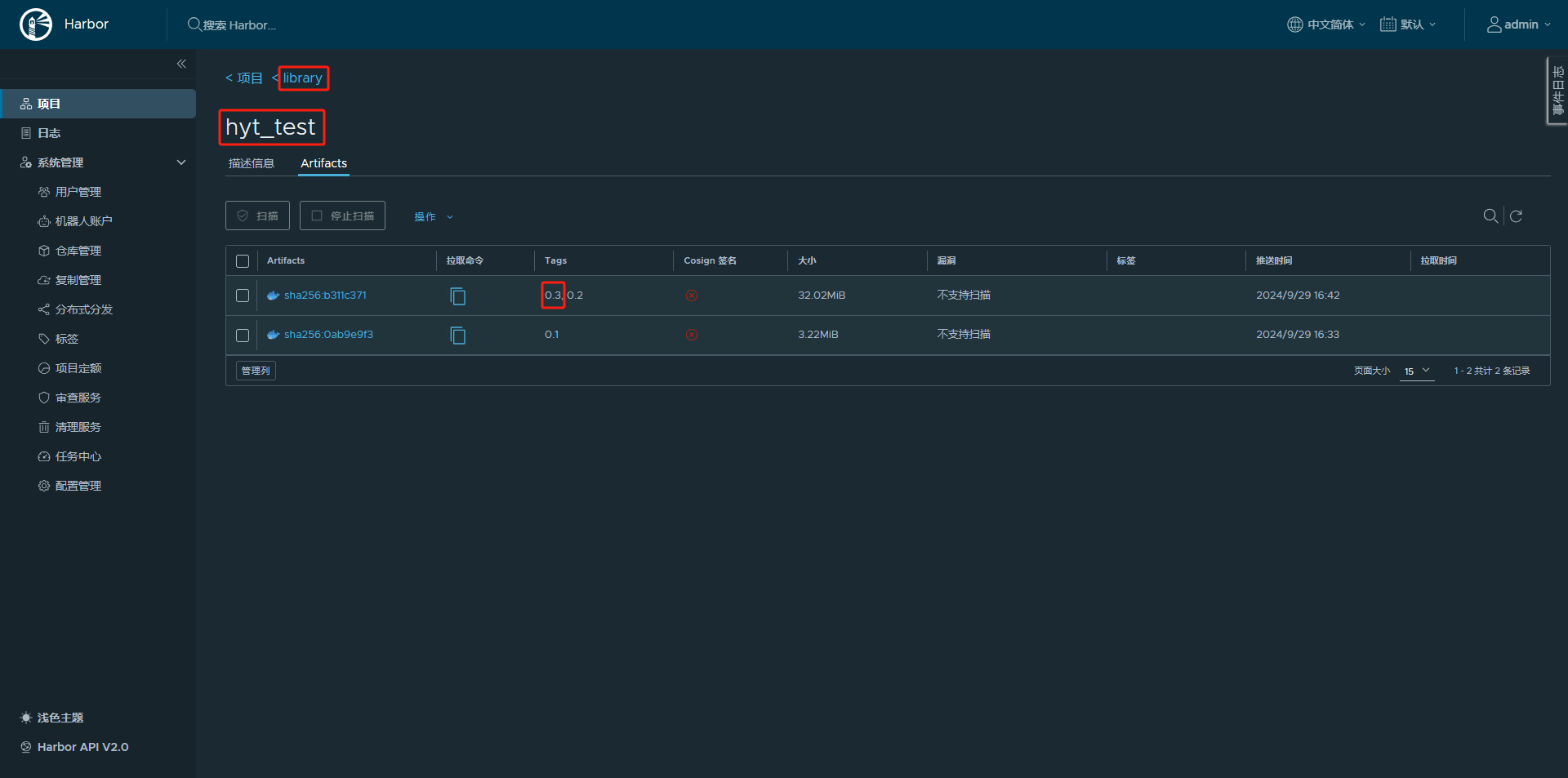
构建成功后可以在Harbor的指定路径下看到新镜像,如下所示:
基于已有镜像
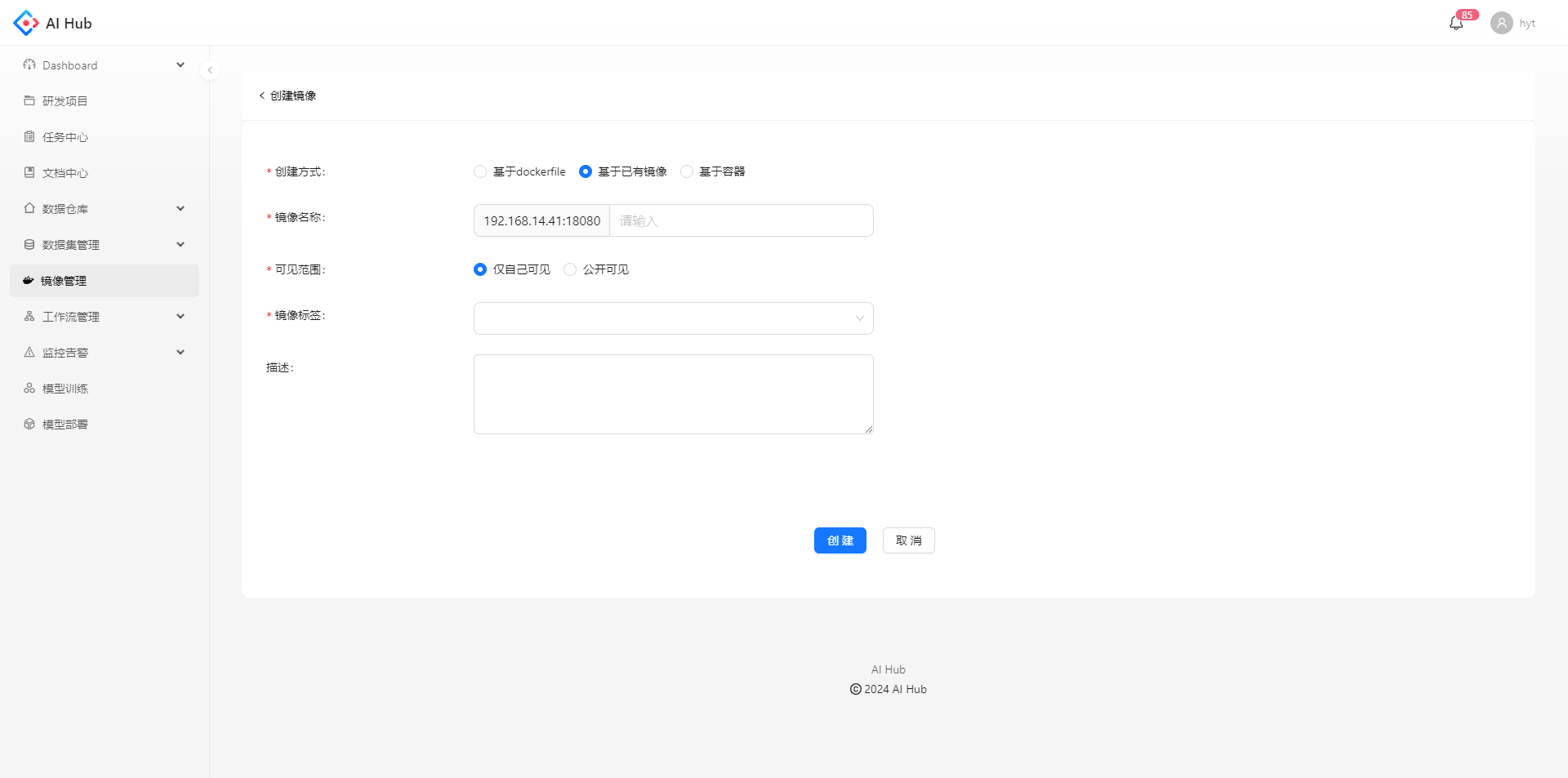
创建方式选择“基于已有镜像”,可以将镜像仓库中已存在的镜像添加到平台的镜像列表中
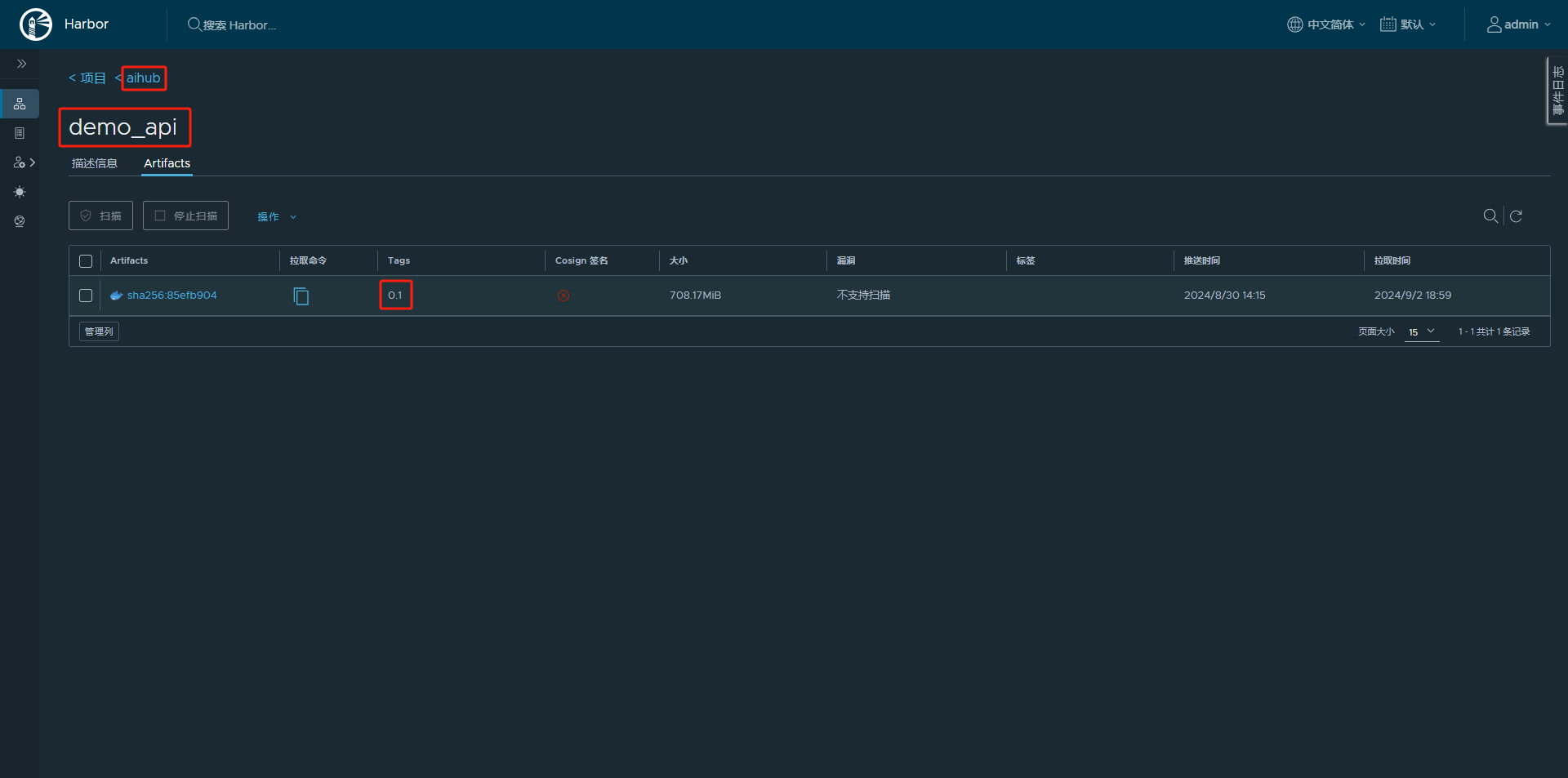
根据Harbor中镜像的项目、路径、Tags,拼接成镜像的绝对路径:/aihub/demo_api:0.1
将镜像的绝对路径填写到镜像名称字段中镜像仓库地址的后面
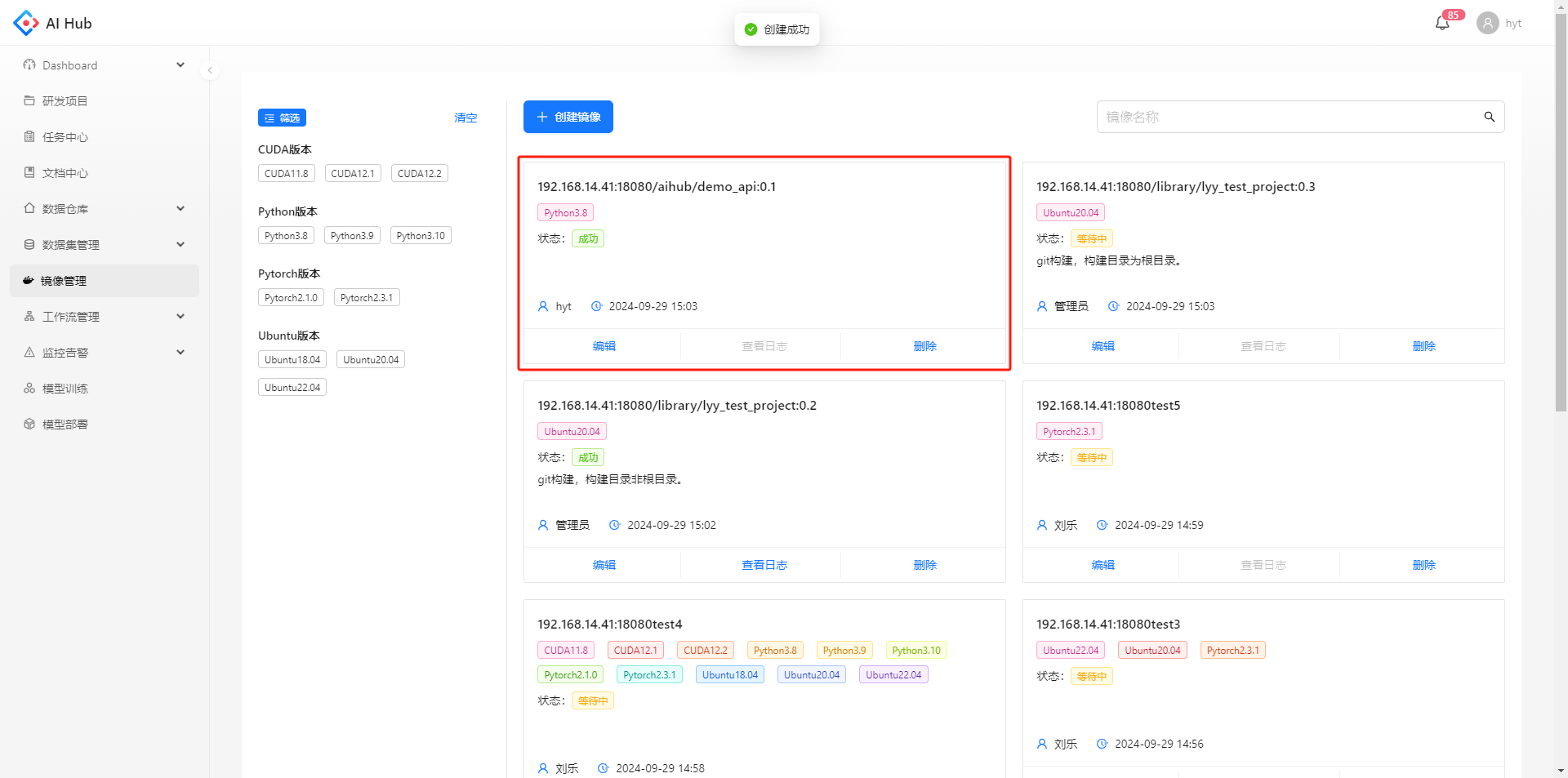
填写完信息后点击创建,可以在镜像列表页看到创建成功的镜像记录。由于没有构建镜像的过程,因此无法查看日志
基于容器(模型训练任务)
操作演示:
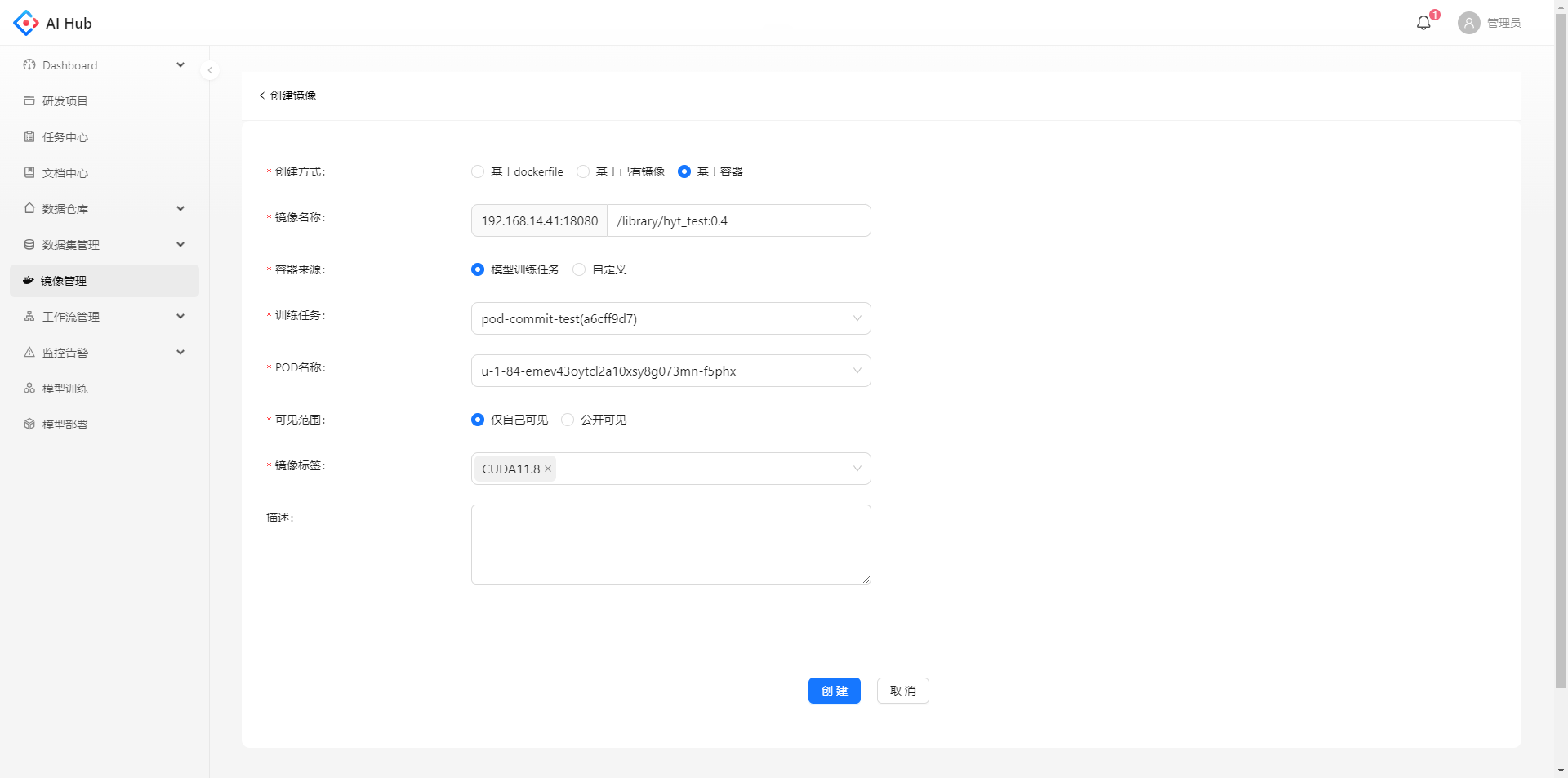
创建方式选择“基于容器”,容器来源选择“模型训练任务”,支持将训练任务的容器保存为镜像并push到指定仓库的绝对路径下。
-
训练任务:只支持选择自己创建的运行中任务,若没有可以先去模型训练模块创建任务
-
POD名称:在选择训练任务后,可以选择该任务下的一个POD
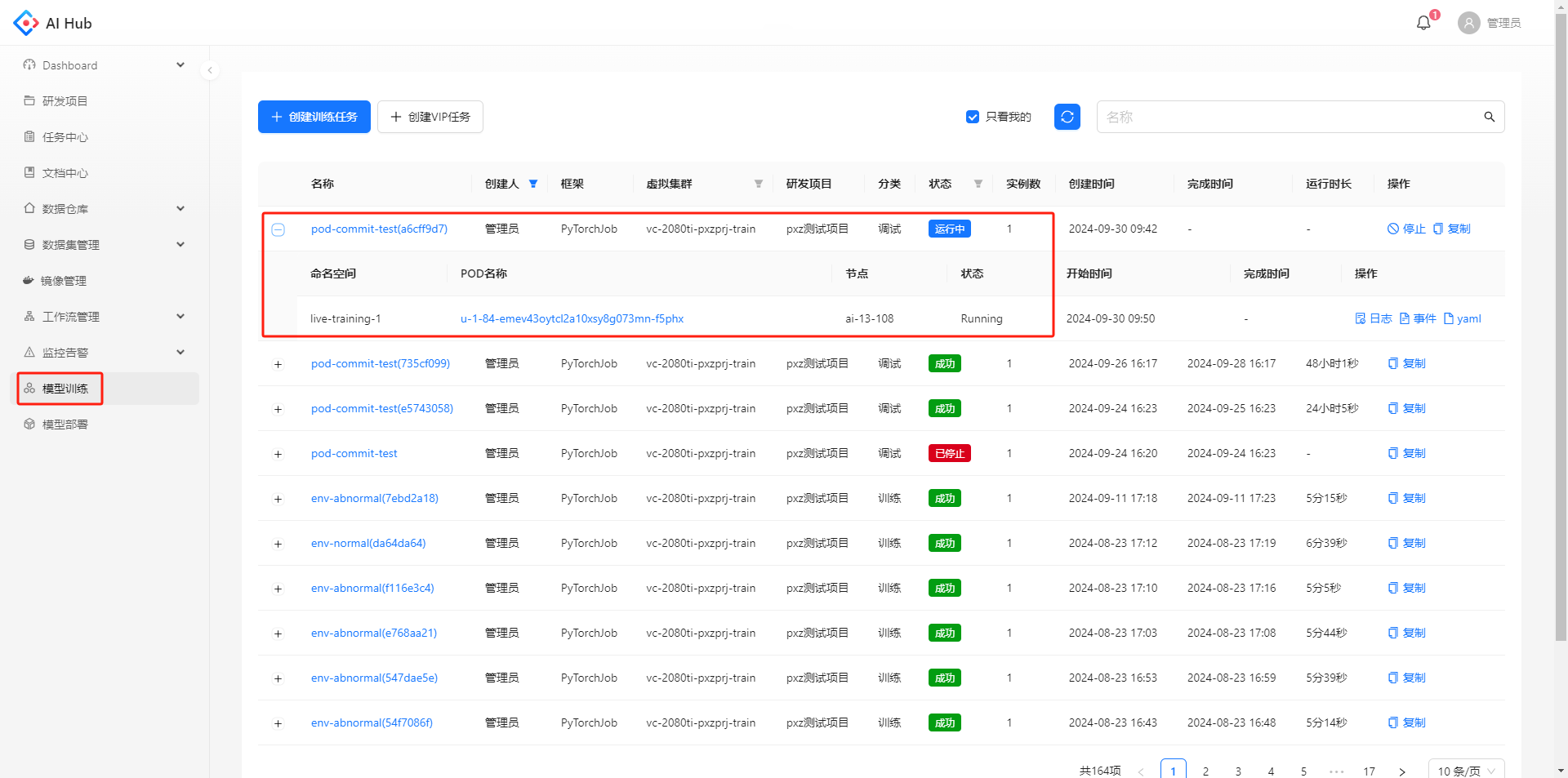
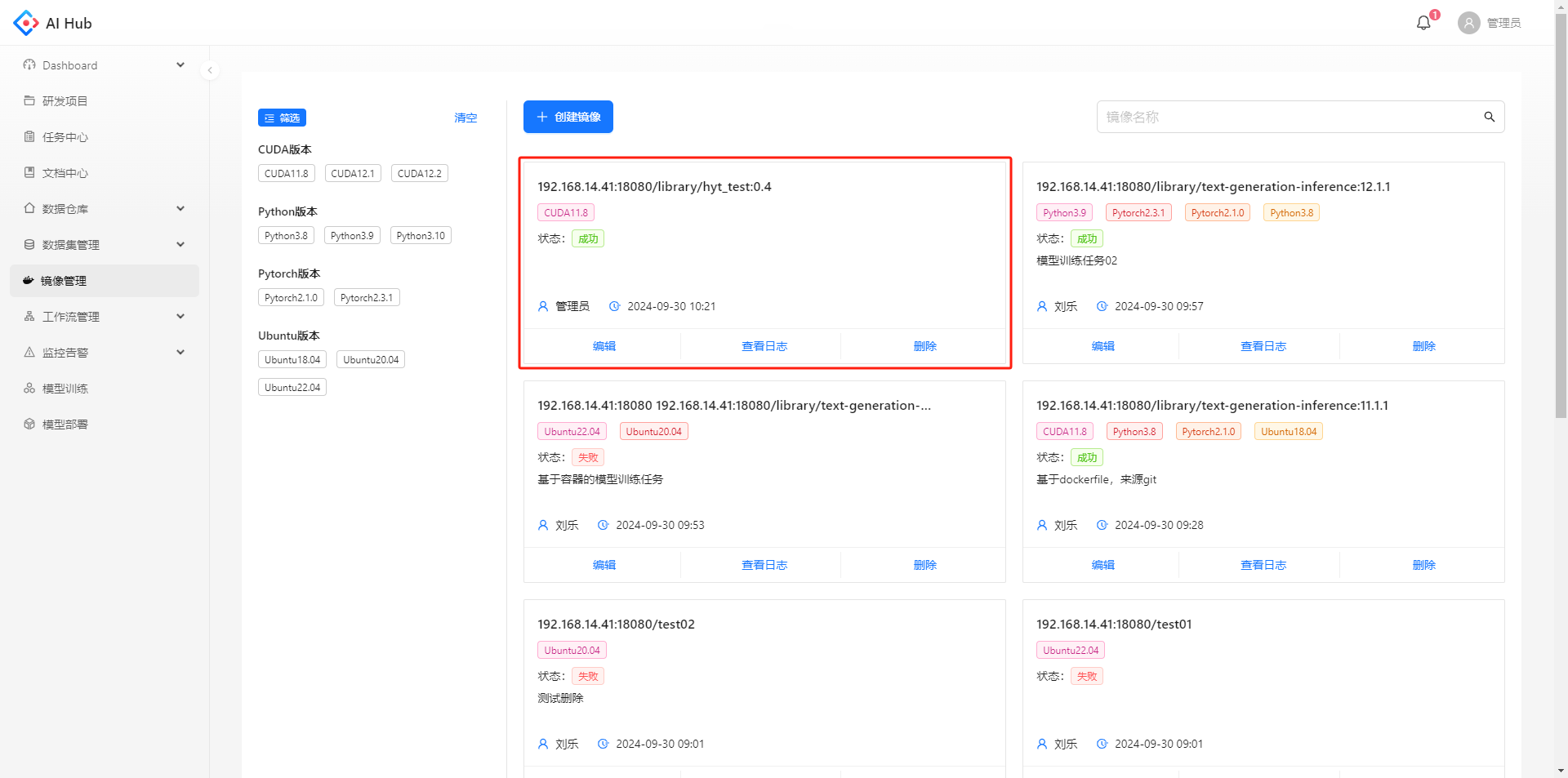
填写完所有信息后点击创建按钮,可以在镜像列表看到新创建的镜像
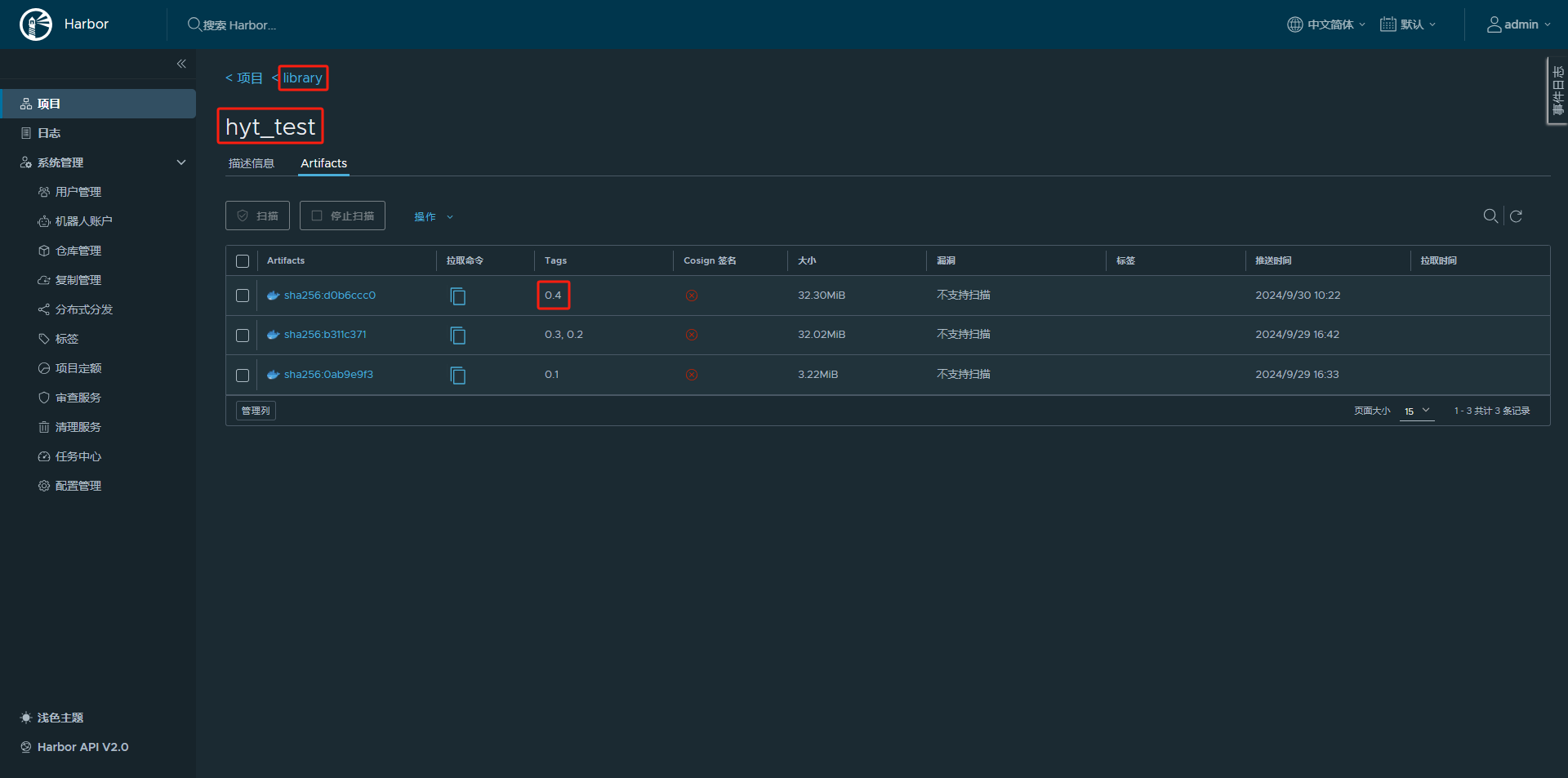
构建成功后可以在Harbor的指定路径下看到新镜像,如下所示:
基于容器(自定义)
创建方式选择“基于容器”,容器来源选择“自定义”,支持将k8s上正在运行的容器保存为镜像并push到指定仓库的绝对路径下。
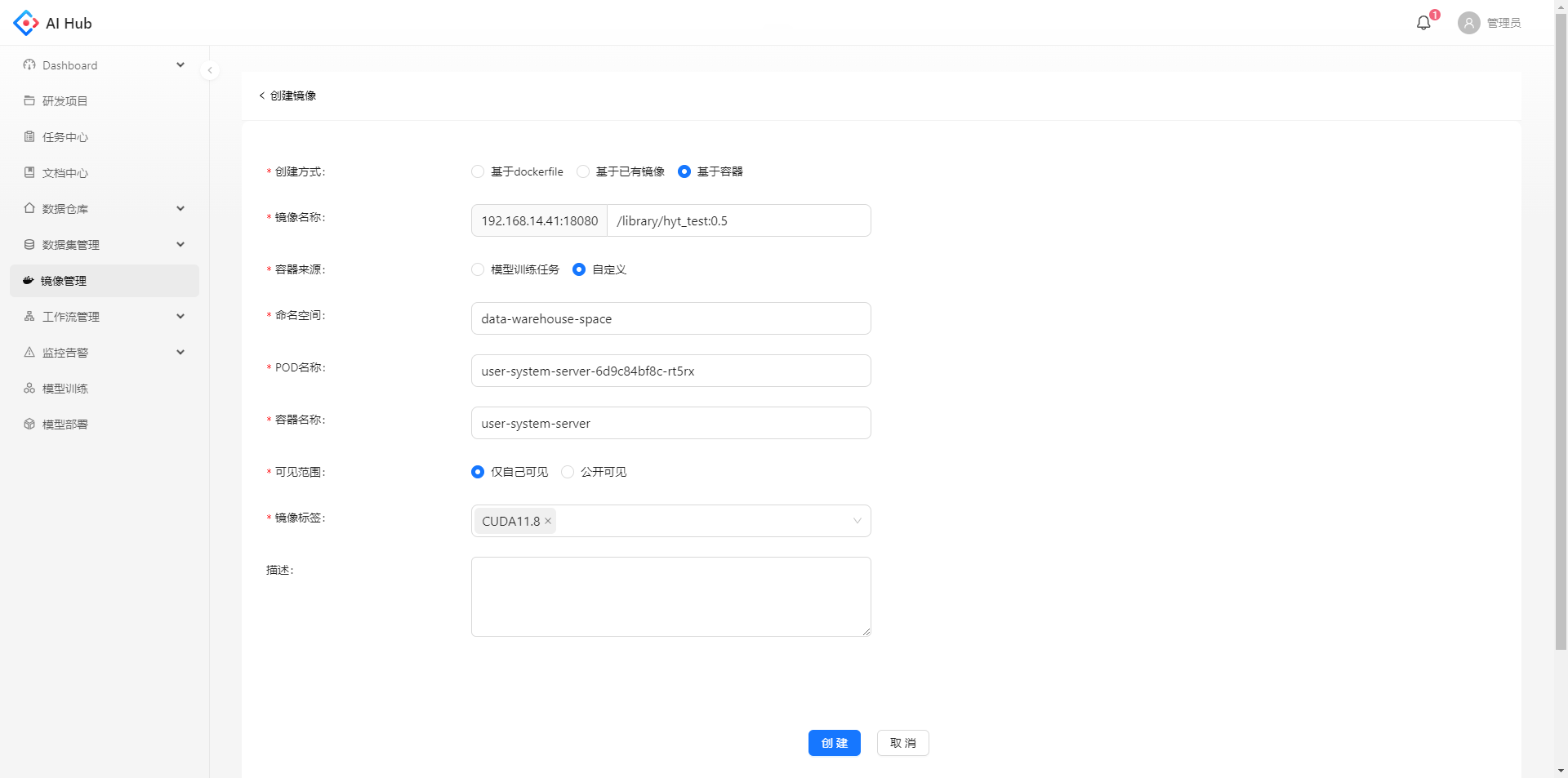
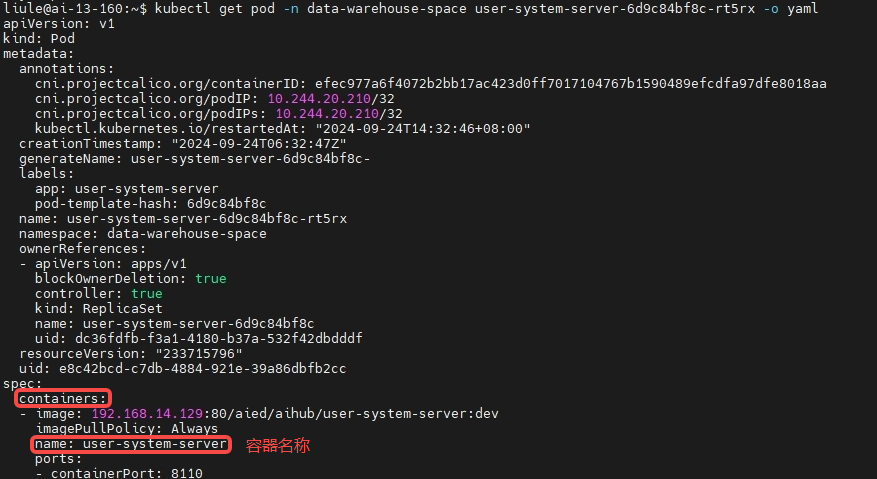
通过k8s命令查找正在运行中的POD名称、命名空间及容器名称

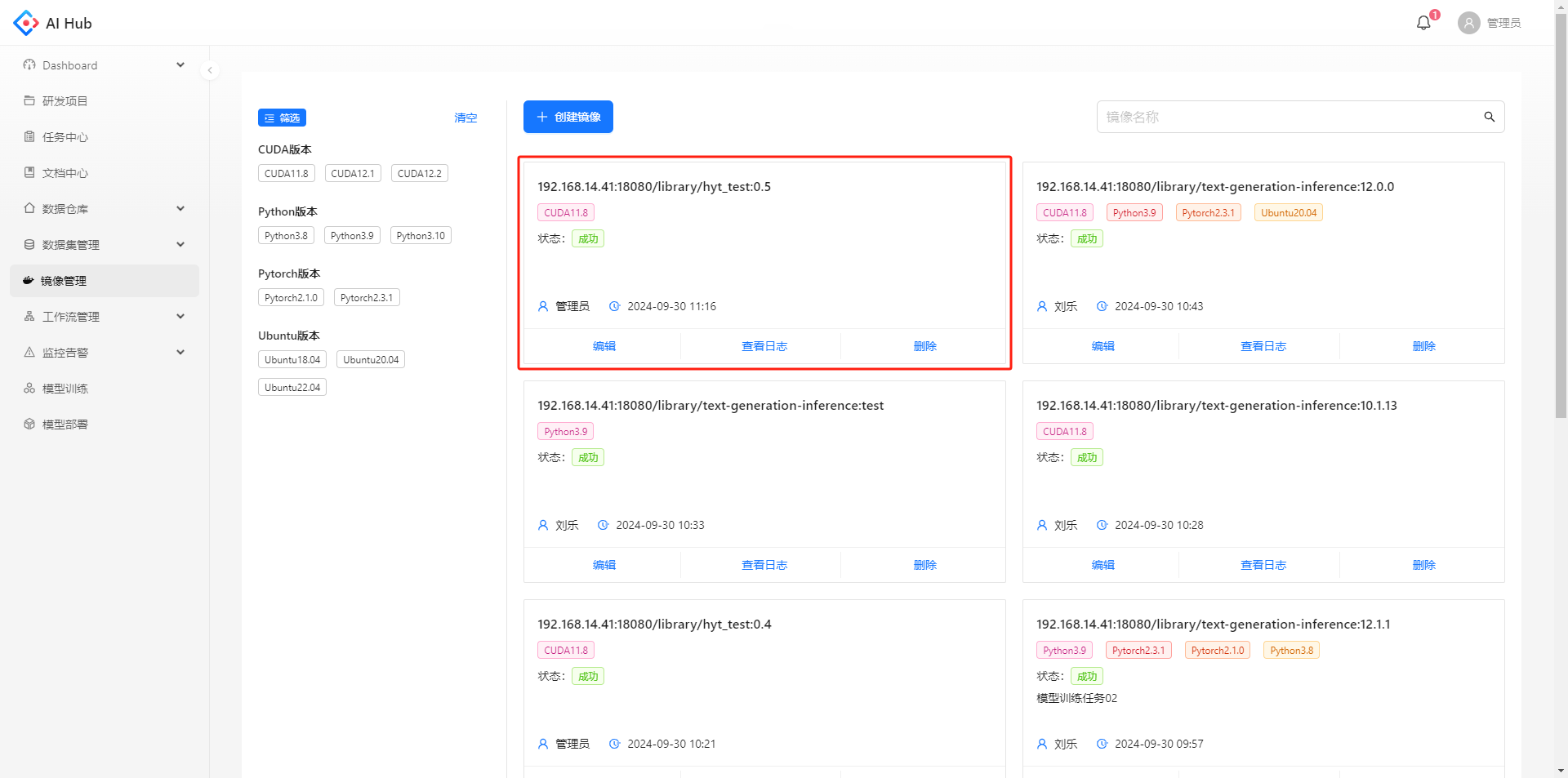
填写完所有信息后点击创建按钮,可以在镜像列表看到新创建的镜像
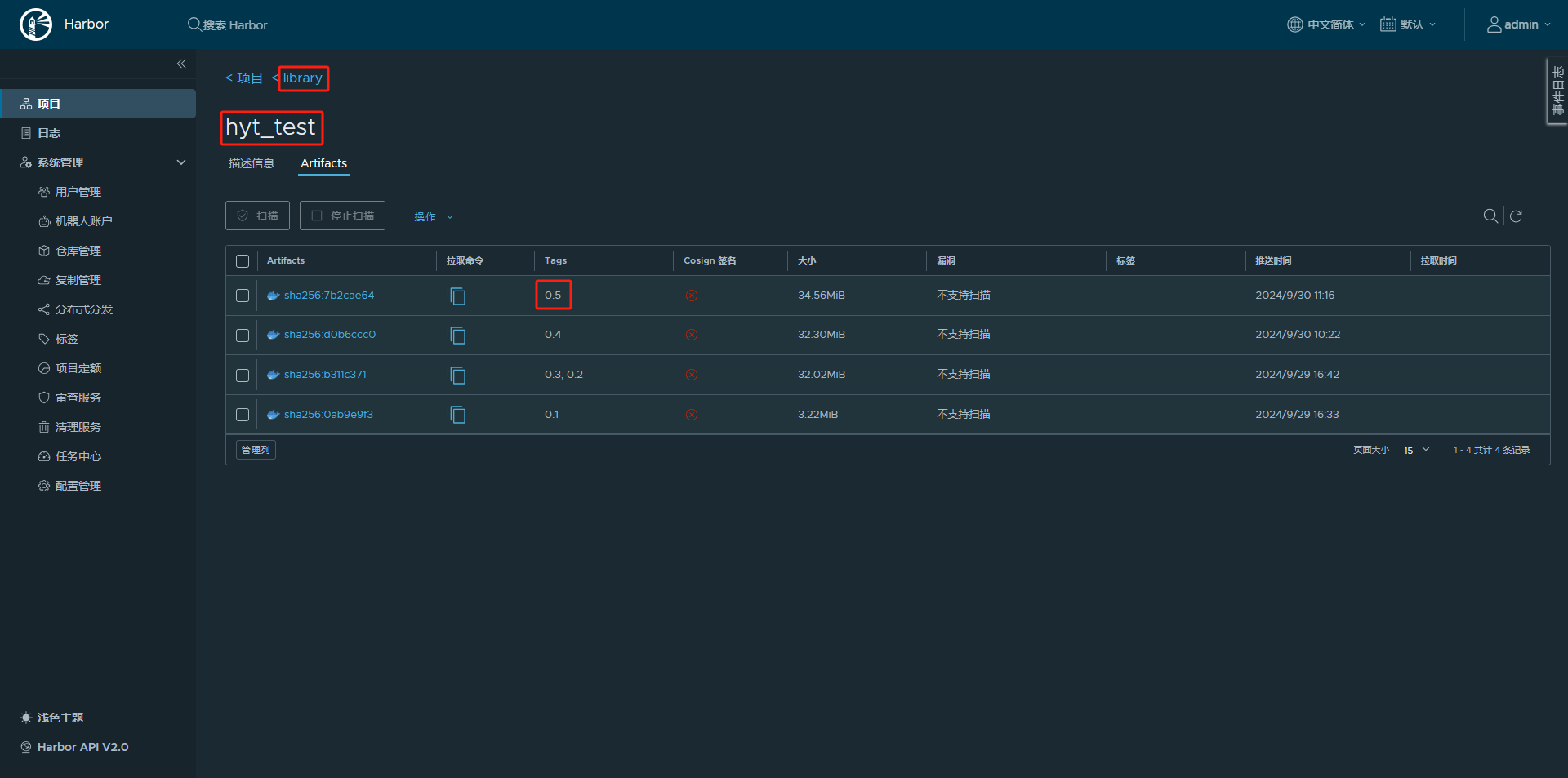
构建成功后可以在Harbor的指定路径下看到新镜像,如下所示:
查看镜像详情
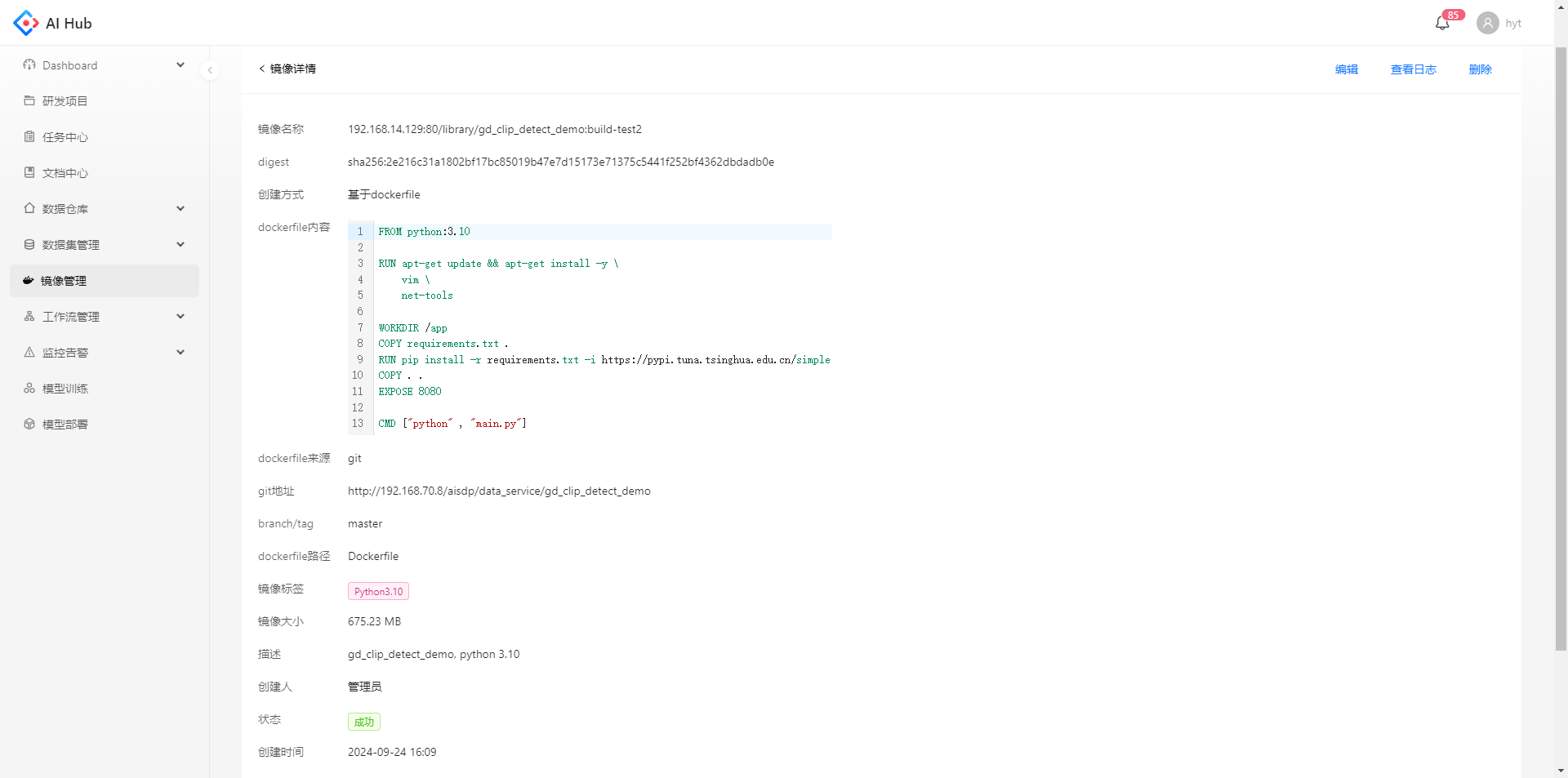
点击镜像卡片,跳转至该镜像的详情页
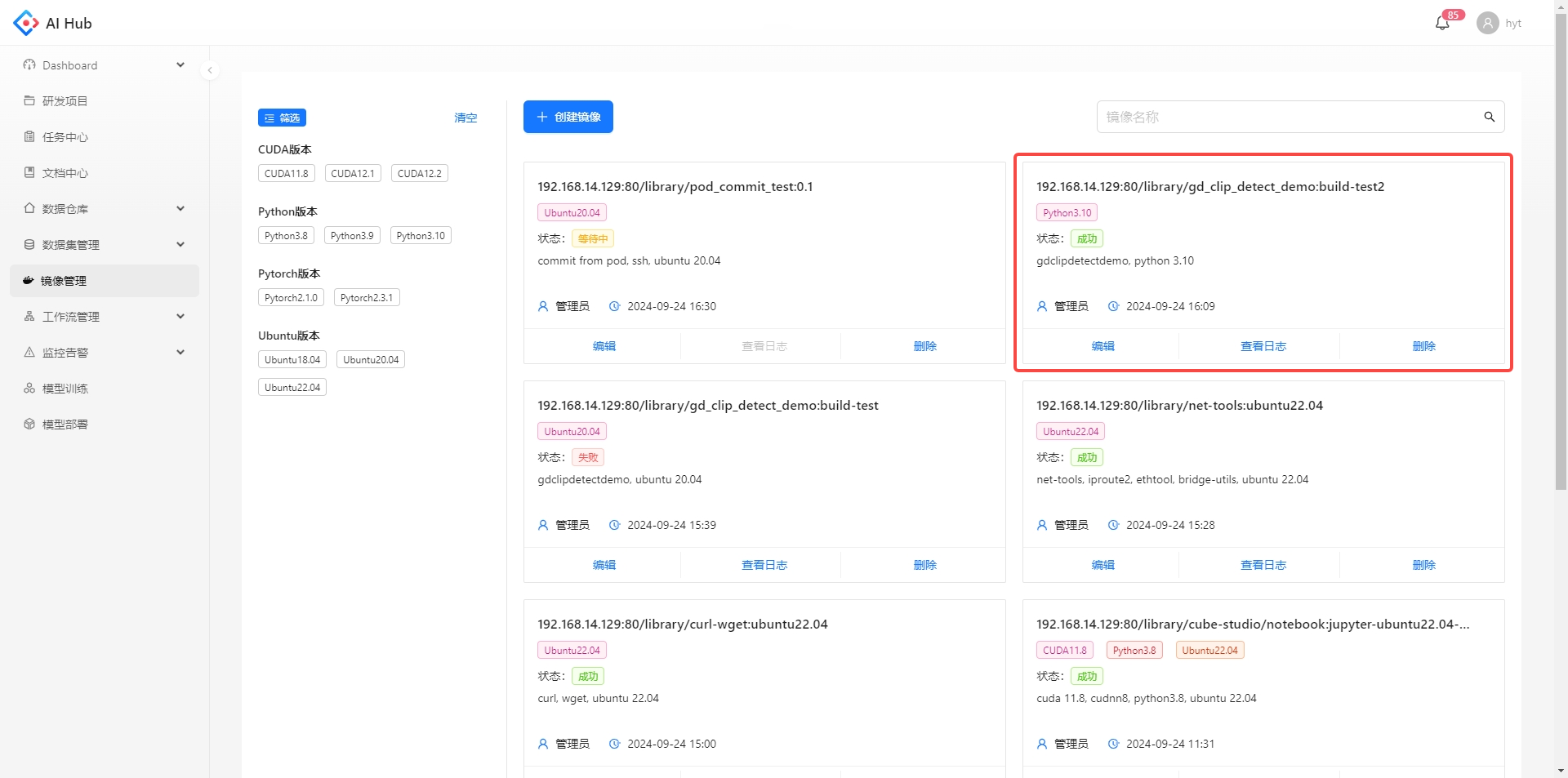
在详情页可以看到创建镜像时填写的所有信息。创建成功后,可以看到该镜像的更多信息:包括docker镜像的唯一标识digest、dockerfile内容、镜像大小等等
查看日志
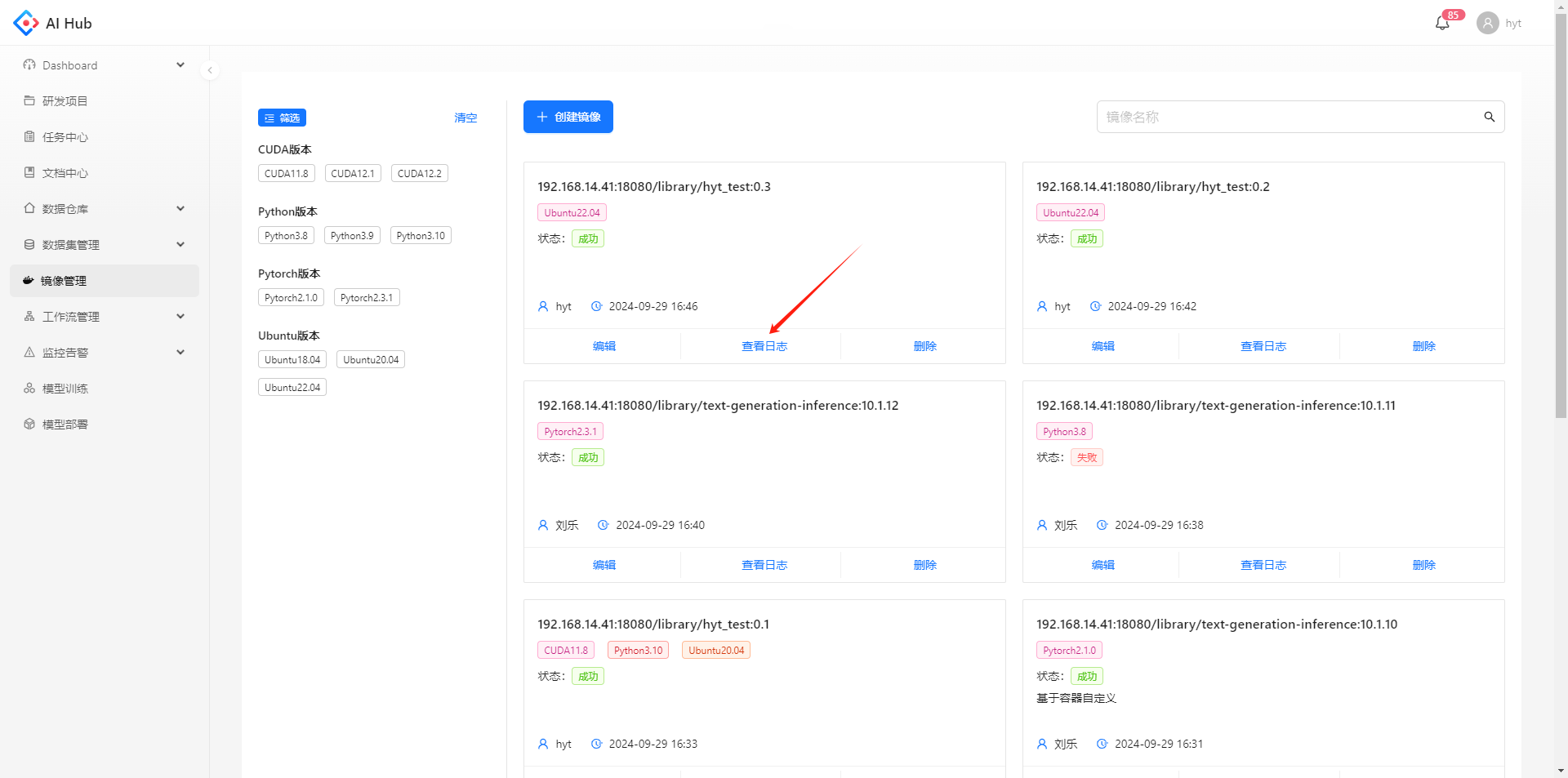
对于新构建的镜像,点击查看日志的按钮
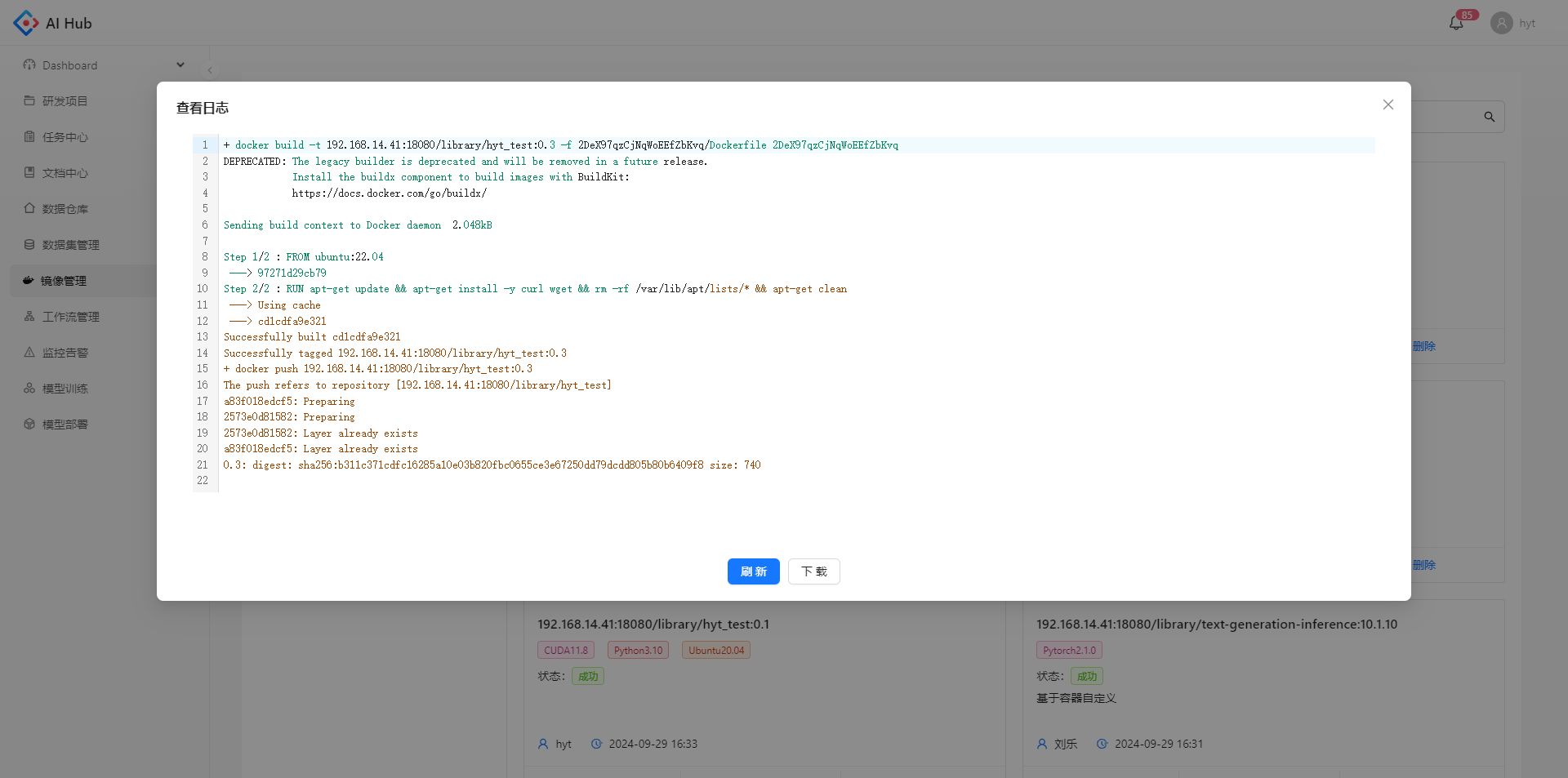
可以在弹窗中查看打印的日志信息,支持刷新、下载到本地
编辑镜像
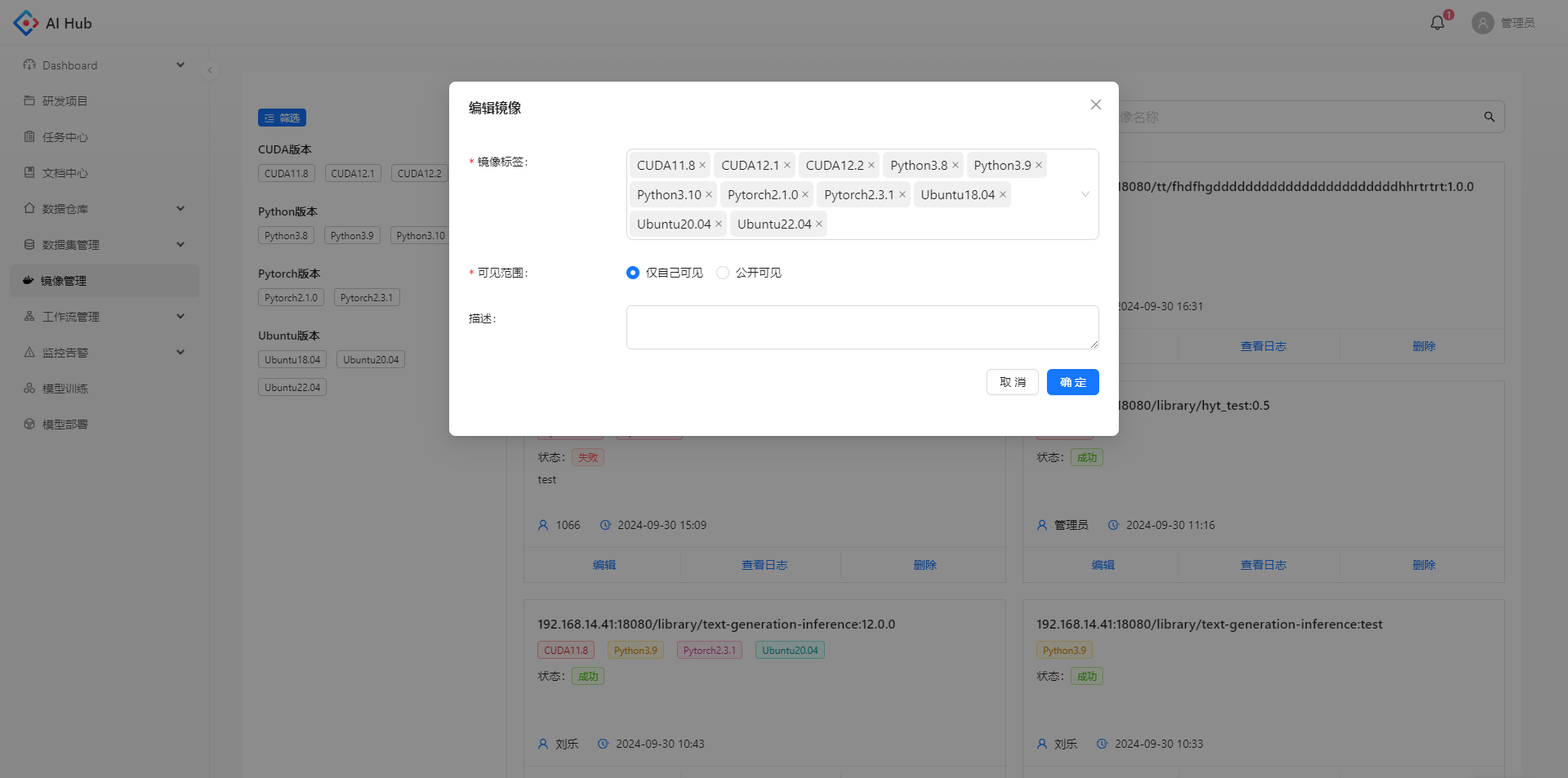
点击镜像的编辑按钮
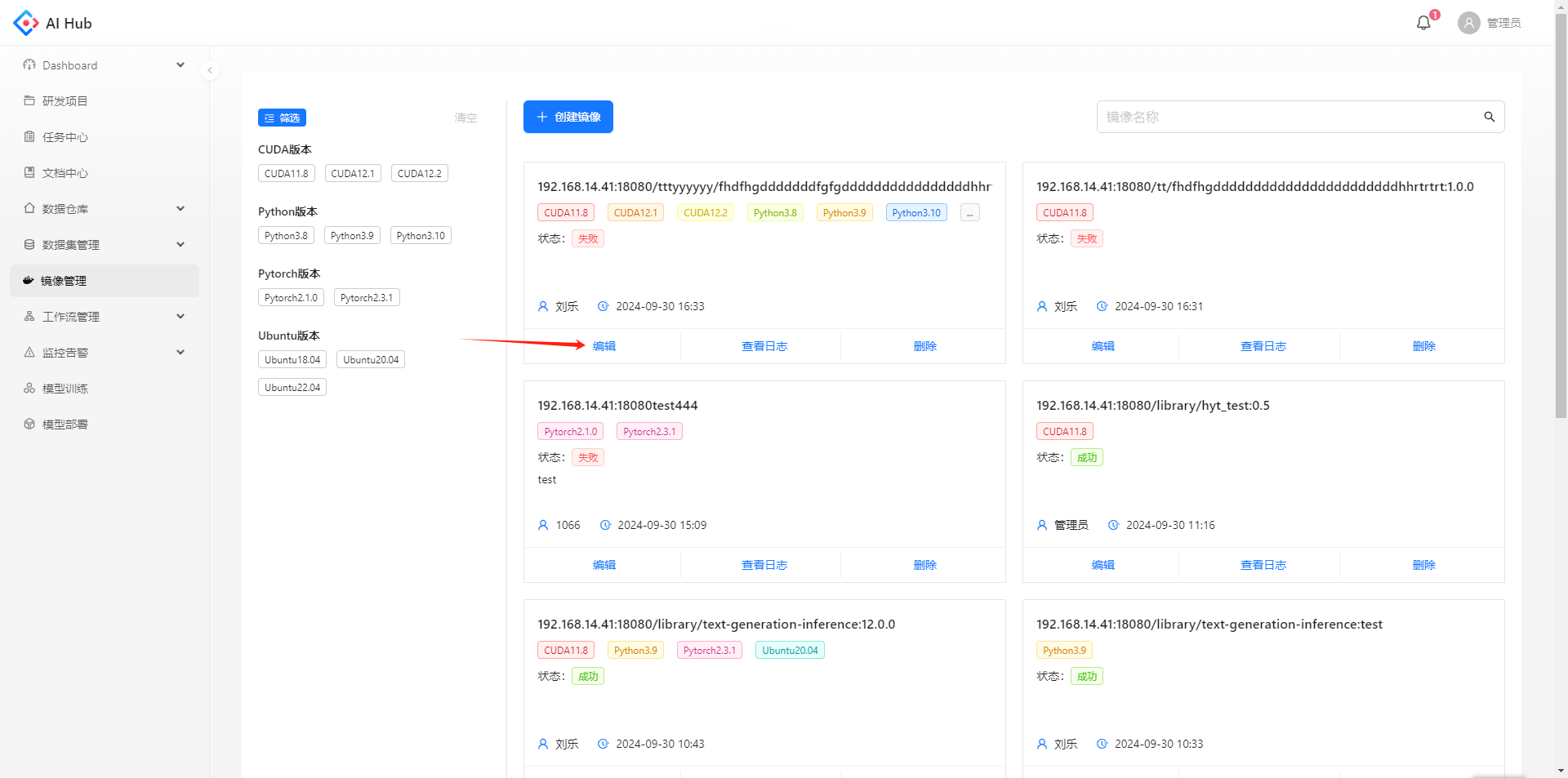
支持修改镜像的标签、可见范围和描述