数据标注任务
快速开始
发起标注任务
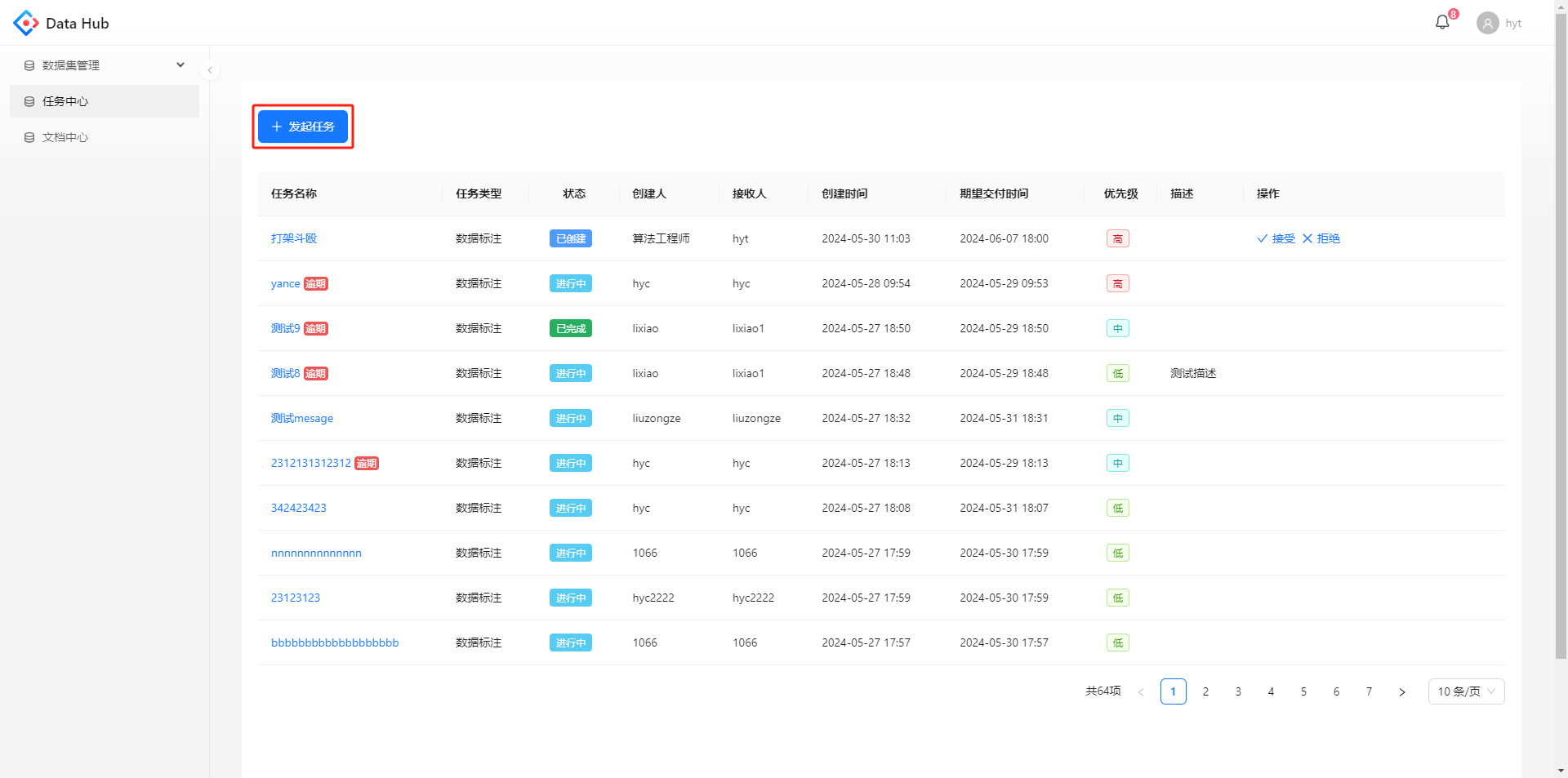
点击发起任务,跳转到任务的创建页
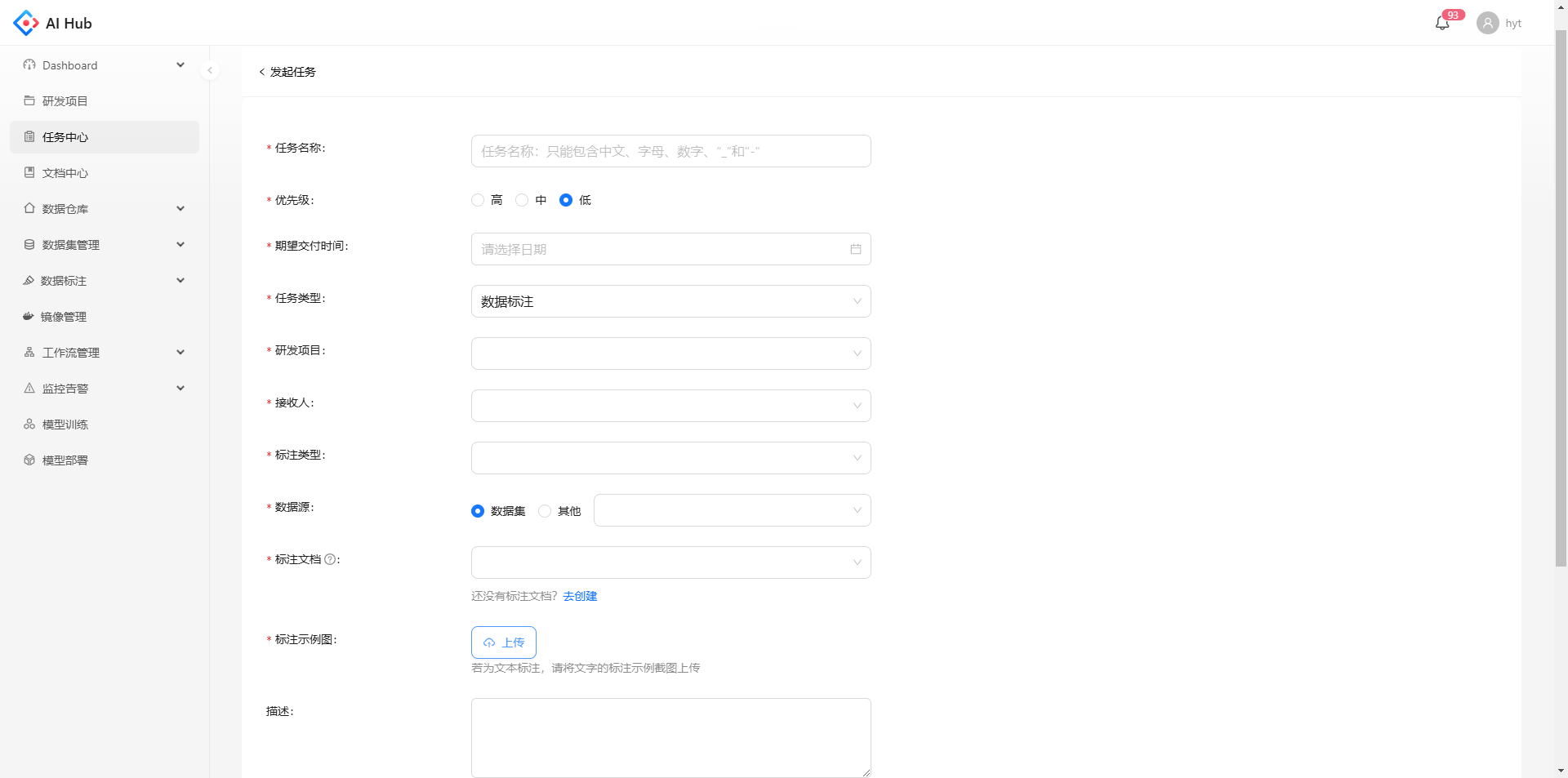
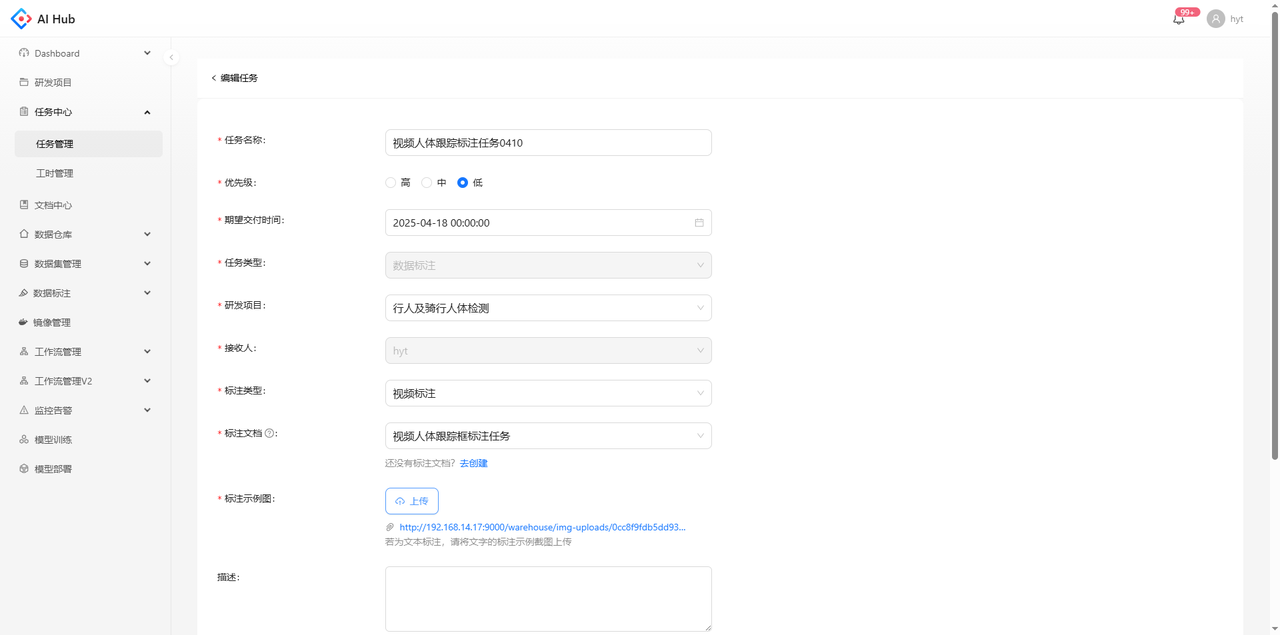
填写任务名称,任务类型选择数据标注,并设置其他参数
-
任务名称:长度为1~32个字符,只能包含中文、字母、数字、“_”和"-"
-
优先级:默认为低,可选低/中/高
-
期望交付时间:可精确到秒
-
接收人:单选,可选对应任务类型下的所有用户
-
标注类型:可选LabelFree标注平台支持的所有标注类型
-
数据源
-
数据集:需要先在【数据集管理V2】创建数据集,创建方式请参考 数据集管理
-
其他:填写数据地址即可
-
总数据量:若数据源选择数据集则不需要填写,选择其他则需要填写文件总量
-
标注文档:支持选择以下两类文档
-
在文档中心创建的文档:创建方式请参考 文档中心
-
标注管理知识库中的飞书文档:添加方式请参考标注文档,新添加的飞书文档需要几分钟同步
-
标注示例图:支持上传单张图片,主要用于给体系leader过目所有标注任务时能够一目了然地知晓标注主体或要求
标注文档
建议使用飞书的知识库管理标注文档,标注员能够看到知识库中实时更新的飞书文档
标注管理知识库
点击飞书的云文档菜单,点击导航栏的知识库,选择标注管理知识库
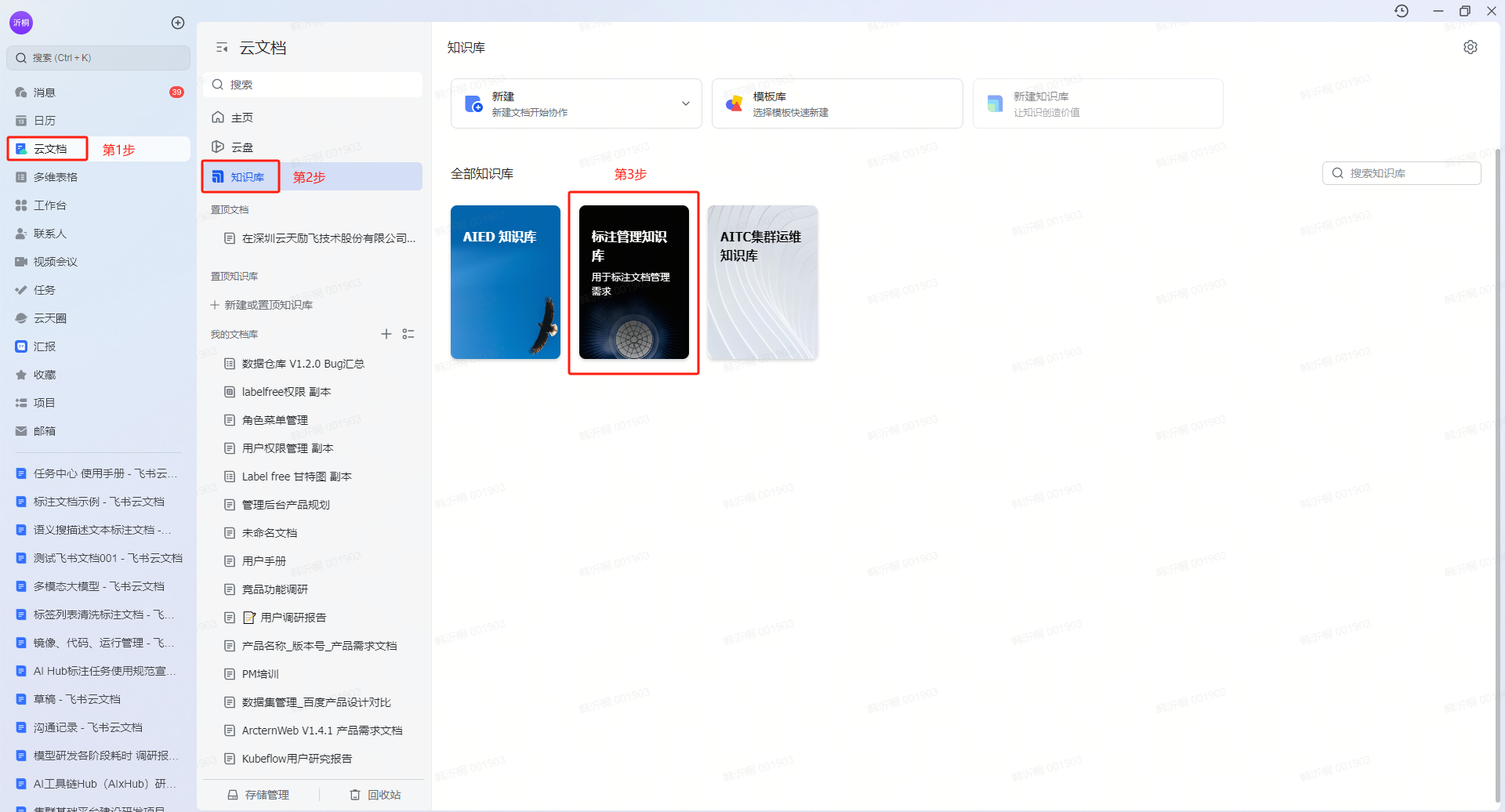
可以看到标注管理知识库的所有项目目录,及目录下的标注文档
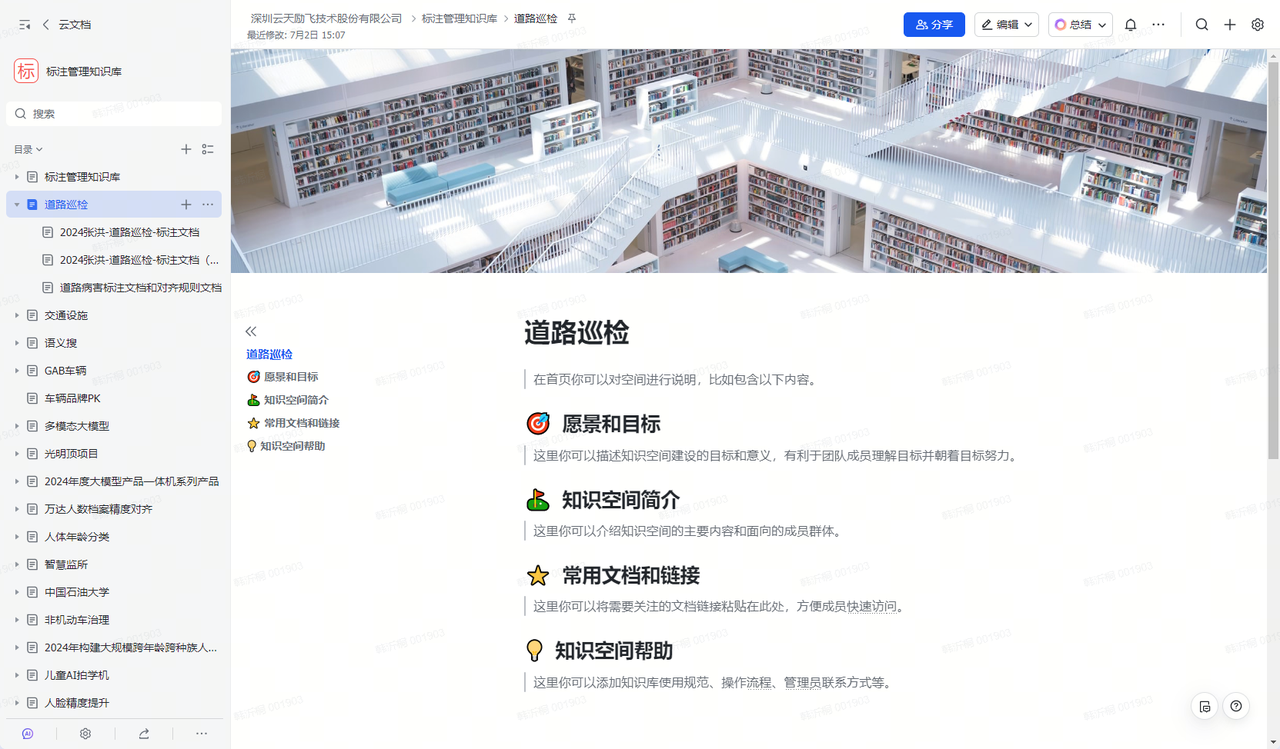
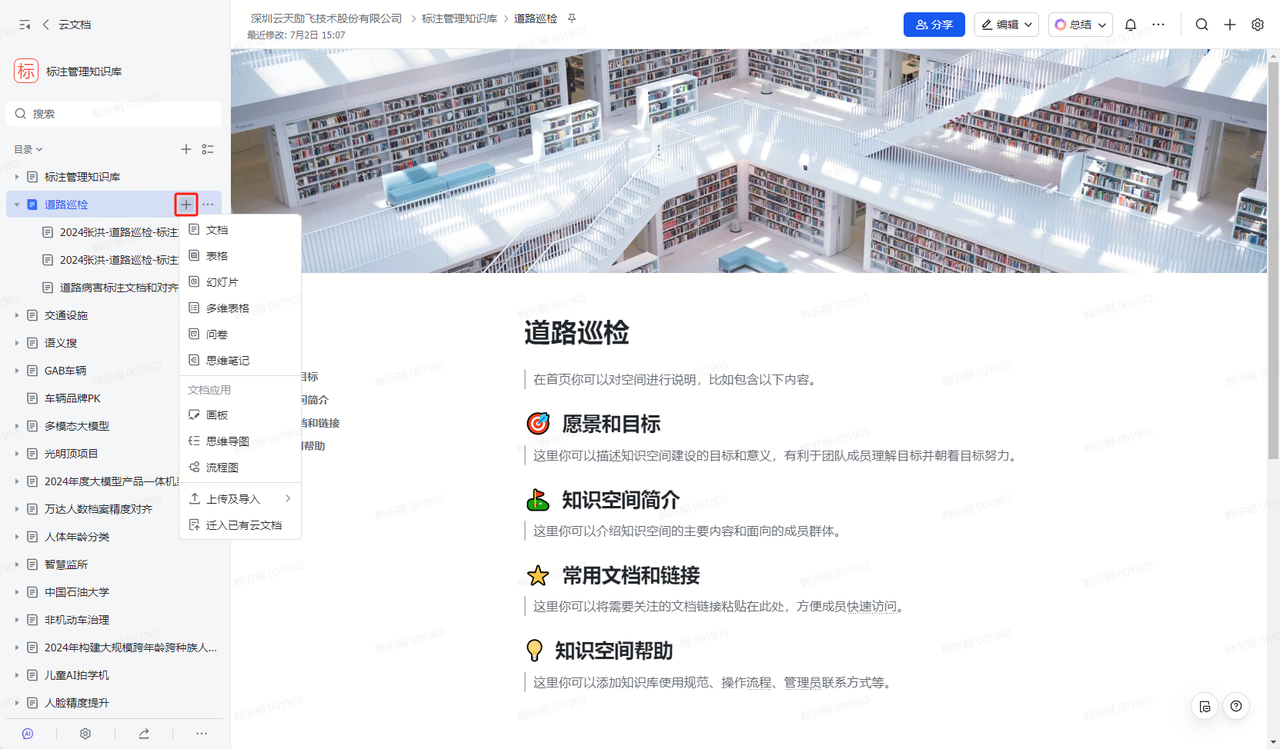
点击目录右侧的加号,可以在当前目录下新增文档,支持迁入已有云文档
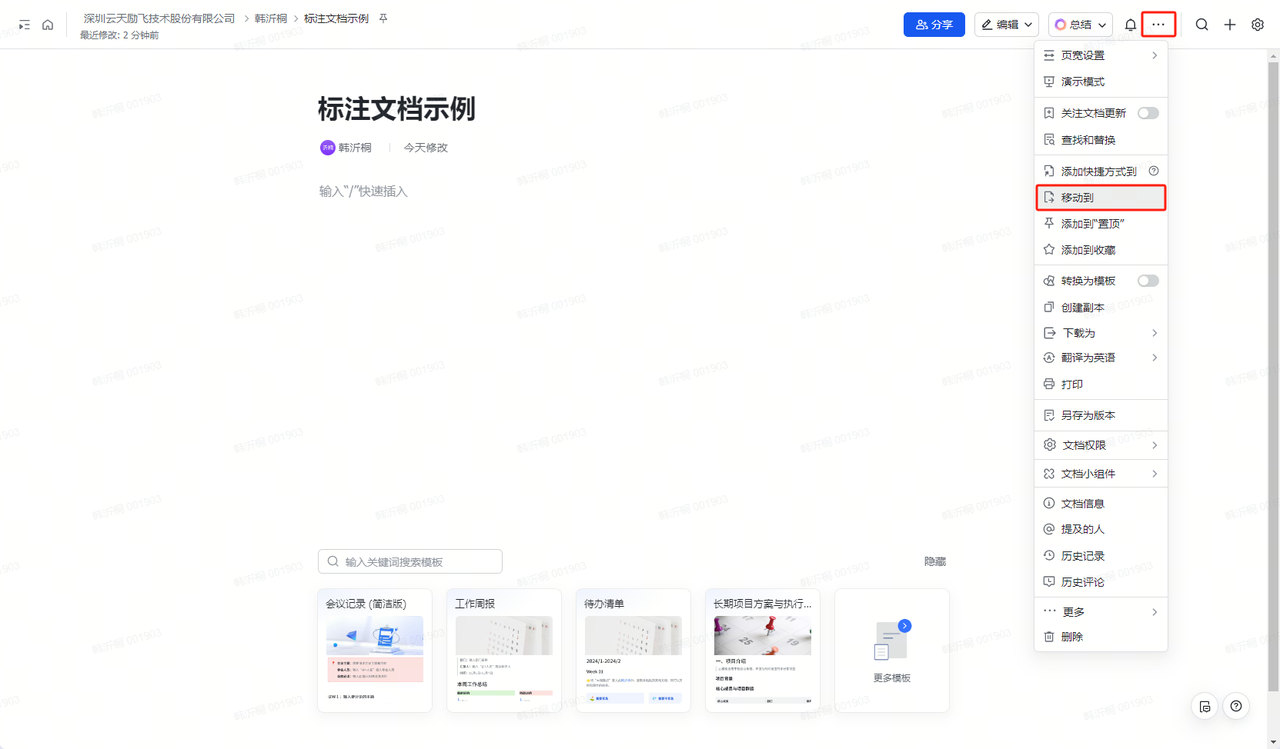
将文档移动至知识库
1)点击标注文档右上角的更多“...”,选择“移动到”
2)在左侧菜单选择标注管理知识库,选择相应的项目目录。若没有则联系管理员;
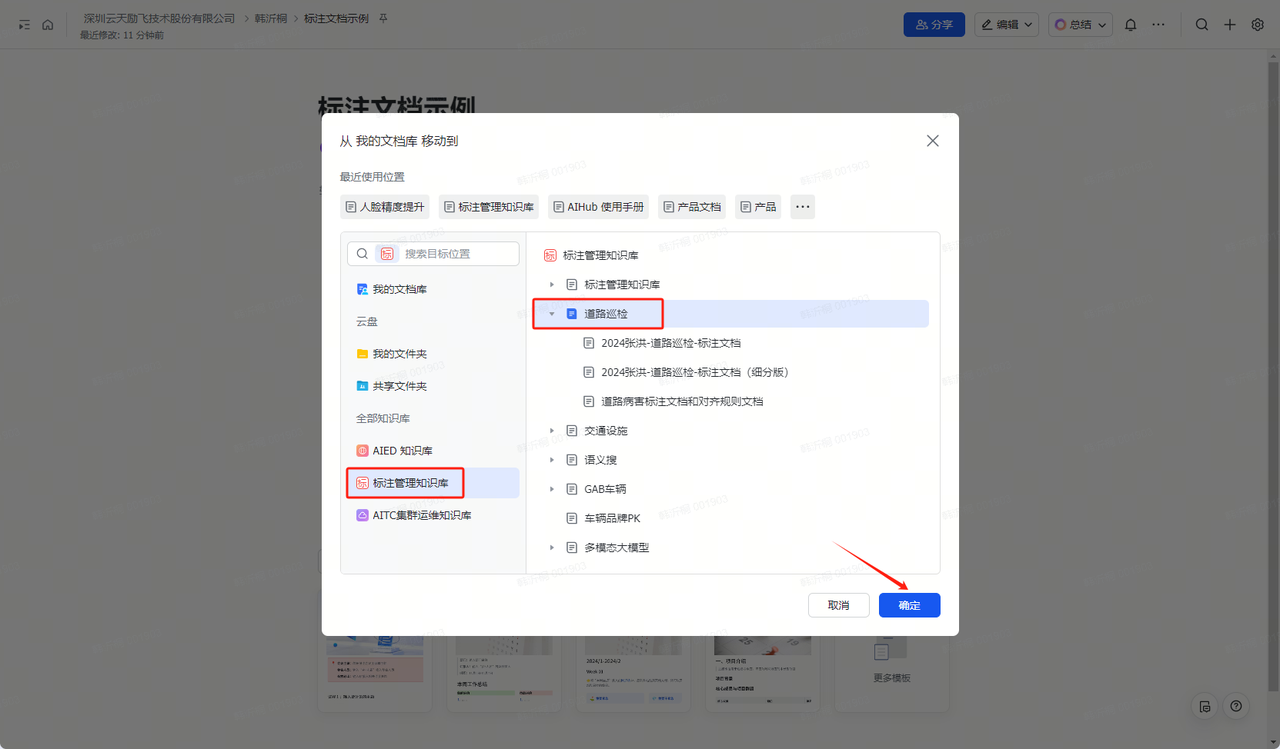
注:必须将标注文档移动至知识库,其他方式均不支持(例如添加快捷方式)
验证文档是否可用
- 在添加新文档至知识库后,等待几分钟后刷新文档列表,能够看到相应文档
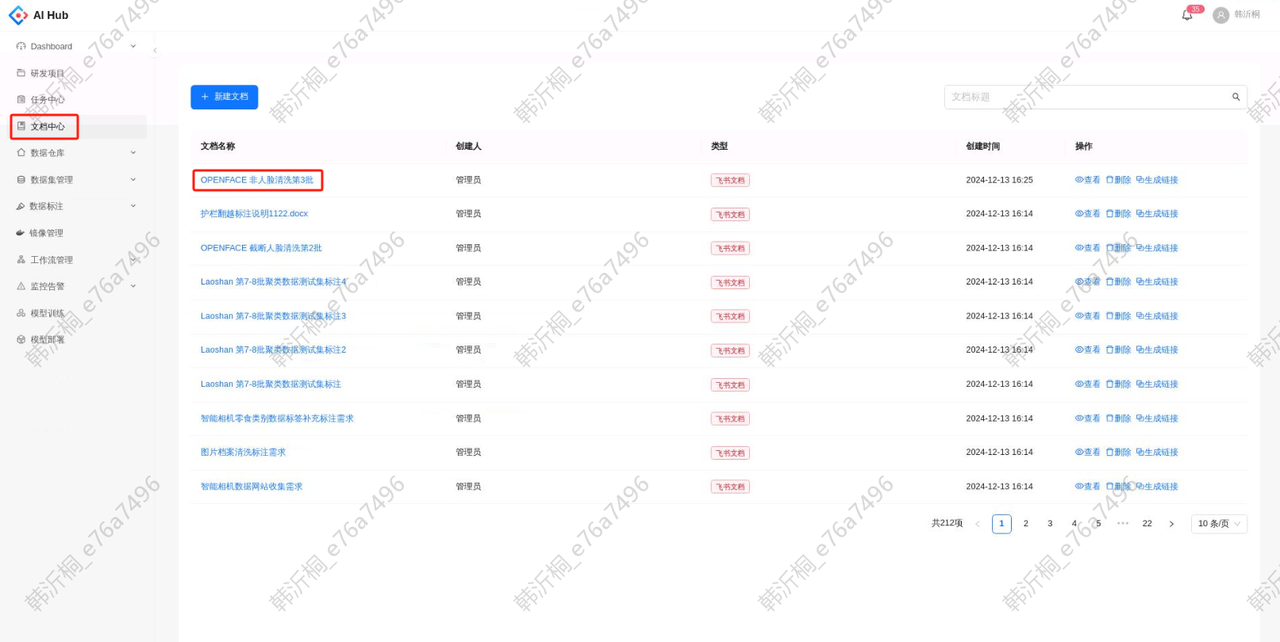
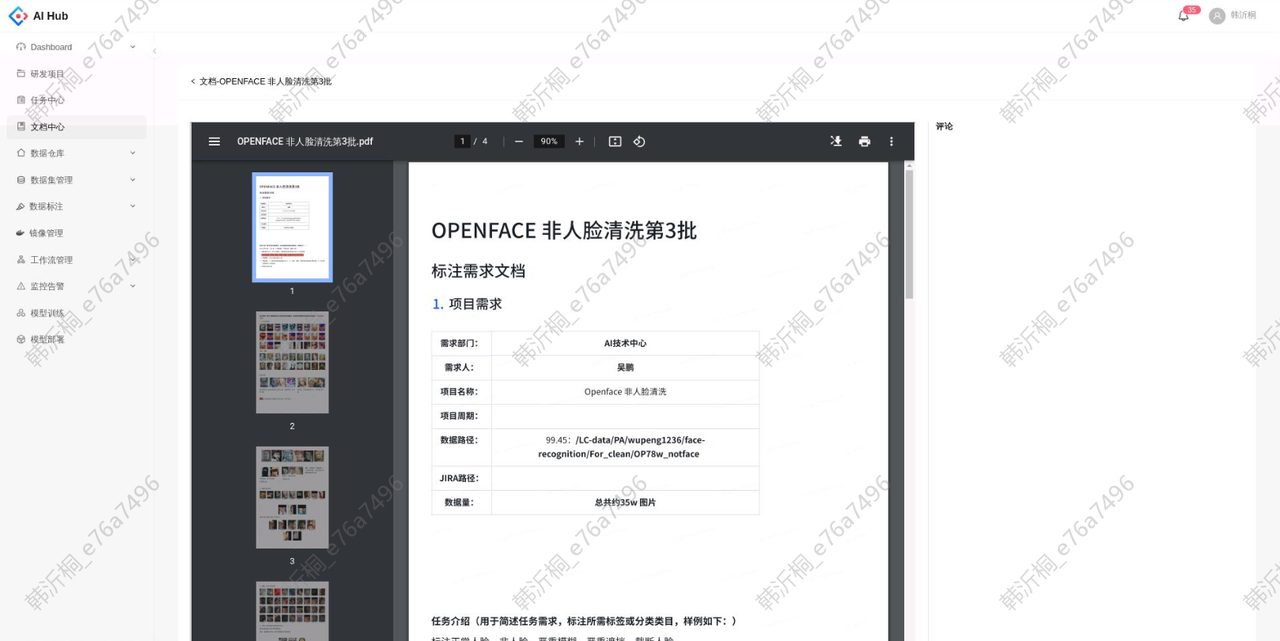
- 点击文档名称后能够正常浏览,则操作成功。若无法正常查看请检查是否按照上述说明的步骤操作,有问题可联系管理员;
查看任务详情
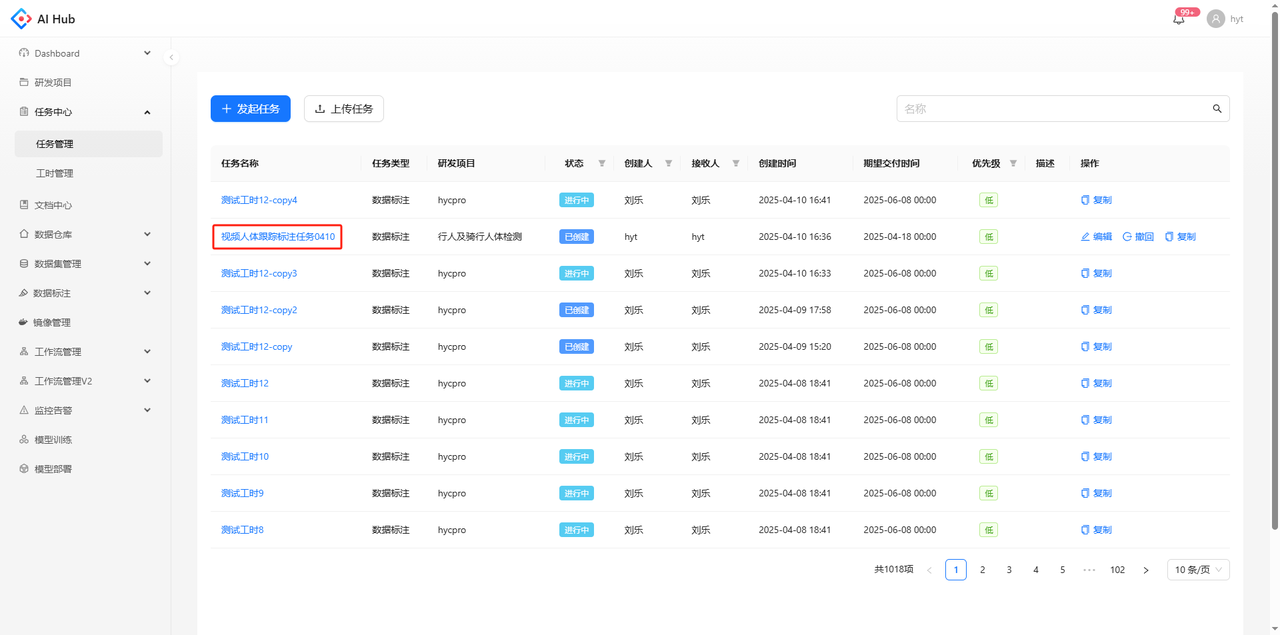
在任务列表点击任务名称,跳转到任务的详情页
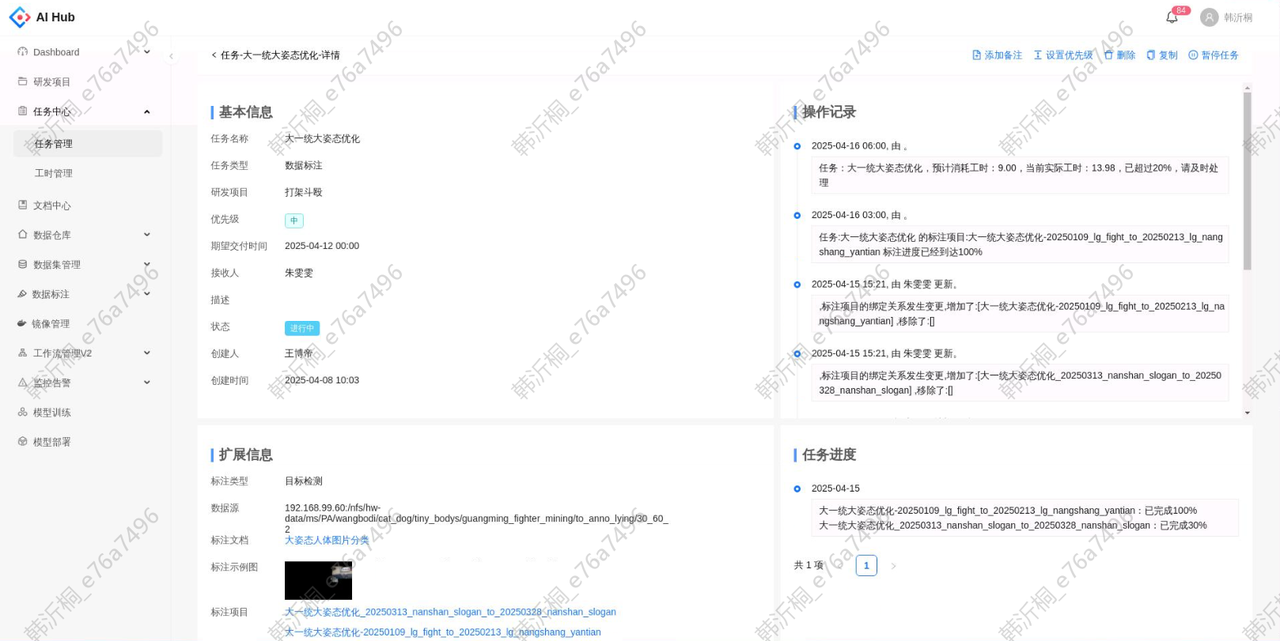
在详情页可以看到任务的基本信息、扩展信息、操作记录和每天最新的标注进度,并支持对任务进行相应的操作
绑定标注项目(标注管理员)
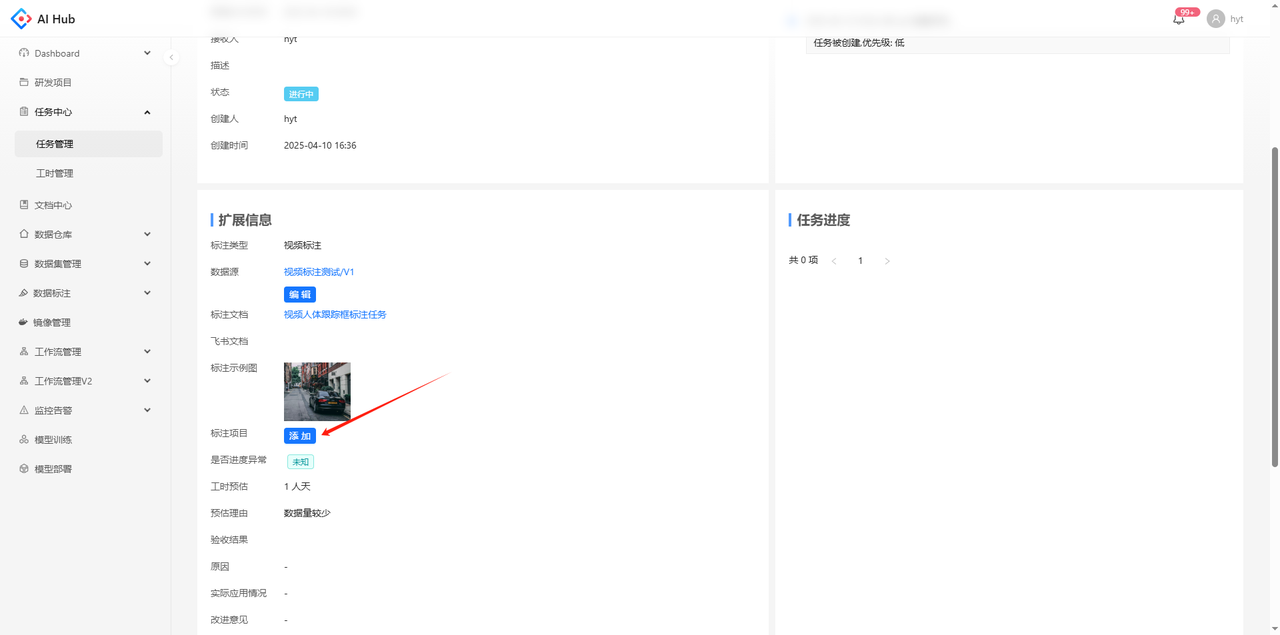
在扩展信息的标注项目字段点击添加按钮
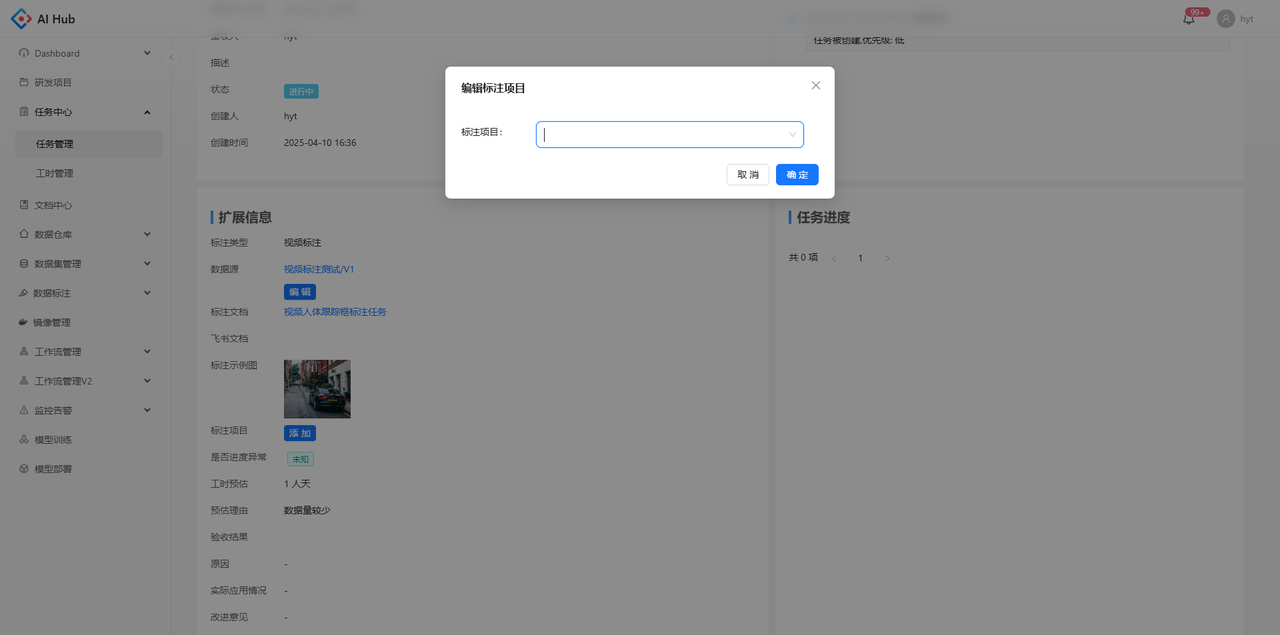
选择和该任务相关的所有标注项目进行绑定,支持选择多个
编辑数据集(算法人员)
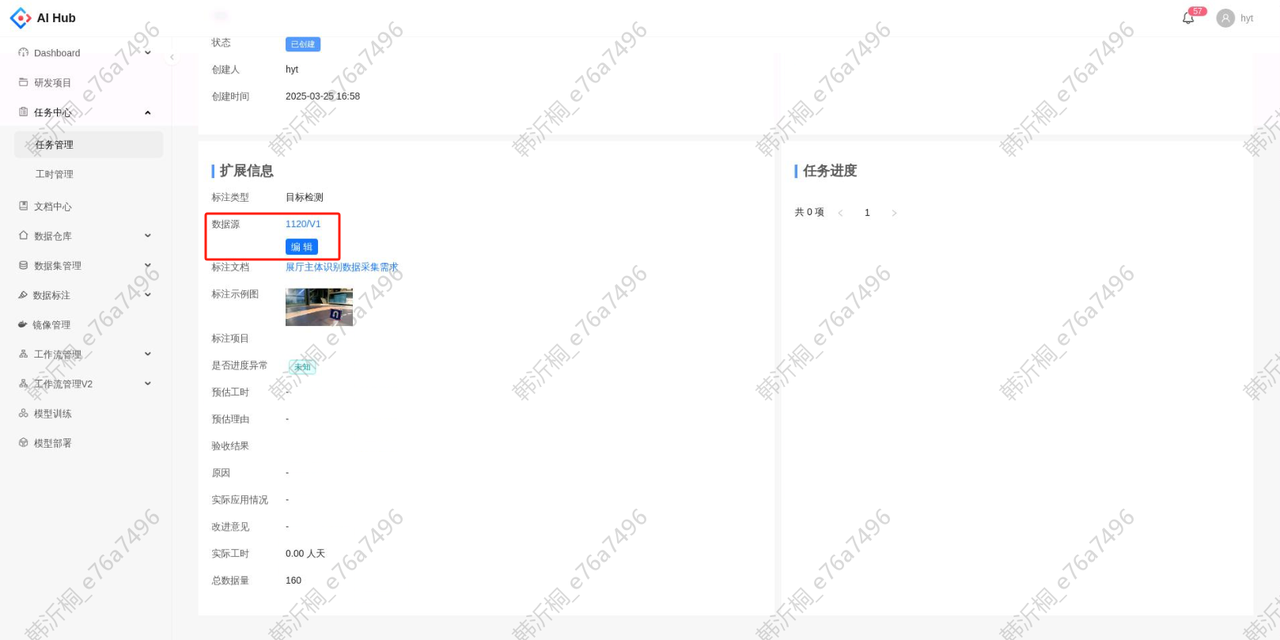
若发起任务时数据源字段为数据集,可以在详情页进行编辑
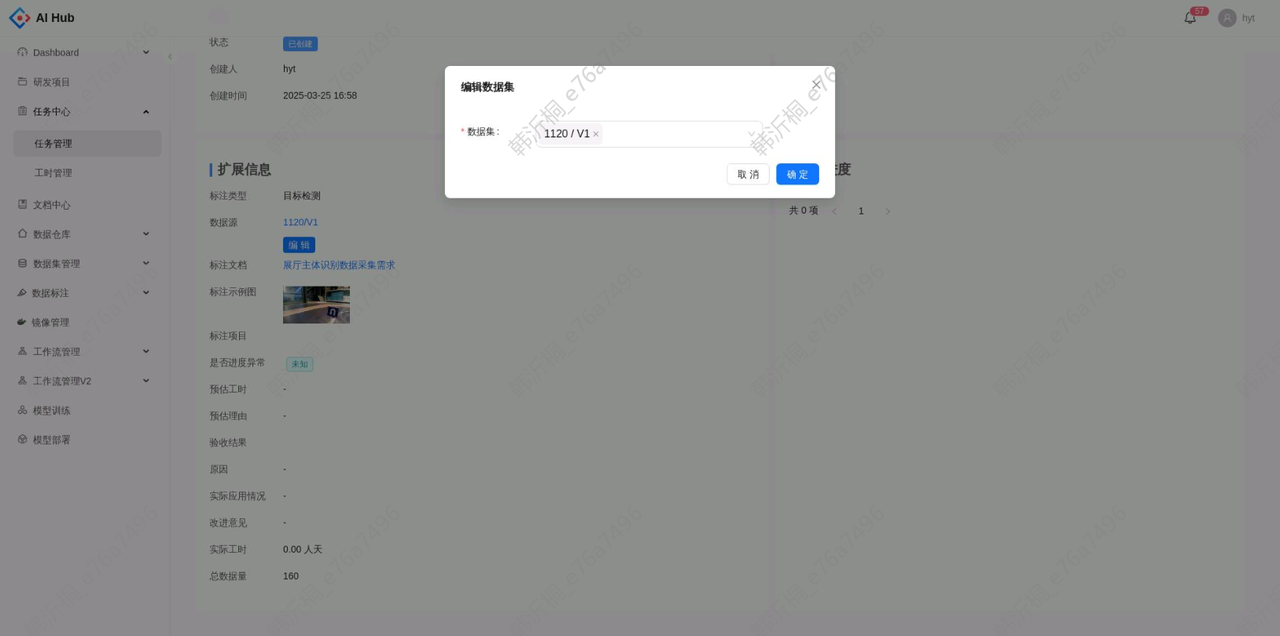
可以删除已有的数据集、添加新的数据集,但是不能为空
更改数据集后,任务接收人会收到通知
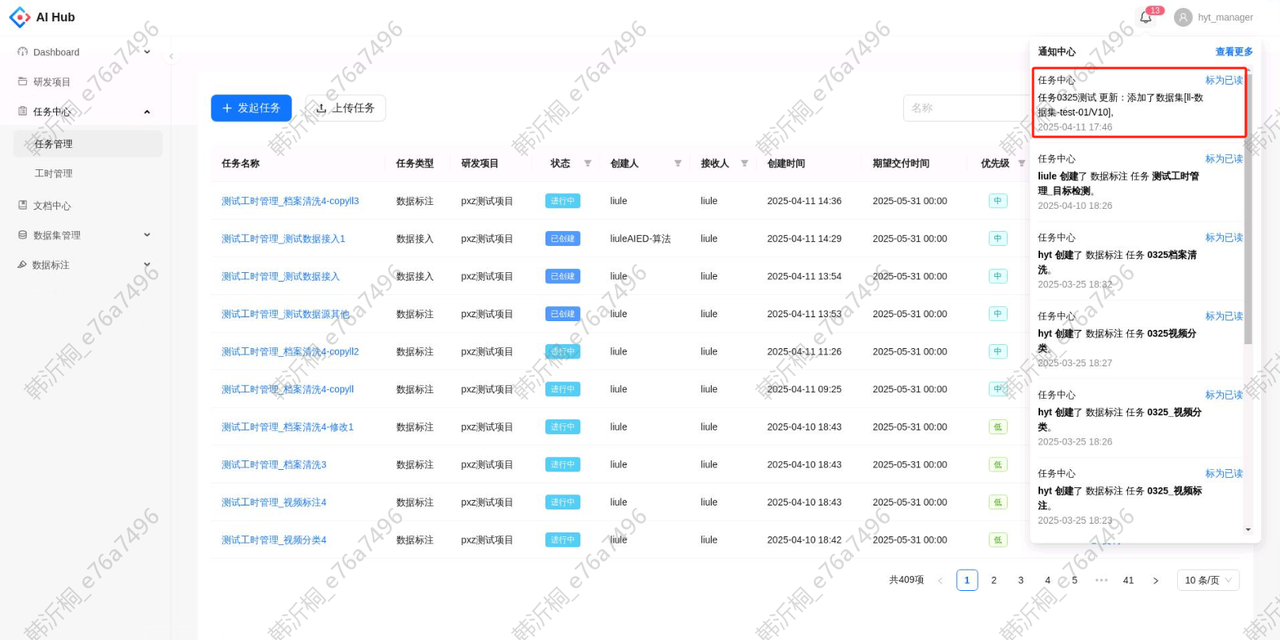
在任务详情页的操作记录中也可以查到
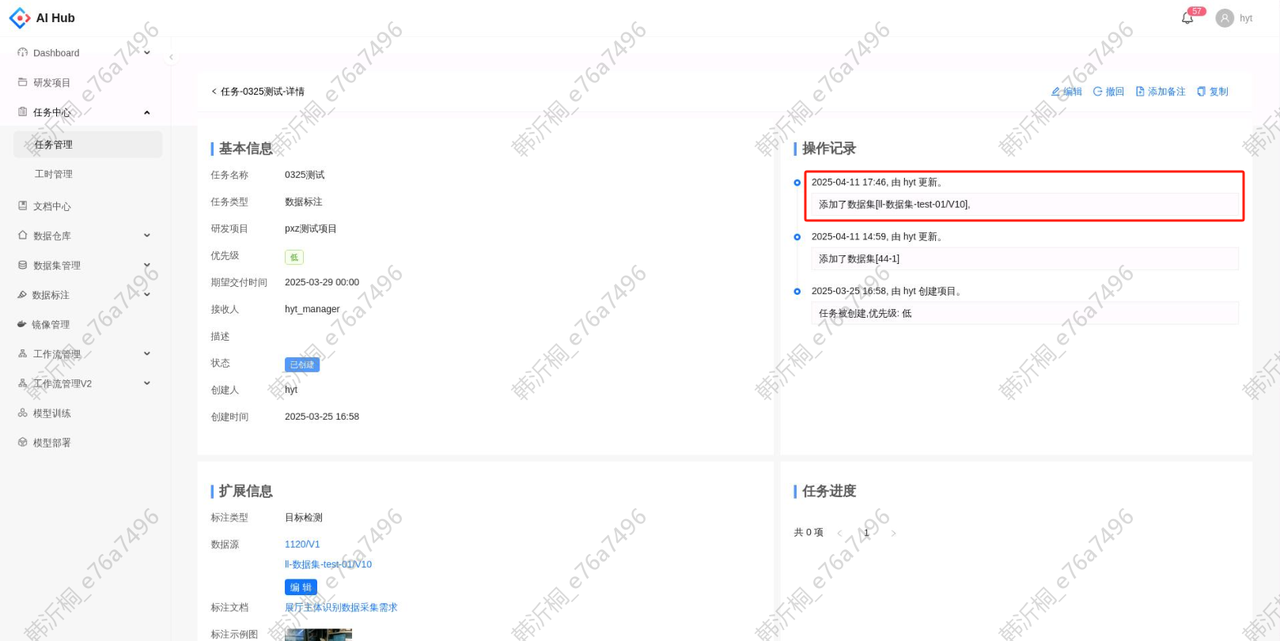
查看通知
在通知图标上可以看到未读通知的数量,单击展开可以看到最近几条未读通知,支持标为已读
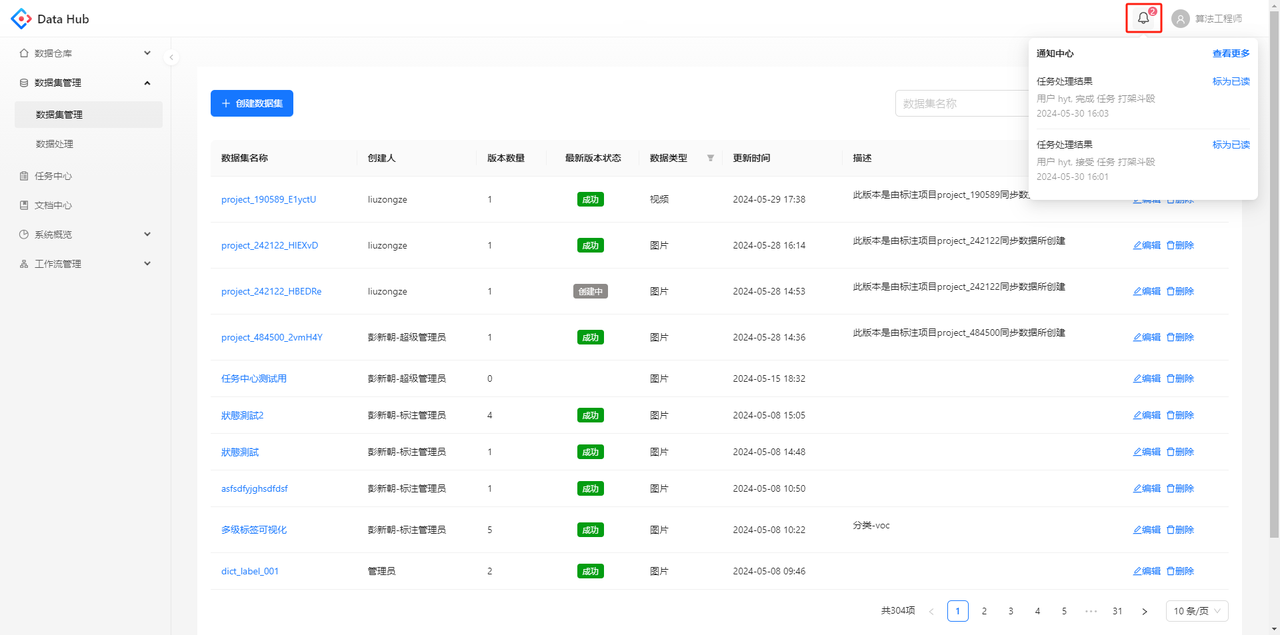
处理任务
在不同的任务状态下,任务发起方和任务接收方会有相应的操作按钮对任务进行处理。当任务发起方确认任务完成情况已满足要求,任务状态变为已归档,任务才算真正的结束。若任务的结束时间超过发起方的期望交付时间,则将该任务判定为逾期
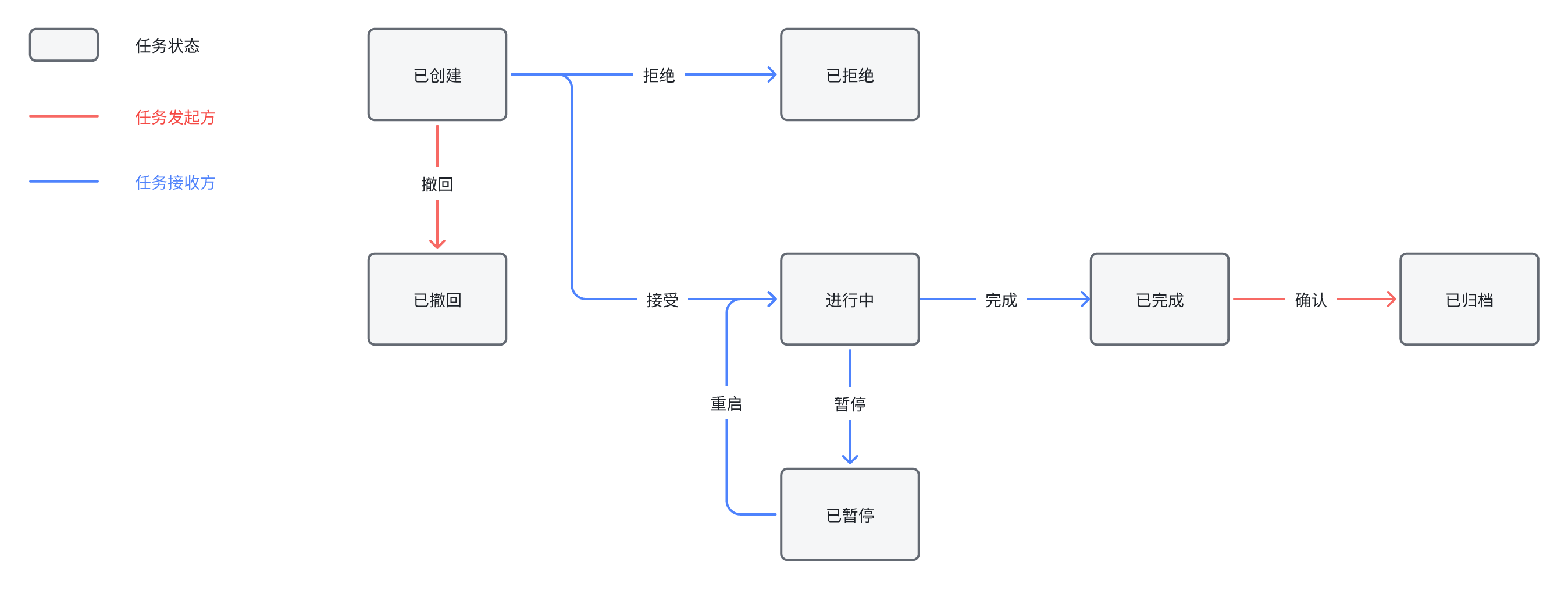
可以在列表页或详情页点击操作按钮
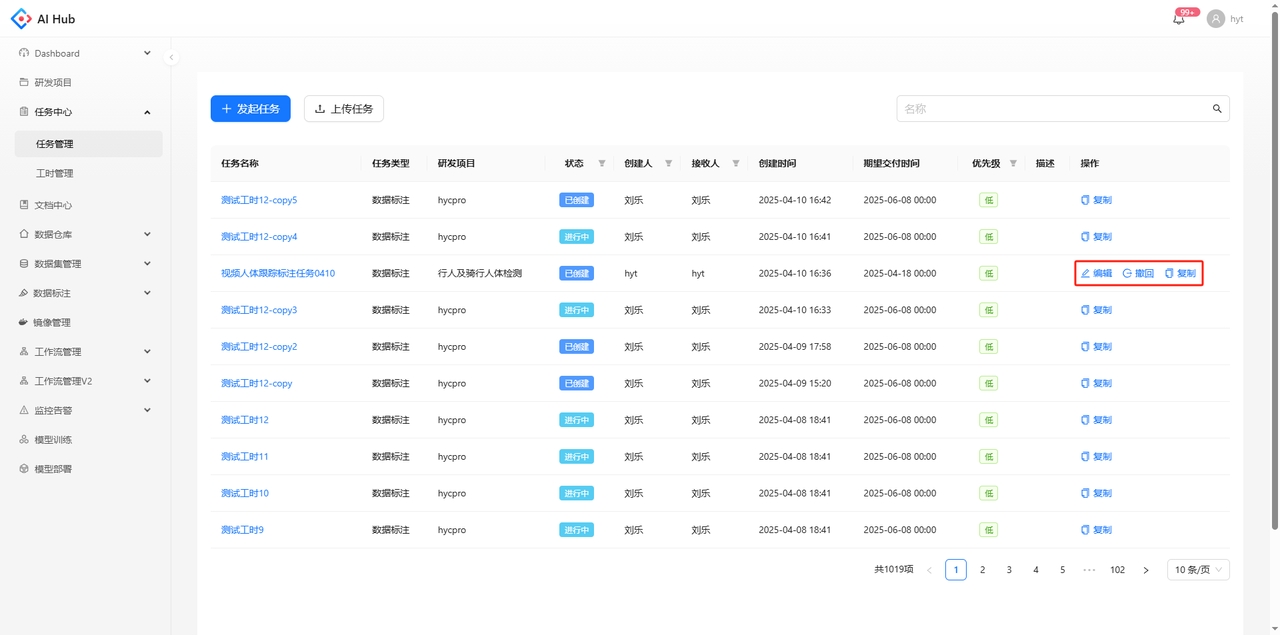
任务列表
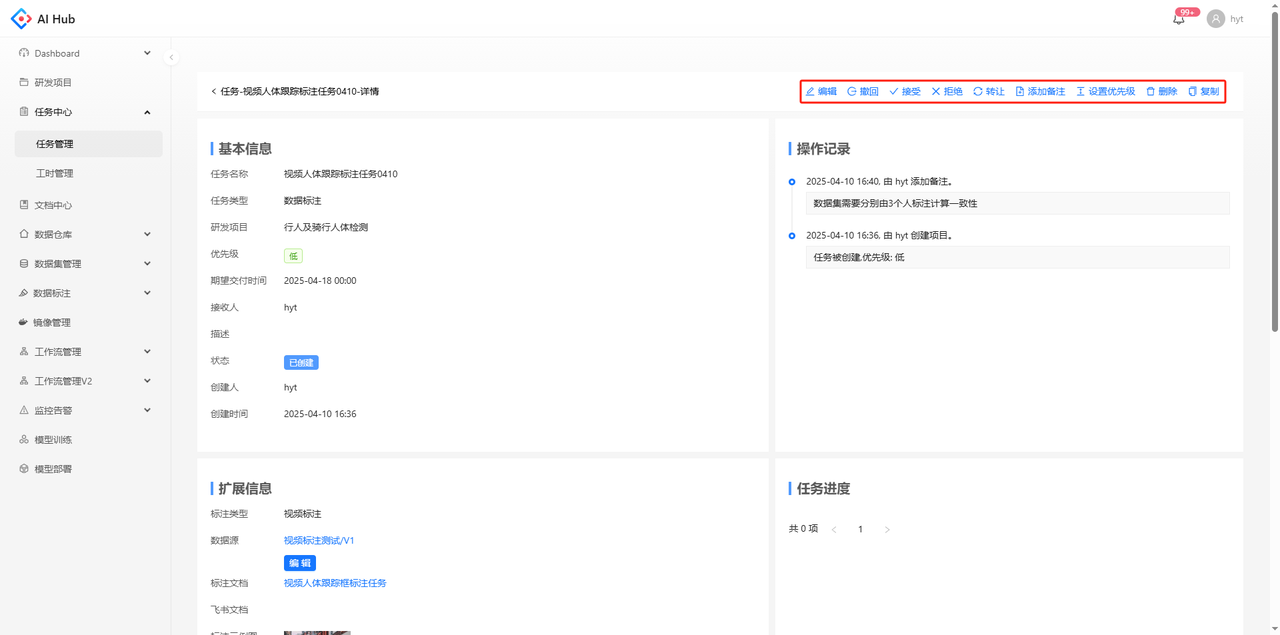
详情页
撤回任务
任务发起方在创建任务后支持撤回任务
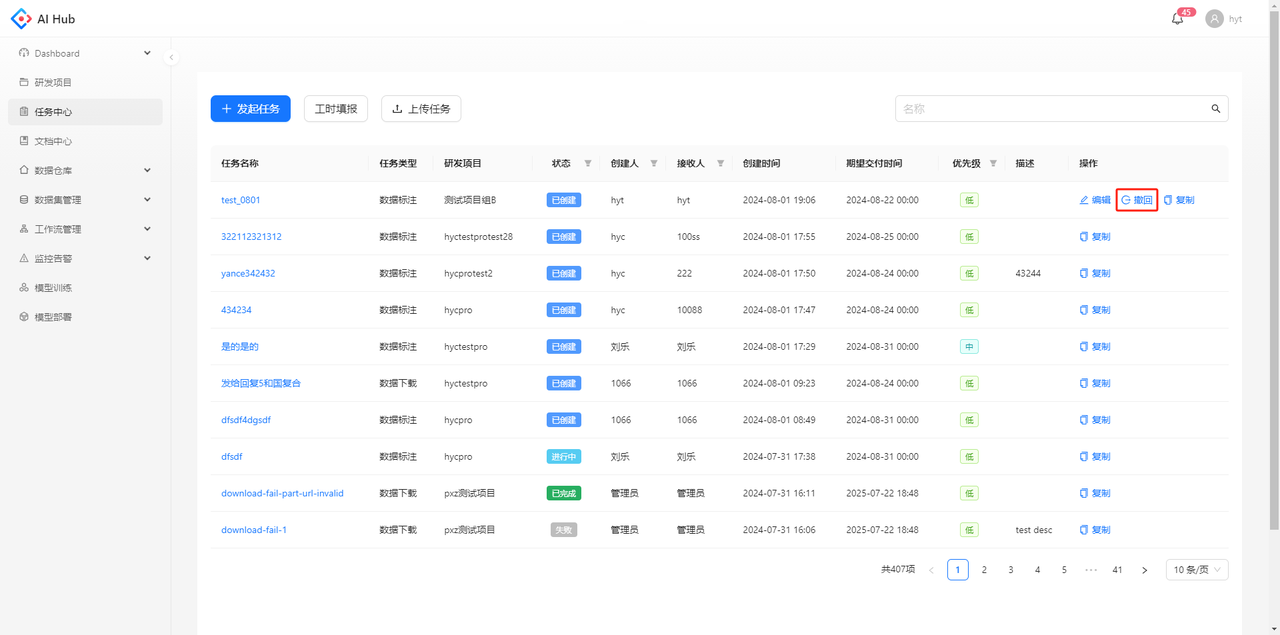
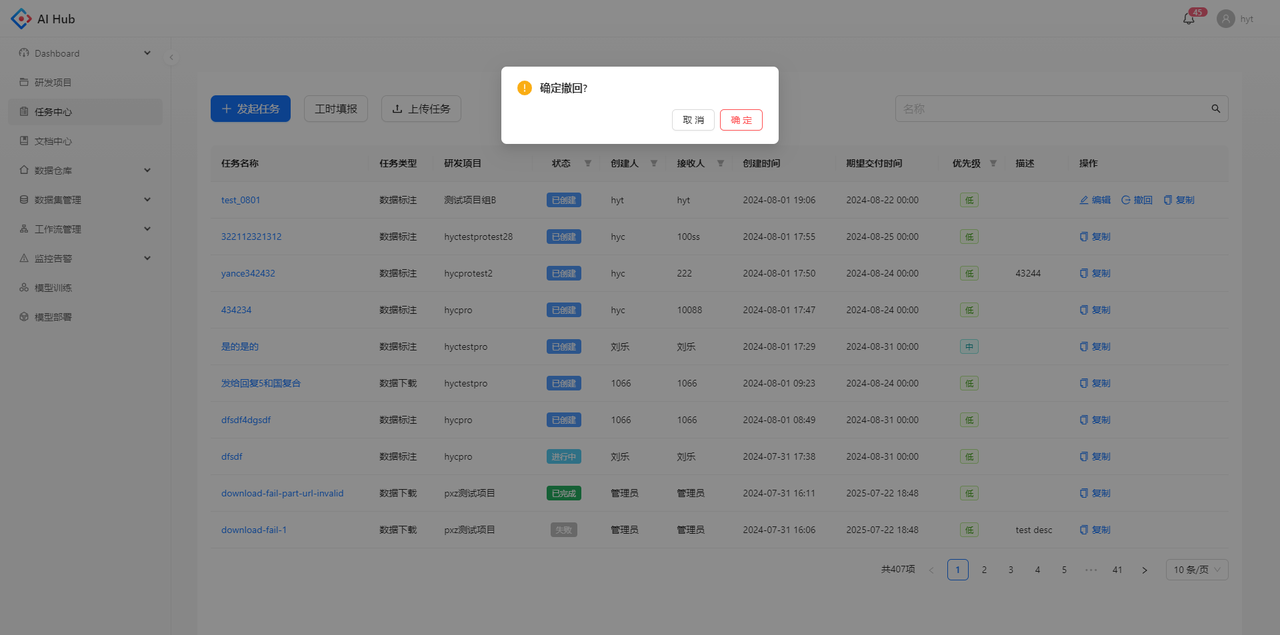
点击确定后,任务状态会变为已撤回
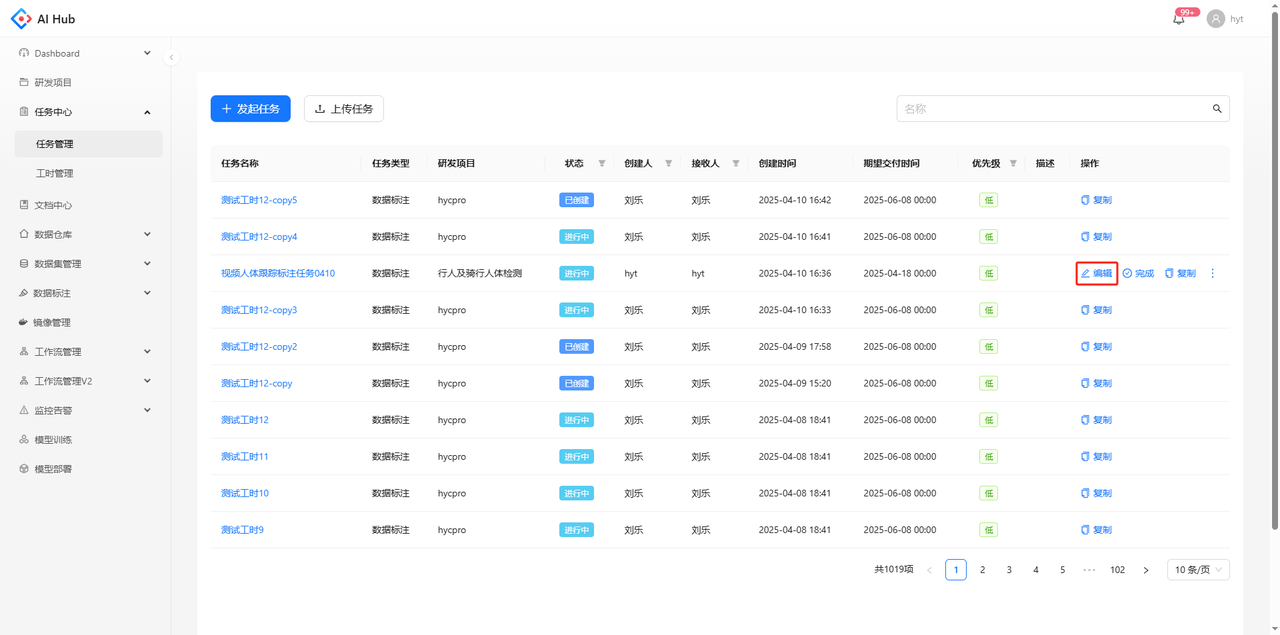
编辑任务
任务发起方在创建任务后支持编辑任务
接受/拒绝/转让任务
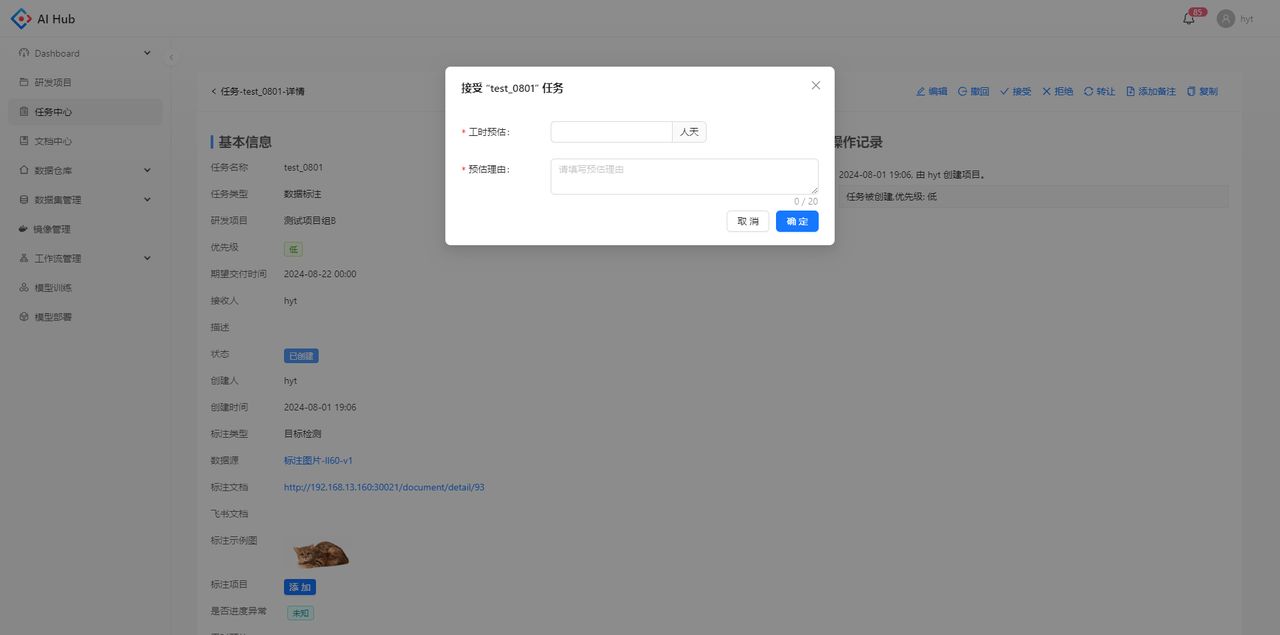
对于任务接收方,在任务详情页查看后可以选择接受、拒绝或转让任务
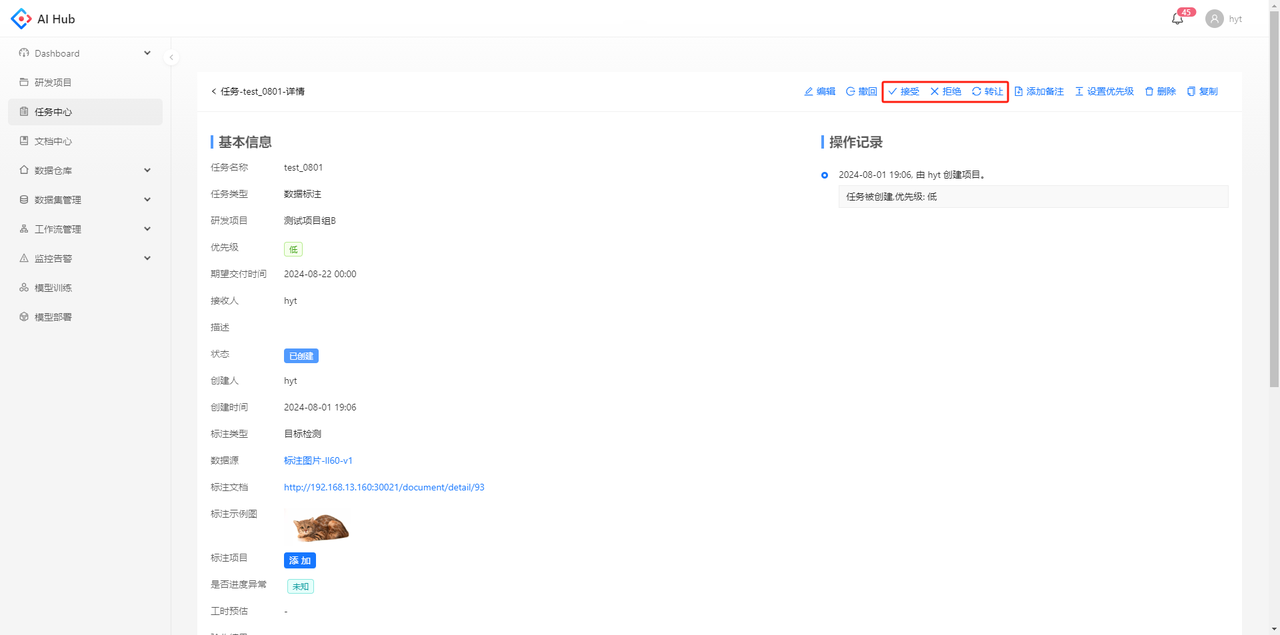
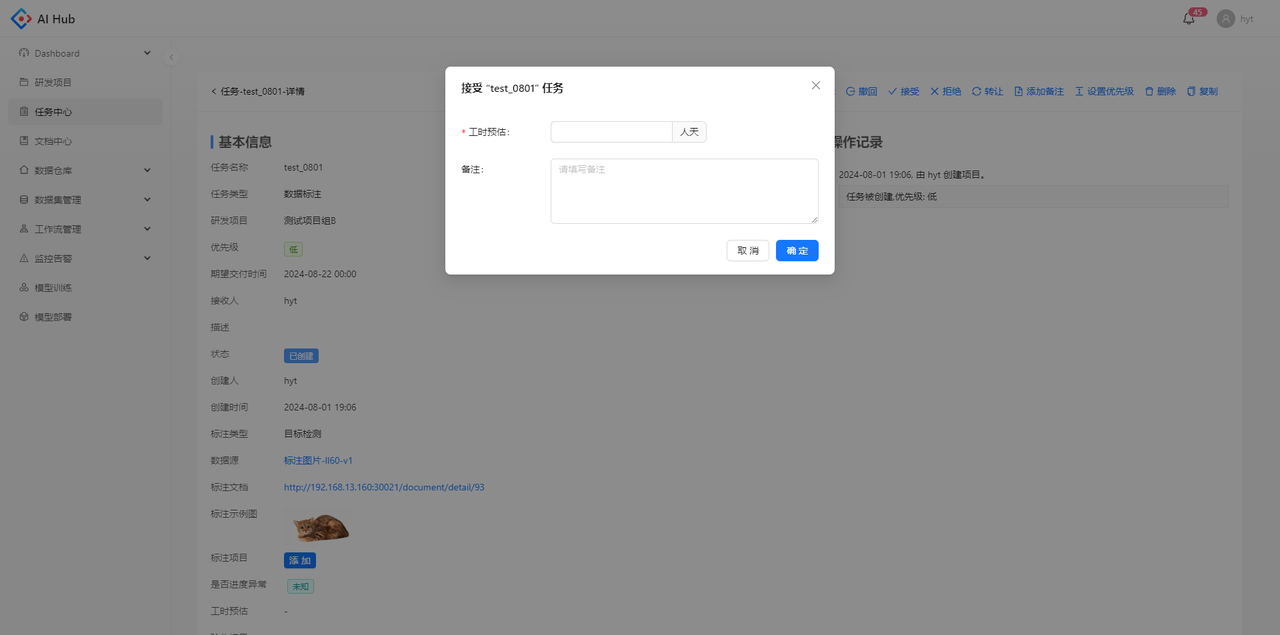
接受任务支持添加备注
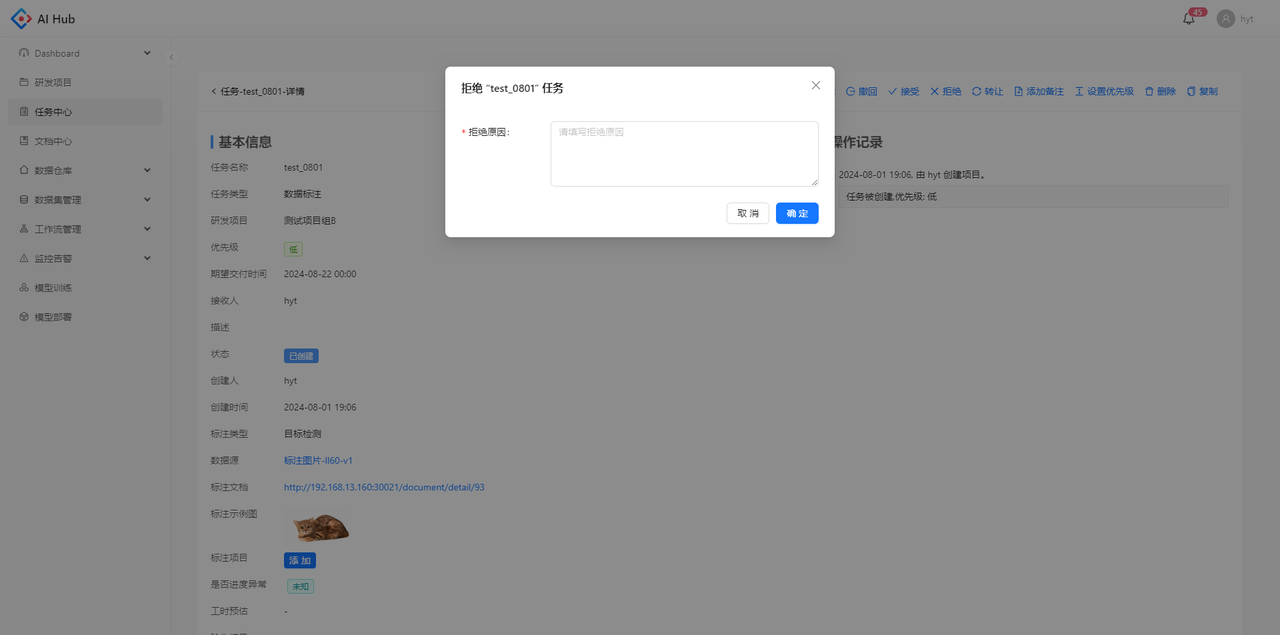
拒绝任务必须填写拒绝原因
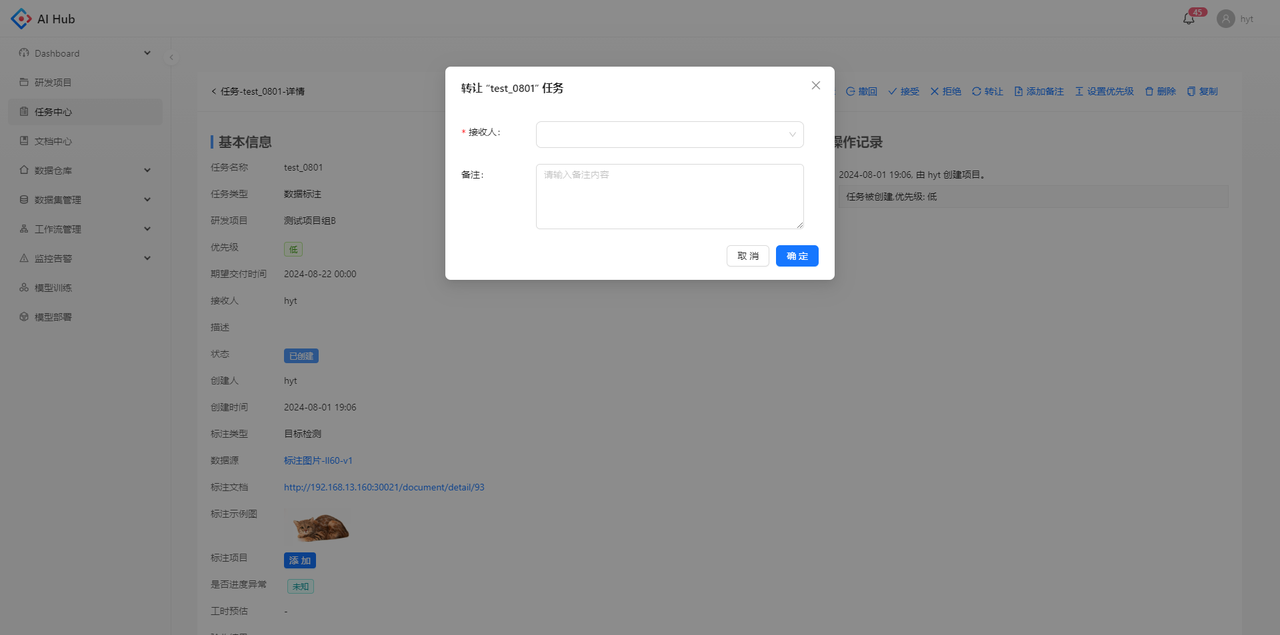
转让任务必须填写接收人
若接受标注任务,必需填写预估工时及理由。点击确定后,系统会邮件通知领导进行审批
暂停/重启任务
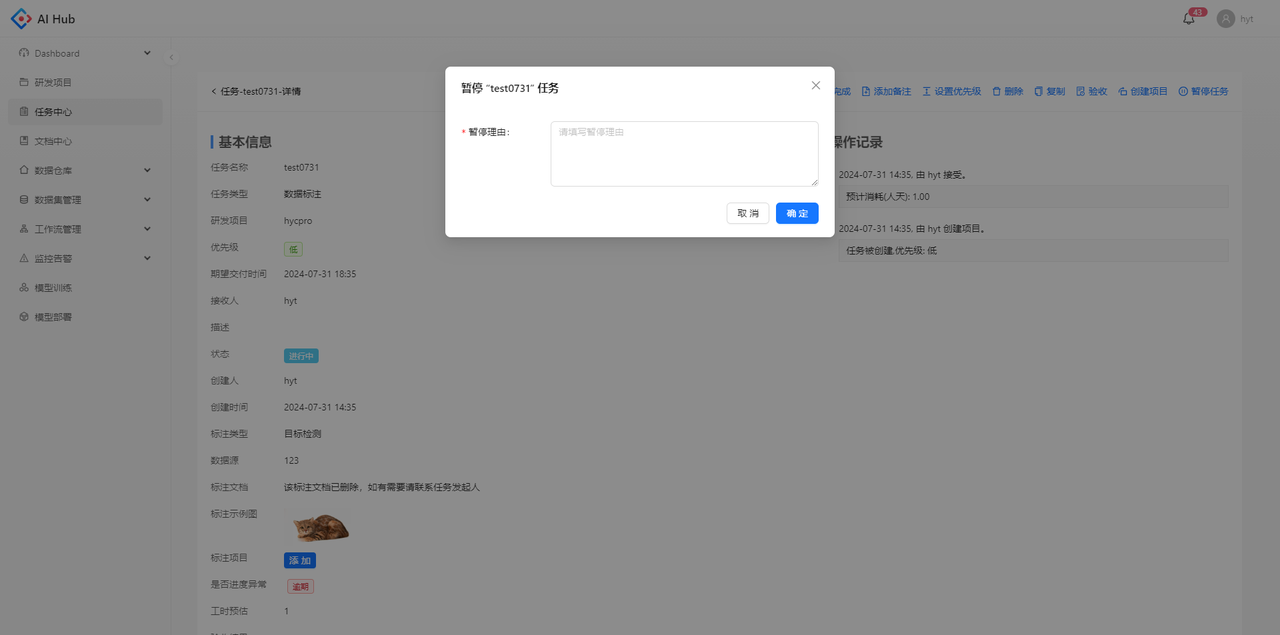
当任务状态为进行中时,可以在任务详情页点击暂停任务的按钮
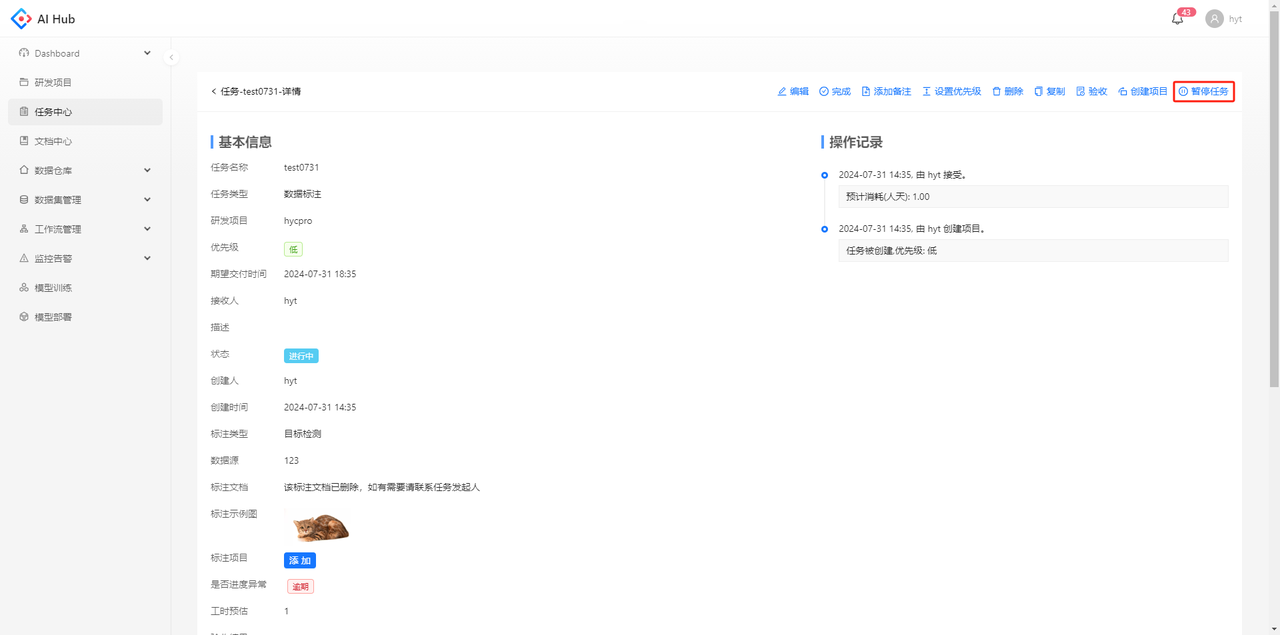
暂停任务必需填写暂停理由,如项目暂停等。点击确定后,任务状态会变为已暂停
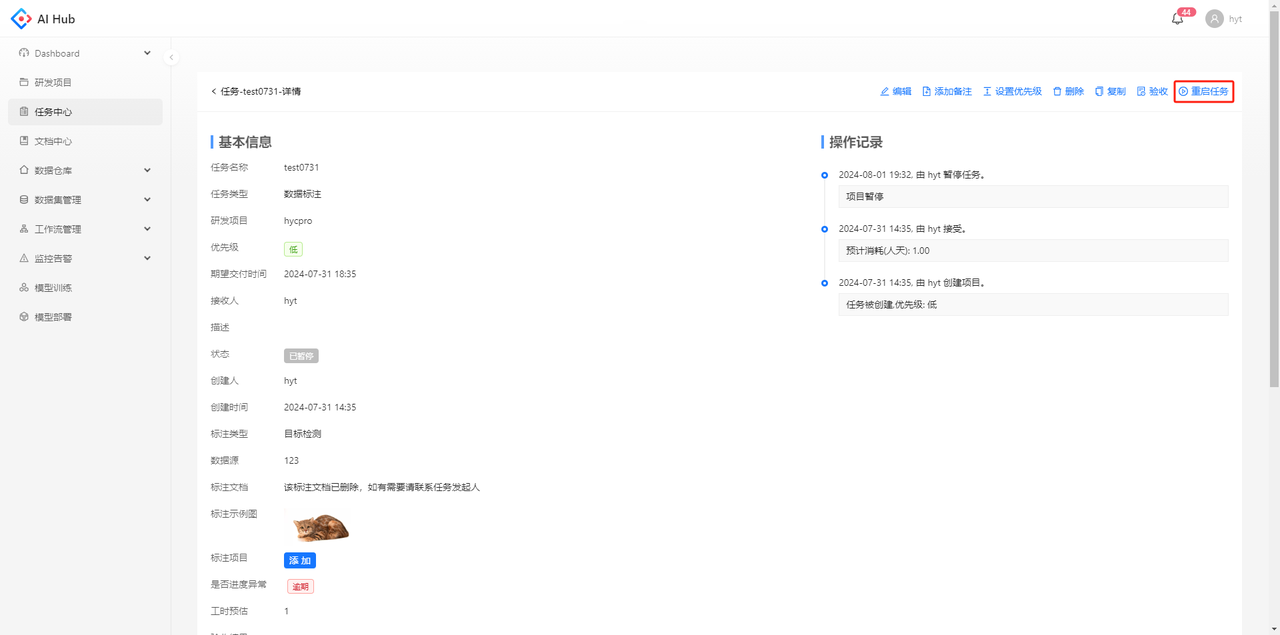
当任务状态为已暂停时,可以在任务详情页点击重启任务的按钮
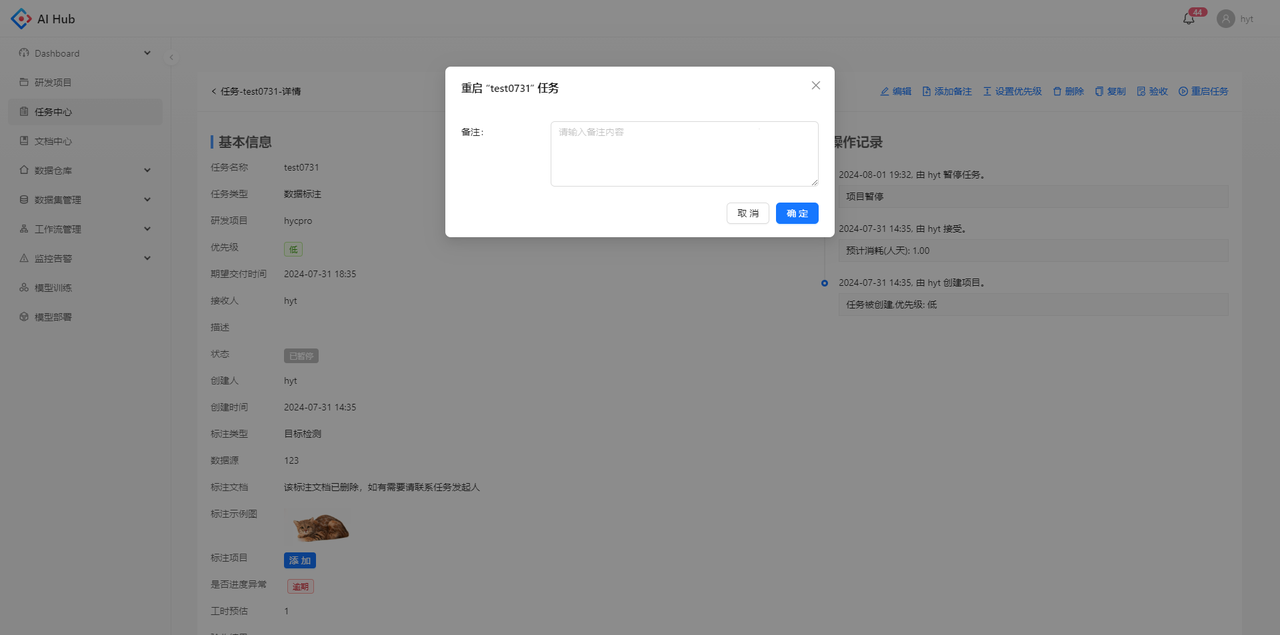
重启任务支持填写备注内容,点击确定后,任务状态会变为进行中
发起验收/验收任务
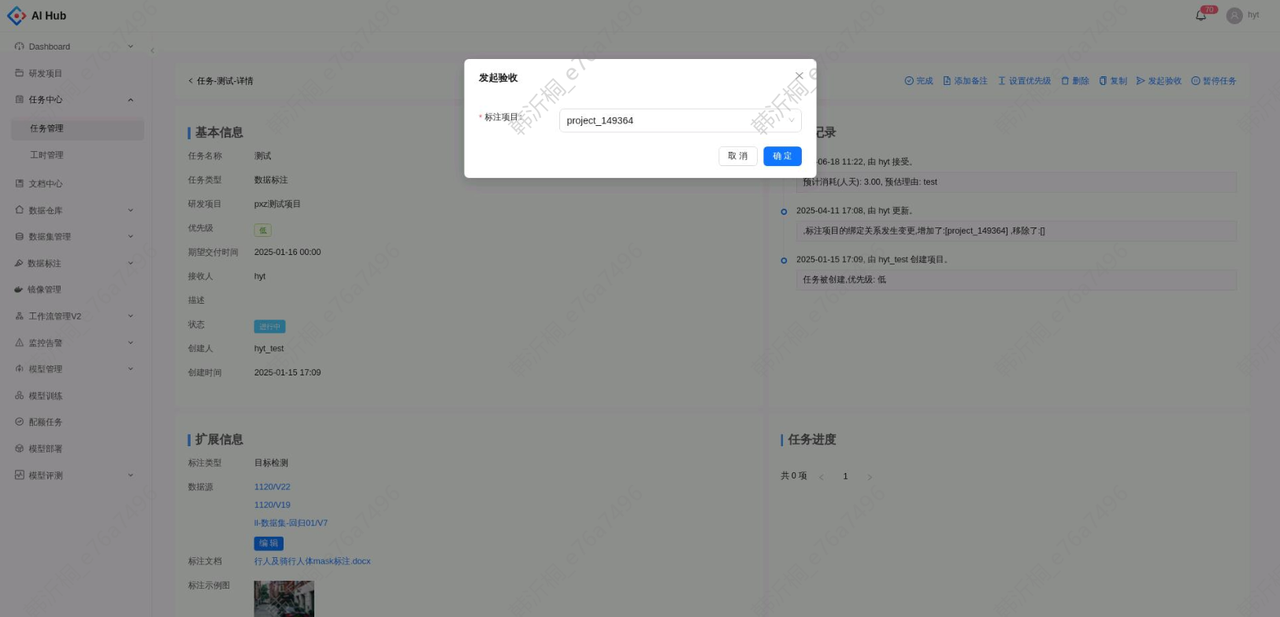
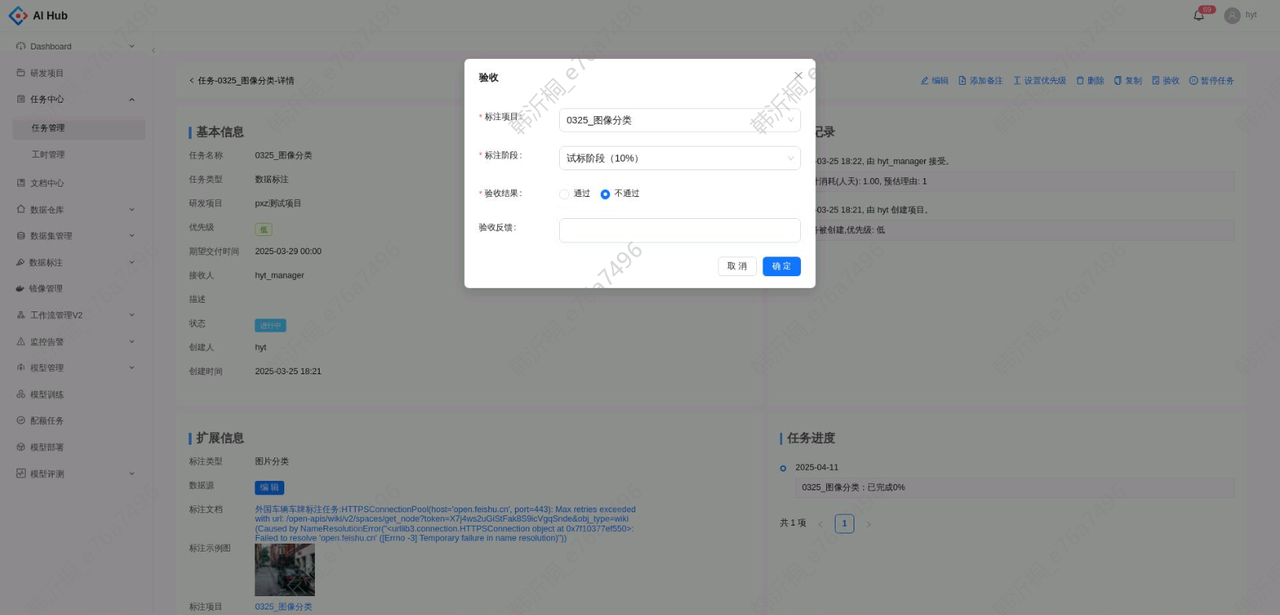
在标注过程中,任务接收方可以主动发起验收。选择一个任务绑定的标注项目,点击确定,任务发起方会收到验收的提醒邮件
对于任务发起方,可以在不同的标注阶段对标注项目进行验收,验收结果同样会以邮件的形式通知到任务接收方
-
标注项目:单选,可选任一任务绑定的标注项目
-
标注阶段:可选试标阶段(10%)/ 标注完成(100%)
-
验收结果:选择通过/不通过
-
验收反馈:填写验收通过或不通过的原因,例如标注准确率、标注一致率等
完成任务
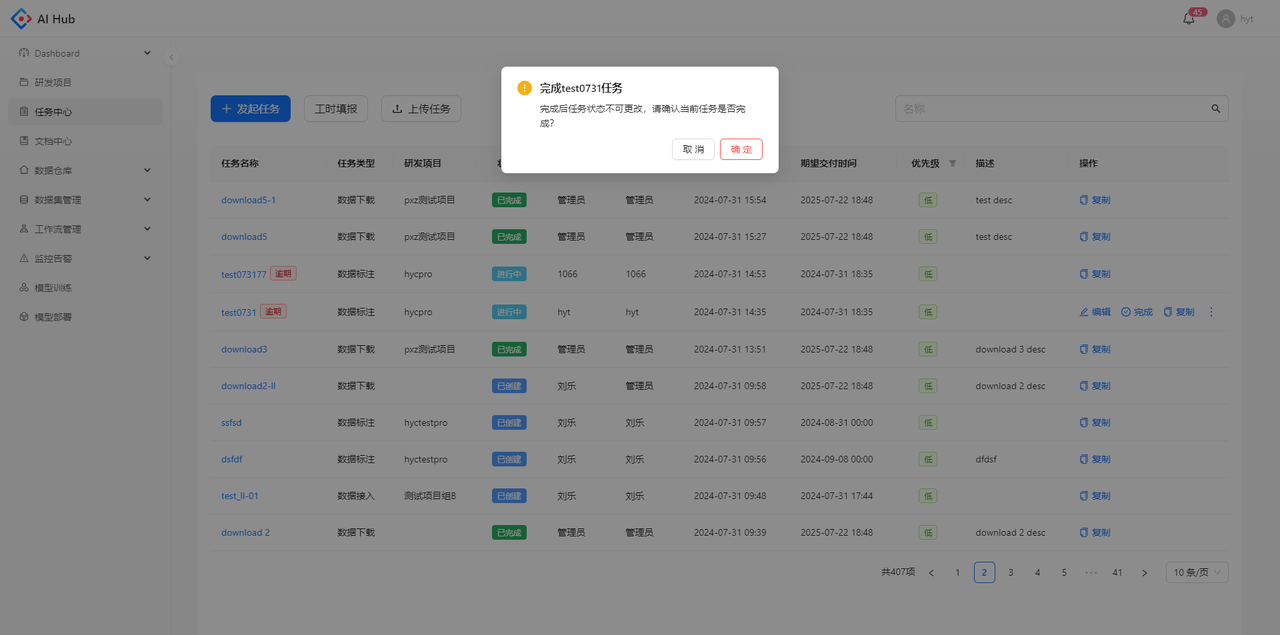
当任务状态为进行中时,任务接收方可以在列表页点击完成的按钮以告知任务发起方已经完成任务
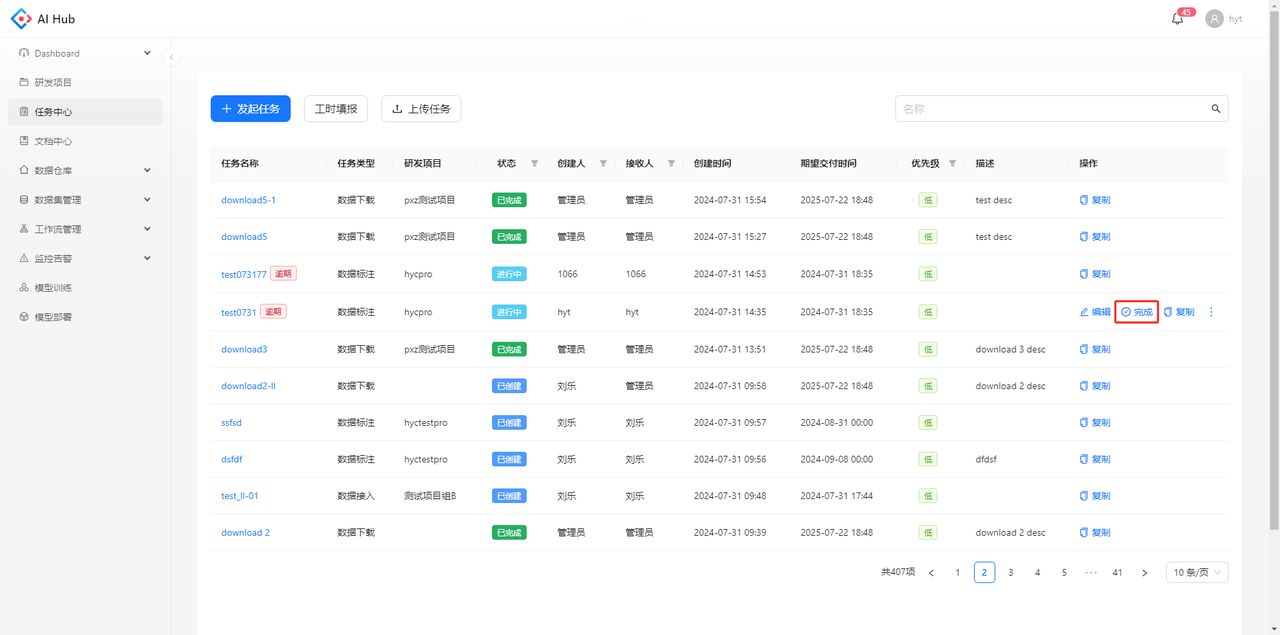
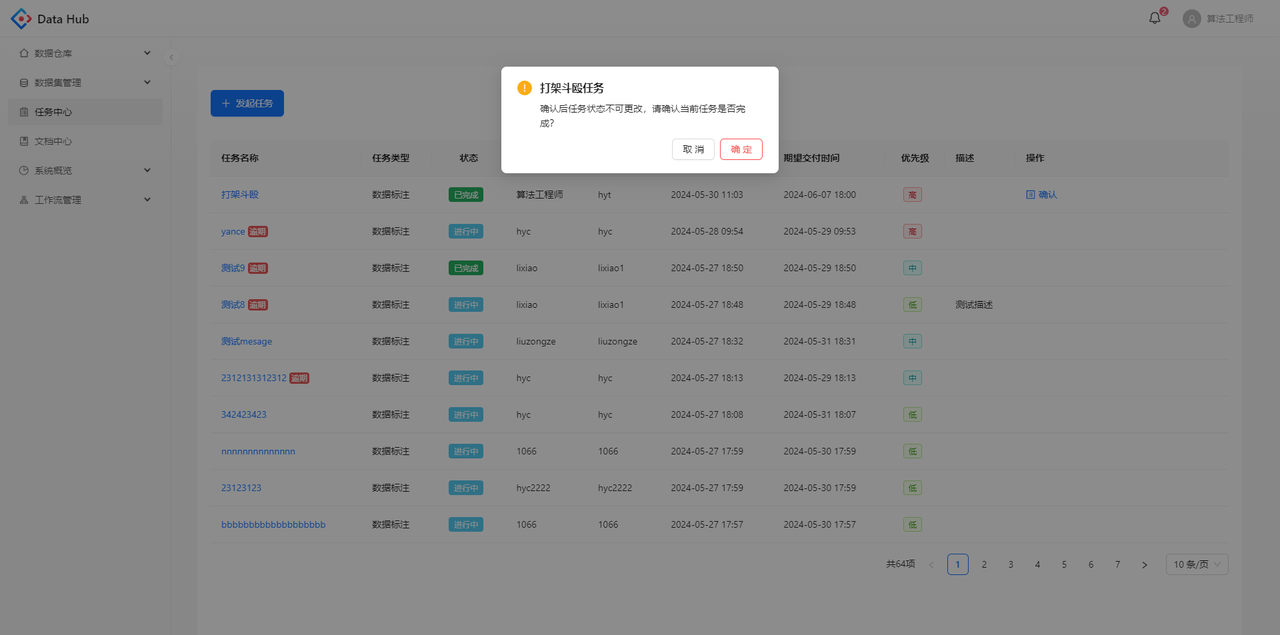
点击确定后,任务状态会变为已完成
归档任务
当任务状态为已完成时,若验收无误任务发起方可以点击确认按钮。点击确定后,任务状态会变为已归档