问题中心
问题中心主要用于记录和管理标注中遇到的问题,沉淀共性问题。后续标注人员遇到相似问题时,可直接获取已总结的解决方案,避免重复沟通,从而显著提升标注工作效率,确保标注工作的规范性与一致性。下面将详细介绍问题中心的核心功能和具体使用方法。
新建问题
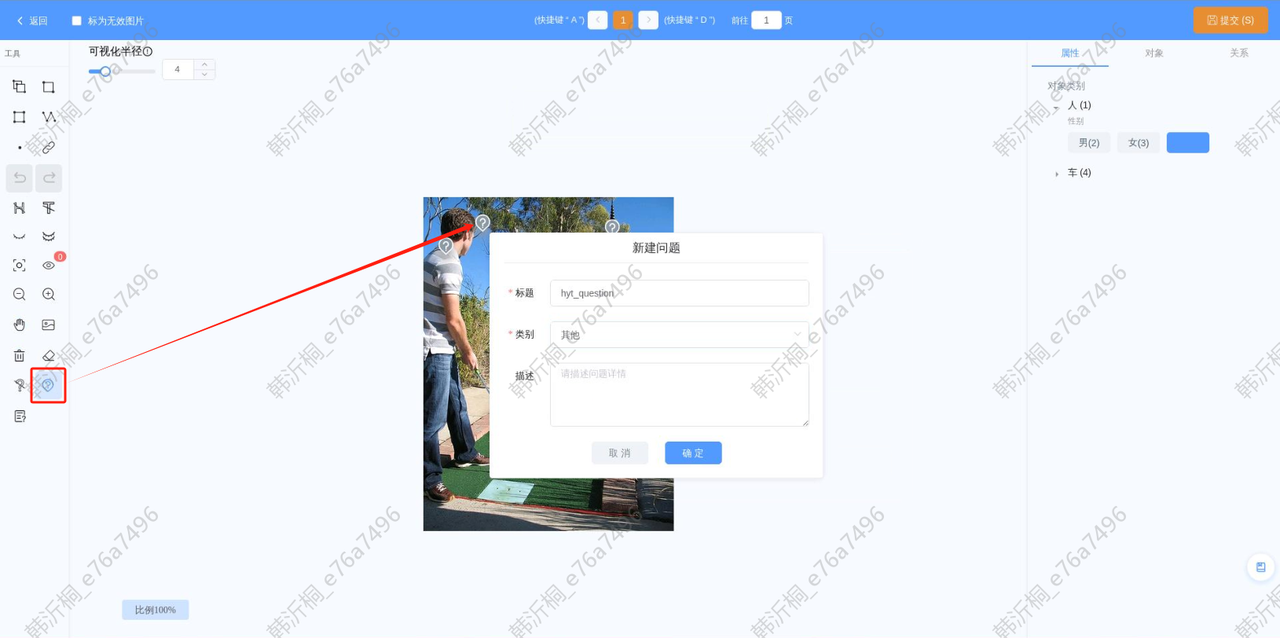
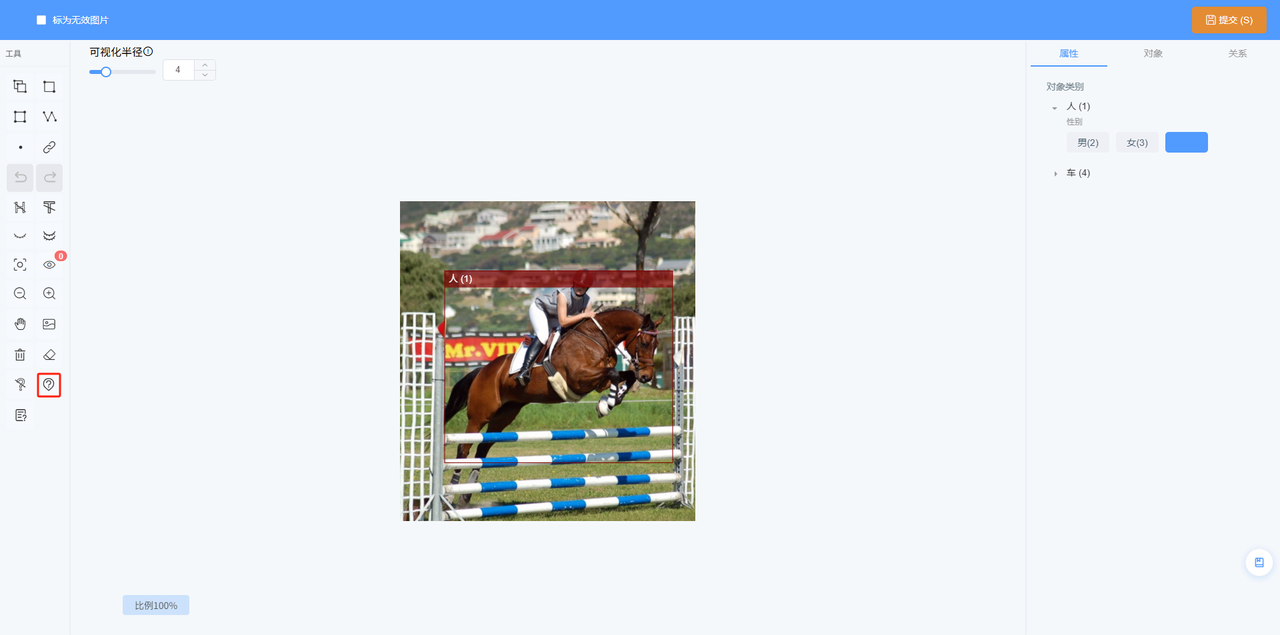
点击左侧的提问图标,在图中点击后填写问题的基本信息,点击确定
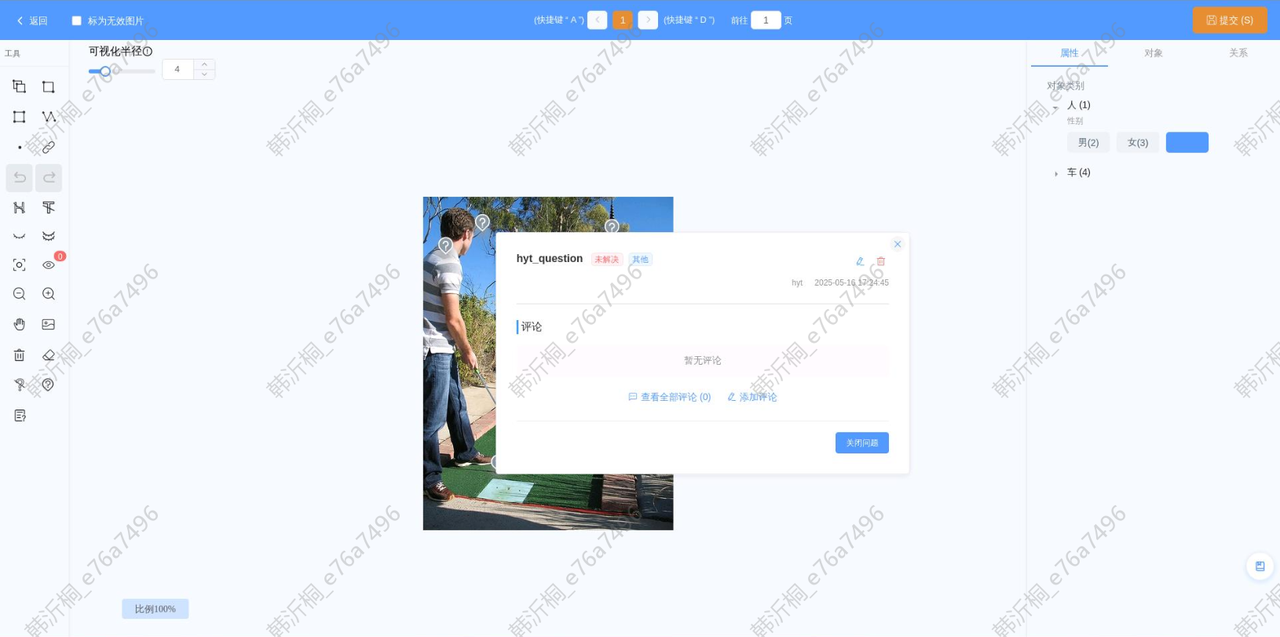
新建成功后,会在问题标识旁边展示问题详情
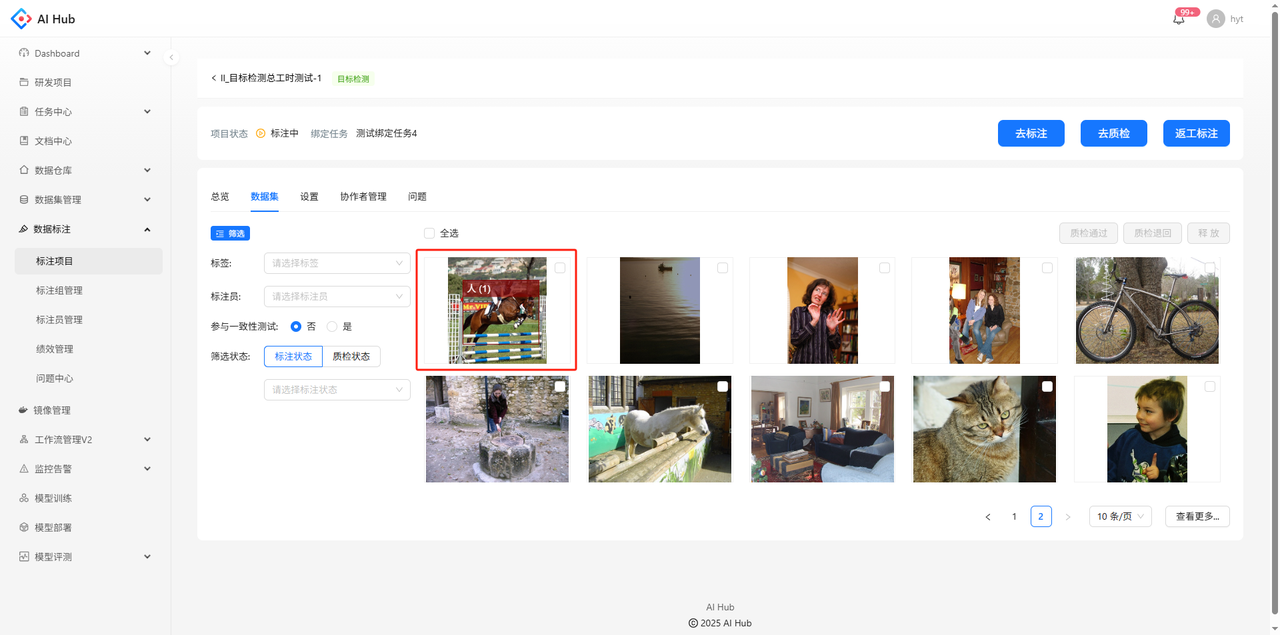
若在数据集看到某张图片的标注有问题,点击该图片
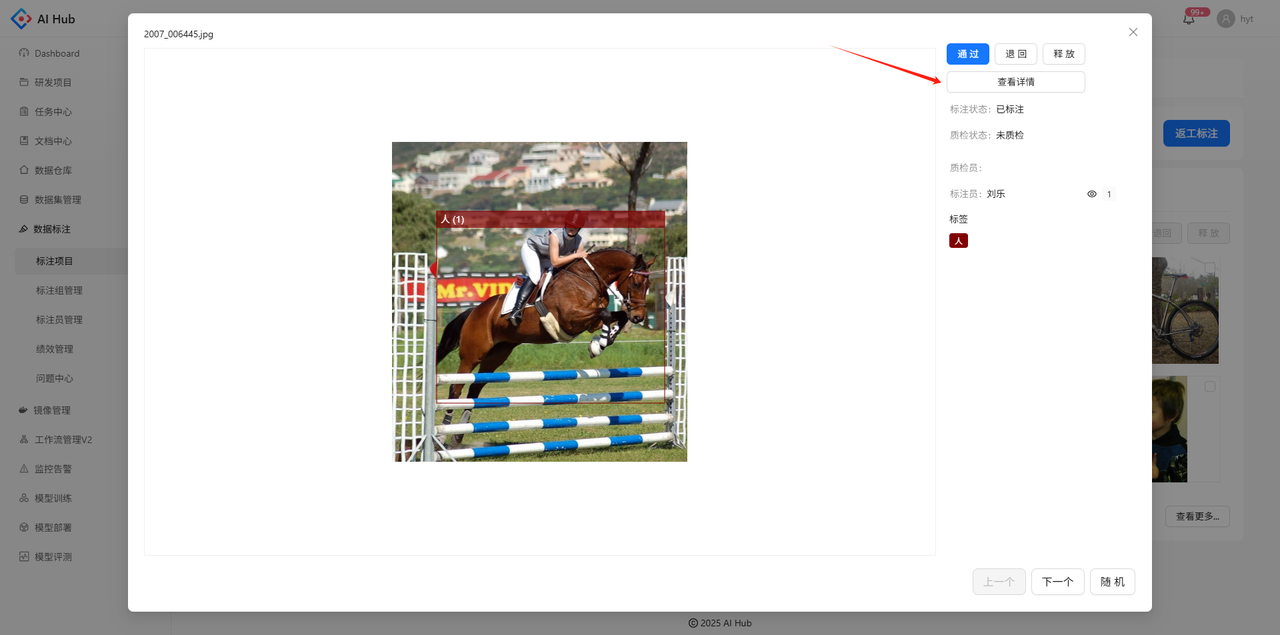
在详情页点击查看详情的按钮,会跳转至标注页面
同样可以拖点提问
编辑问题
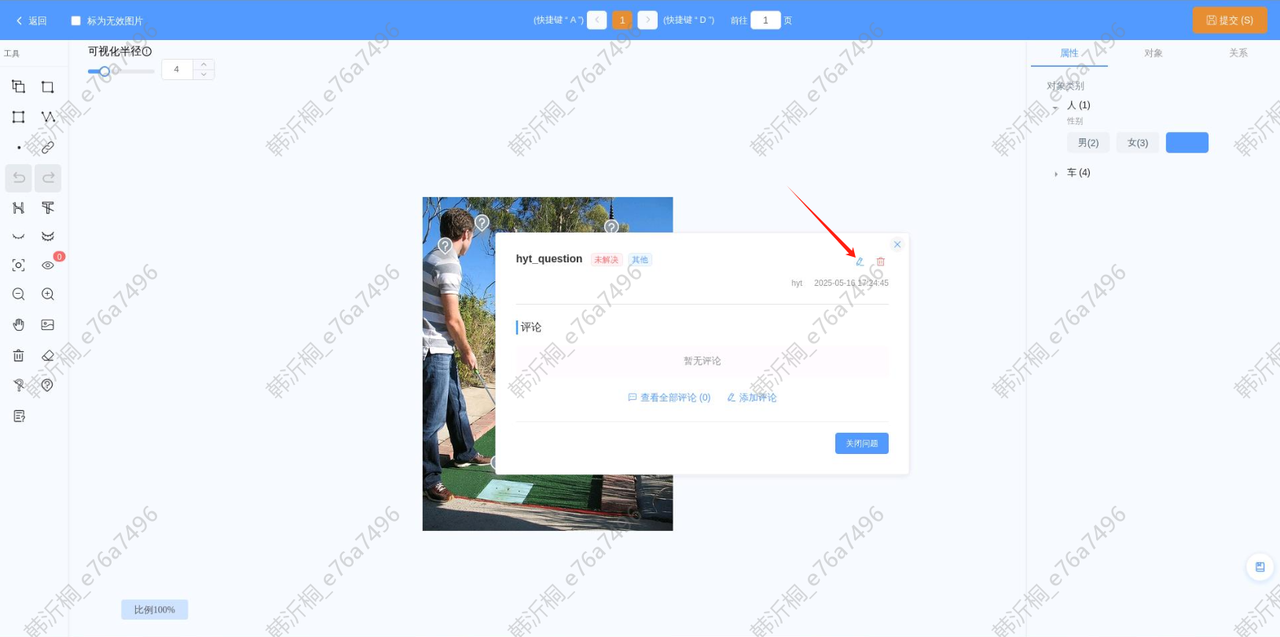
点击问题详情右上角的编辑按钮,会弹出问题的基本信息填写框
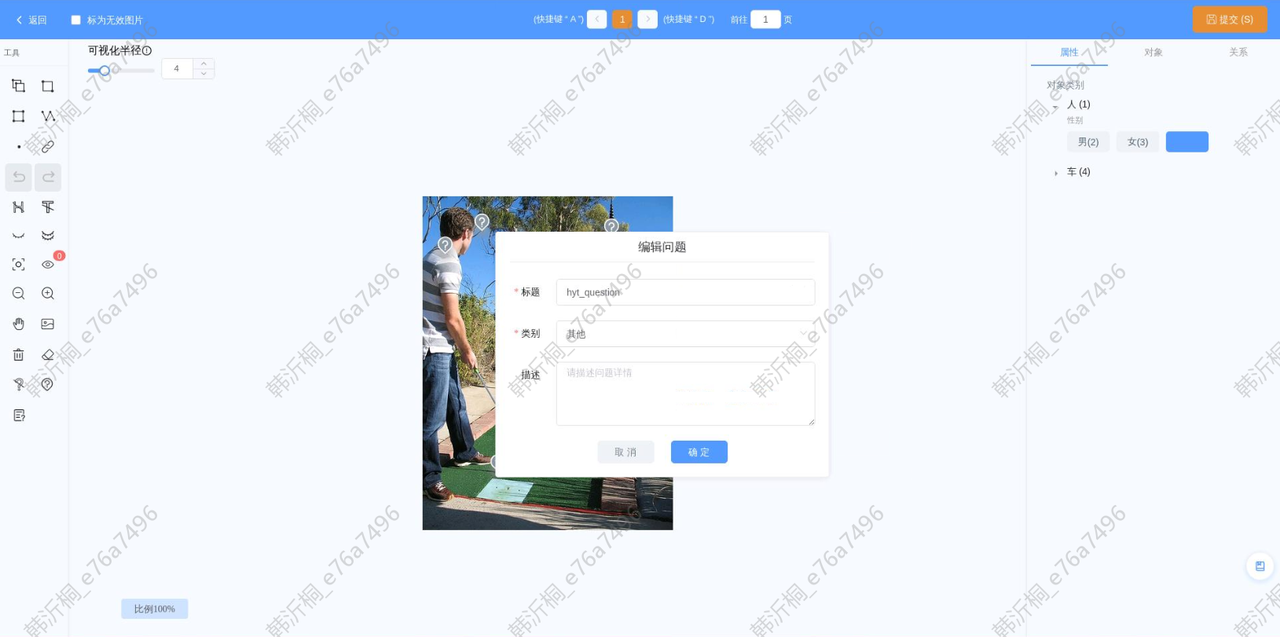
支持编辑问题的所有字段,点击确定后修改成功
删除问题
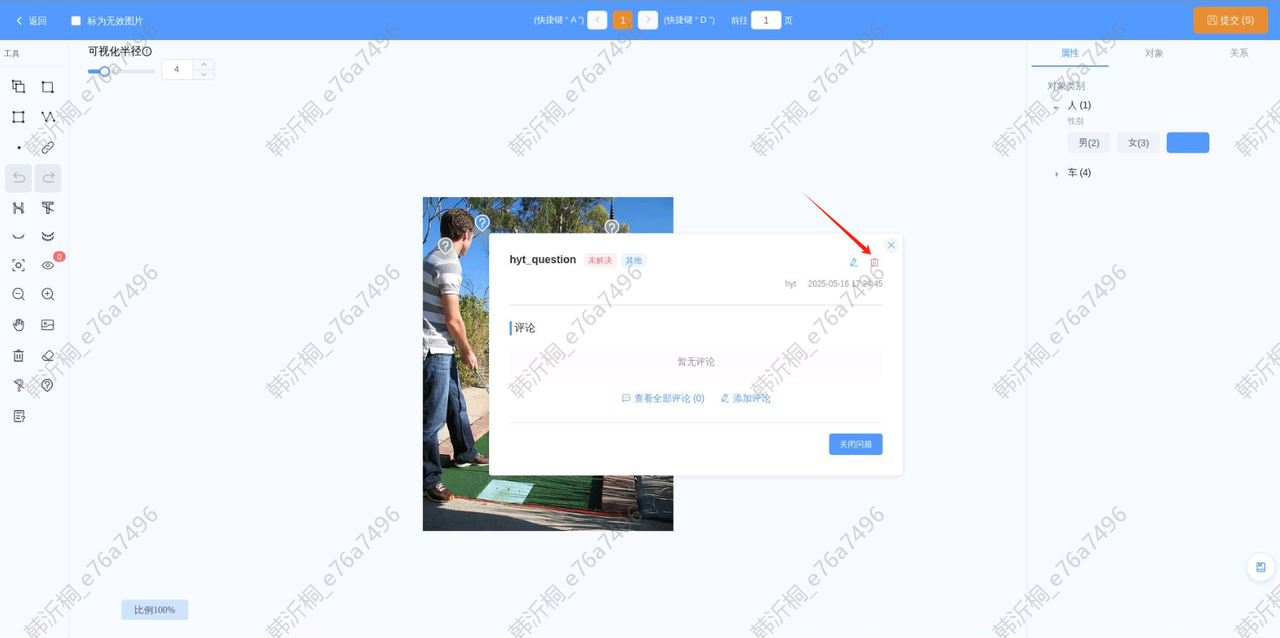
点击问题详情右上角的删除按钮,可以删除问题
评论问题
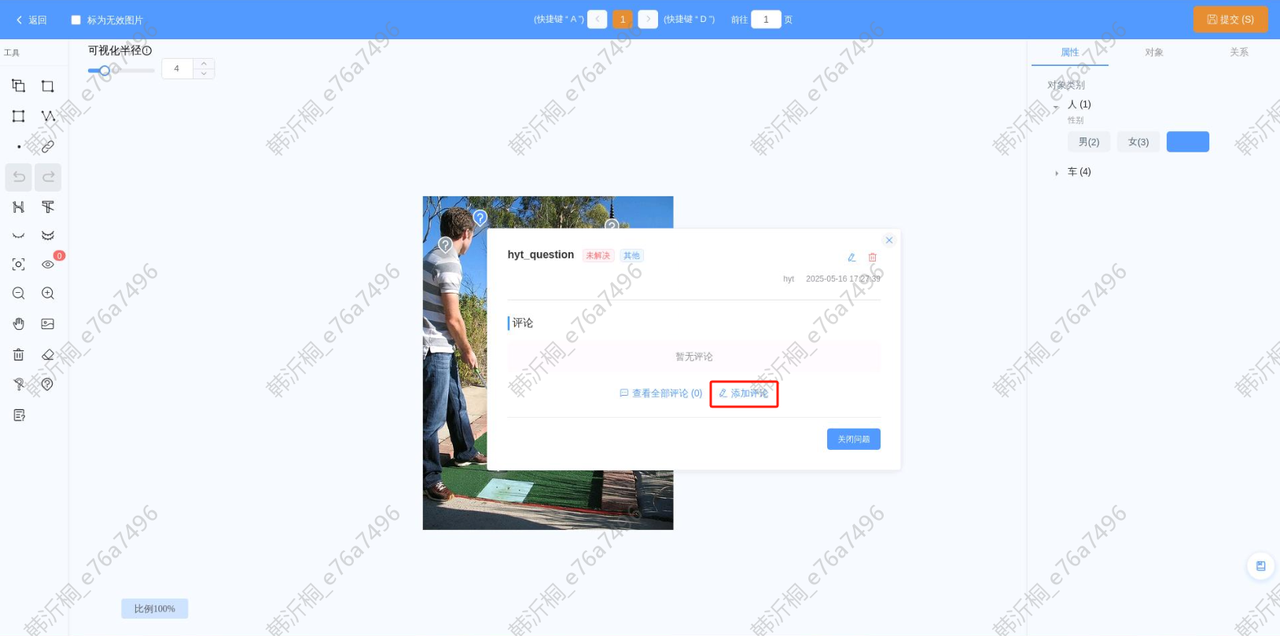
点击问题详情下添加评论的按钮,右侧会弹出评论区
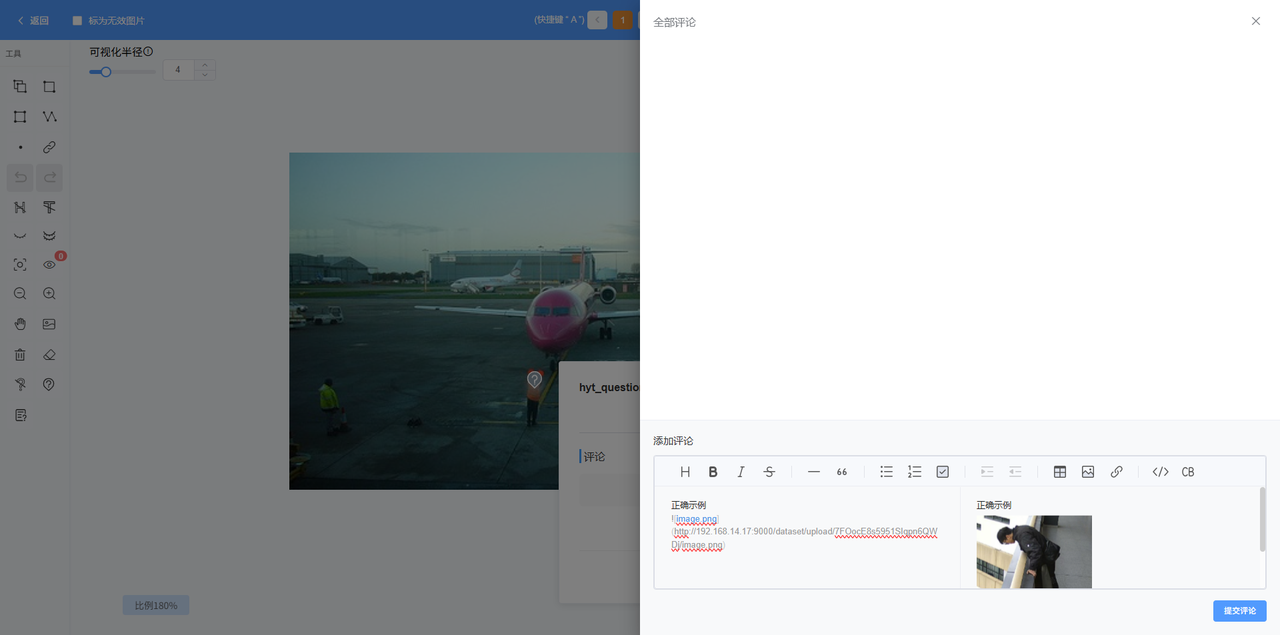
支持在输入框填写文字、粘贴图片
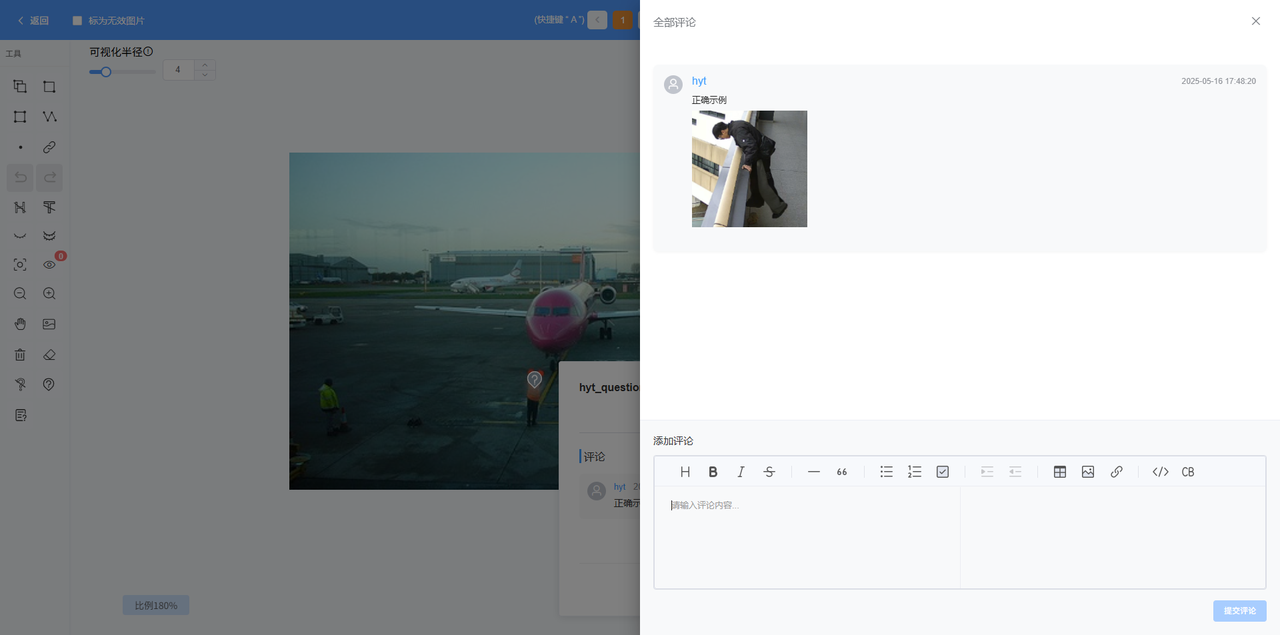
点击提交评论,可以在评论区看到最新的评论内容
打开/关闭问题
对于状态为未解决的问题可以点击关闭按钮,代表问题已解决
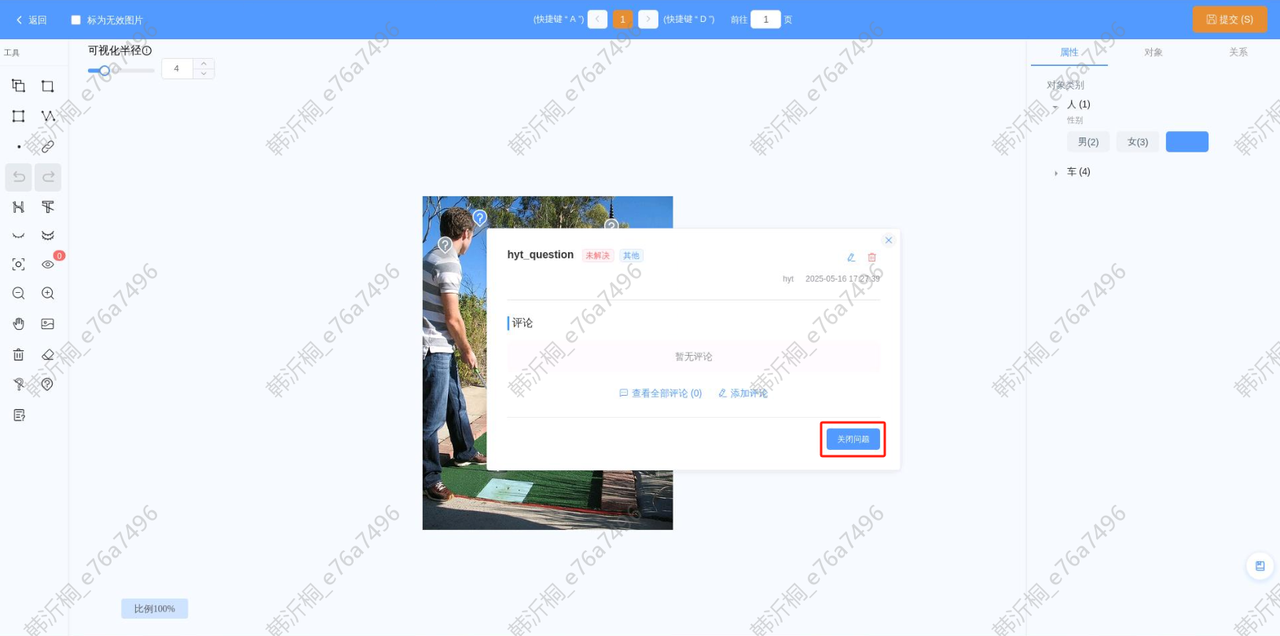
对于状态为已解决的问题也可以点击重新开启,问题状态会变为未解决
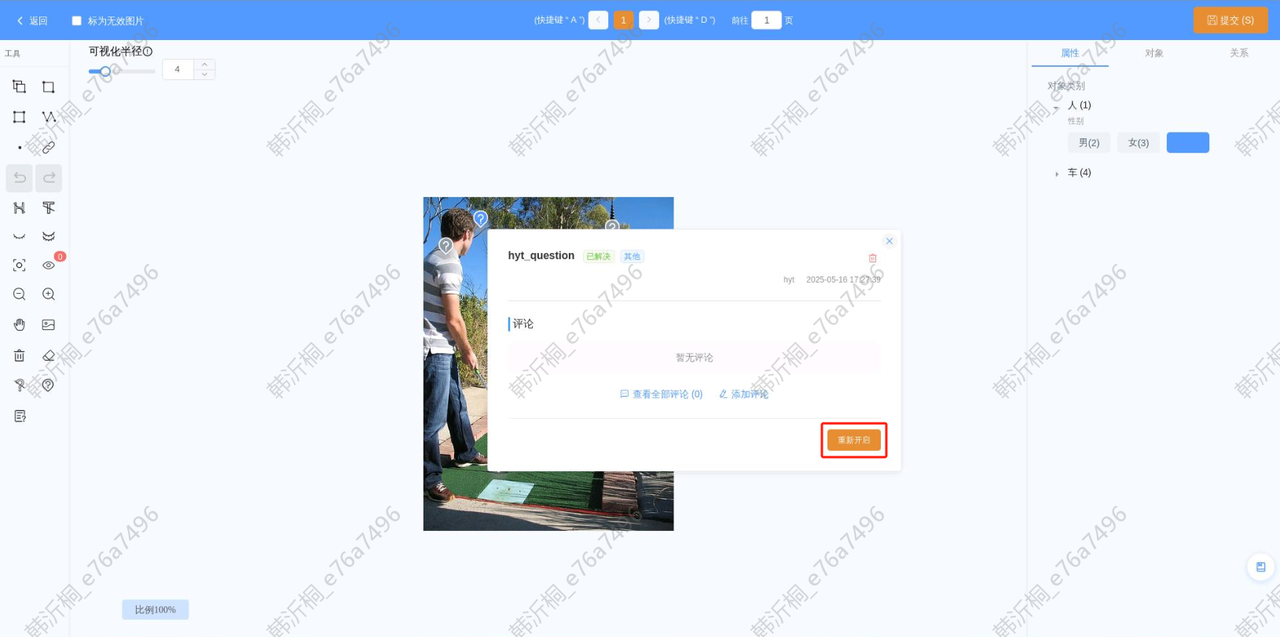
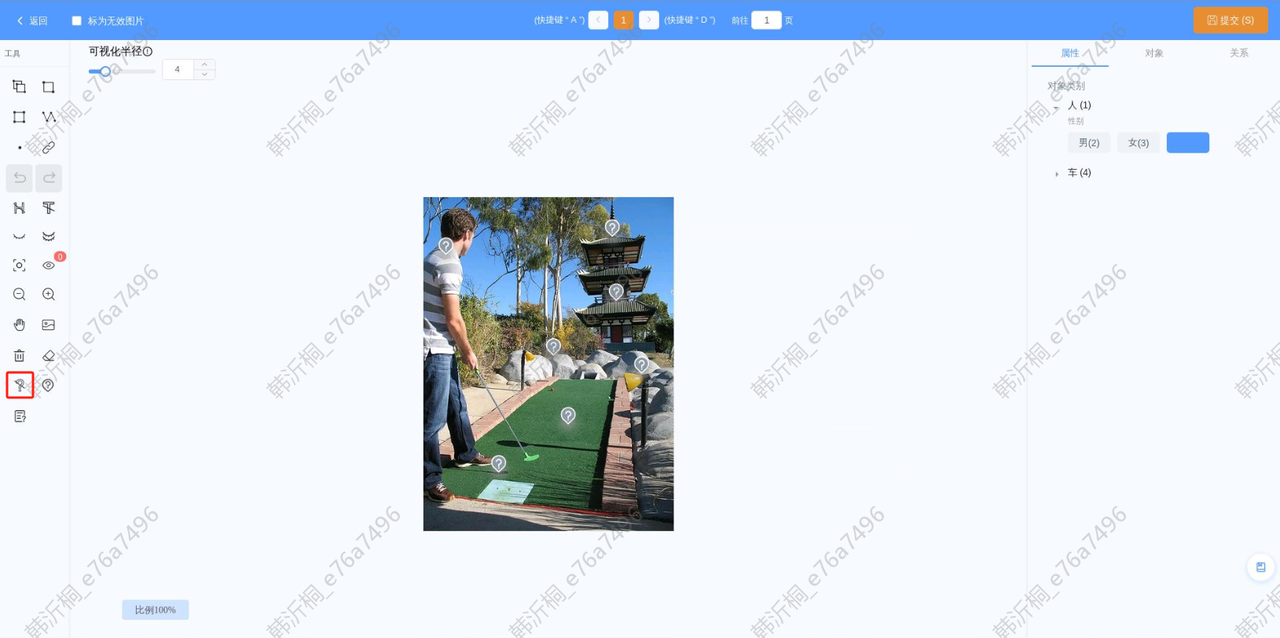
隐藏/显示问题
点击左侧工具栏的隐藏/显示问题的图标,可以一次性隐藏图中所有的问题标识,以便做标注等其他操作
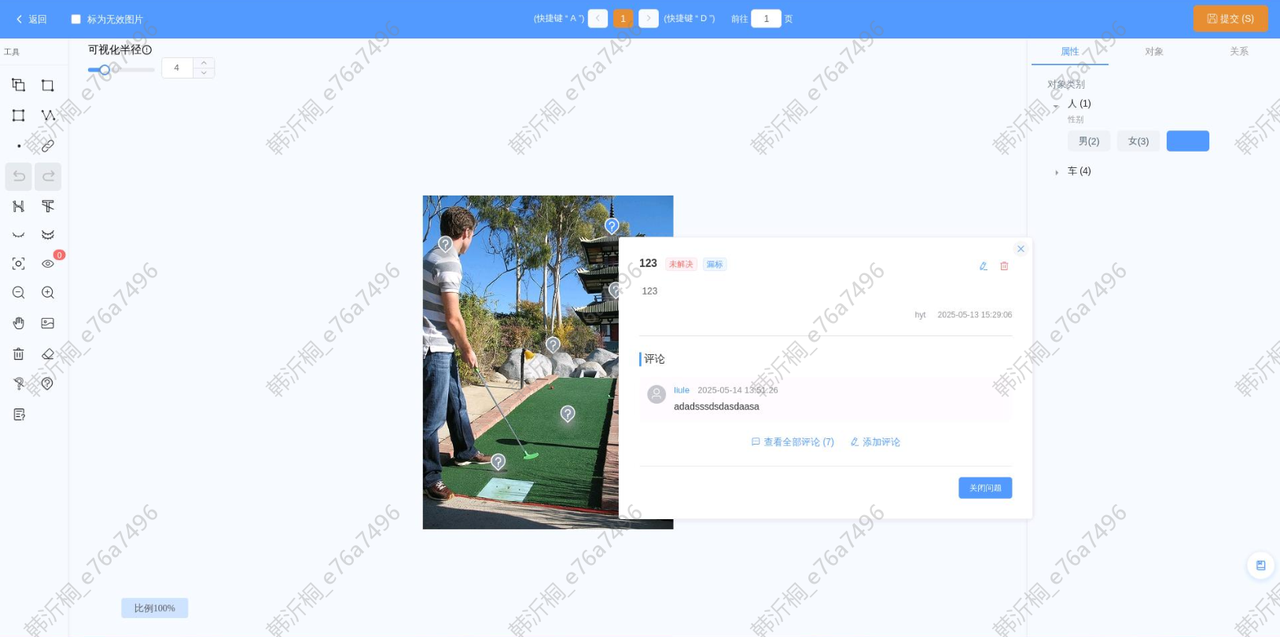
查看问题
查看单个问题详情
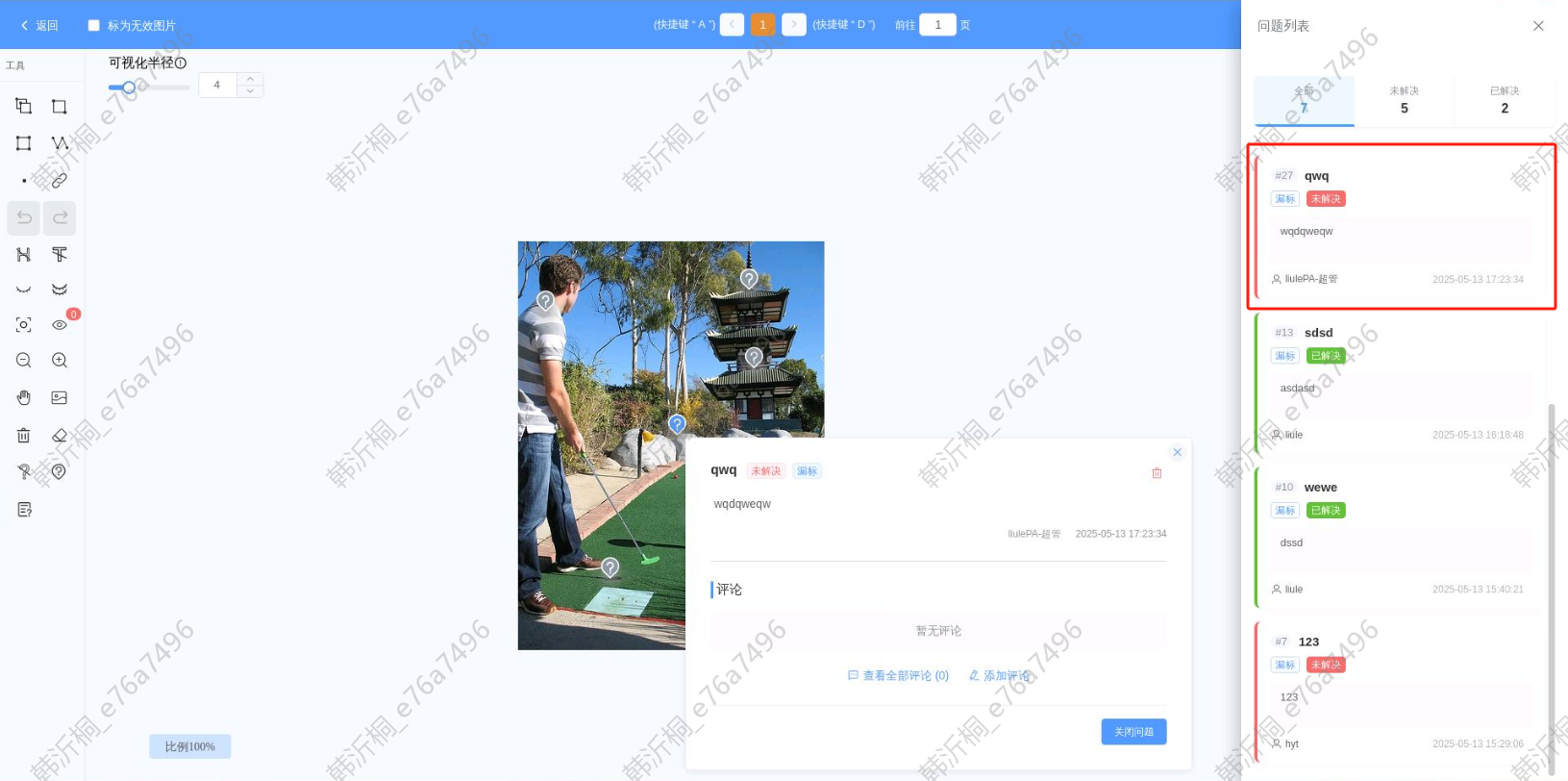
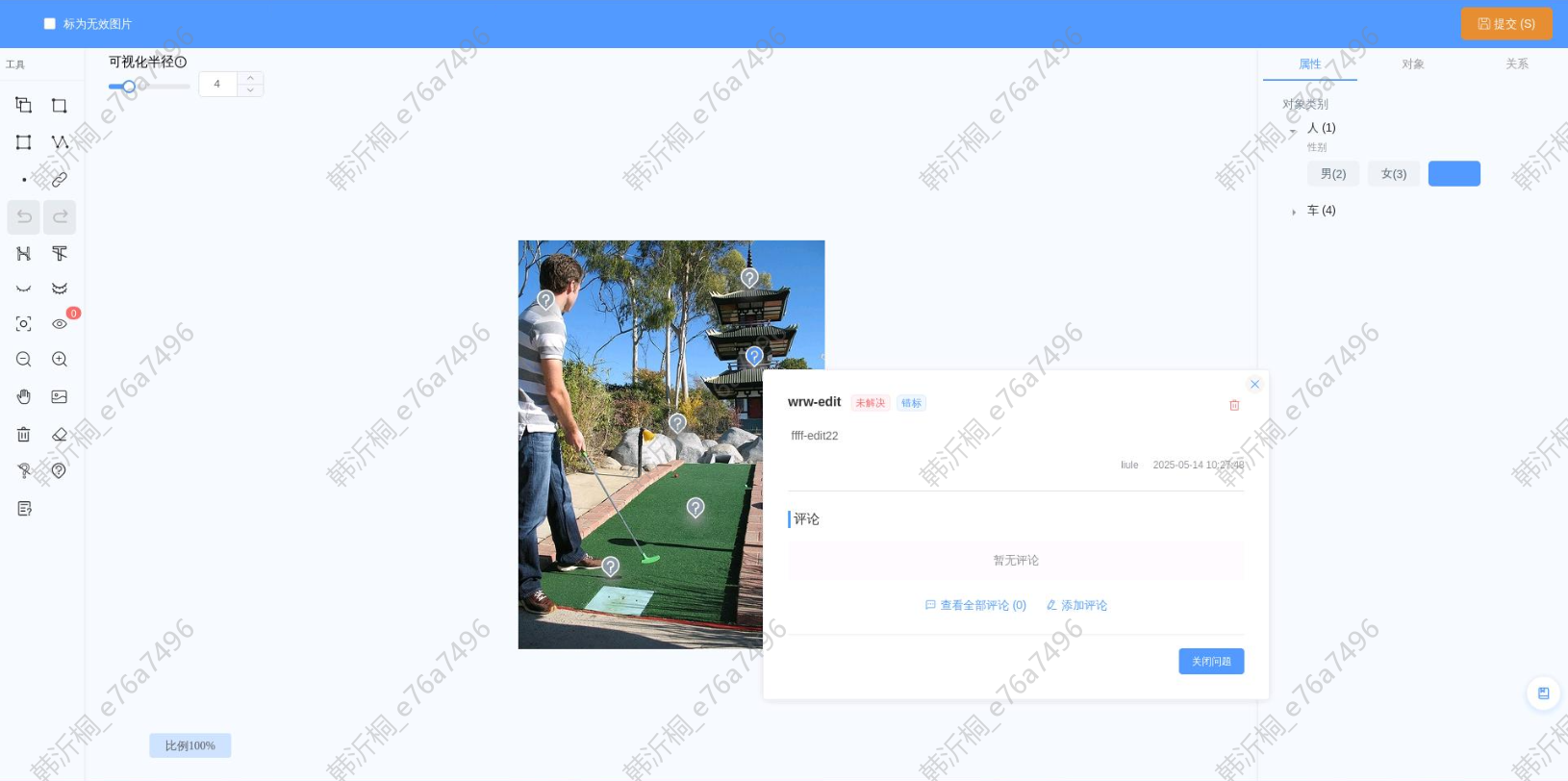
选中图中单个问题的标识,可以查看该问题的基本信息和第一条评论
点击查看全部评论按钮
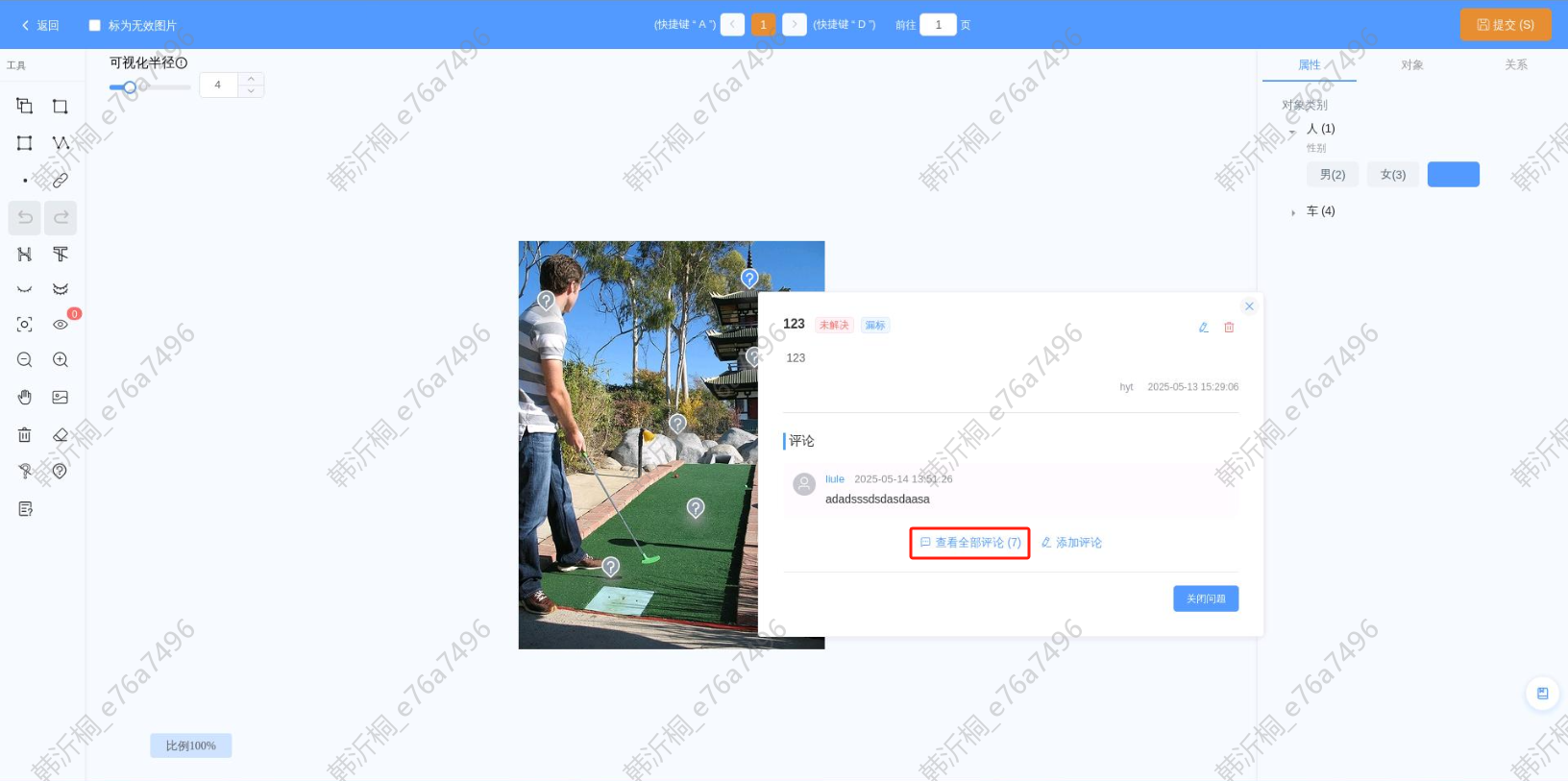
可以看到该问题所有的评论记录
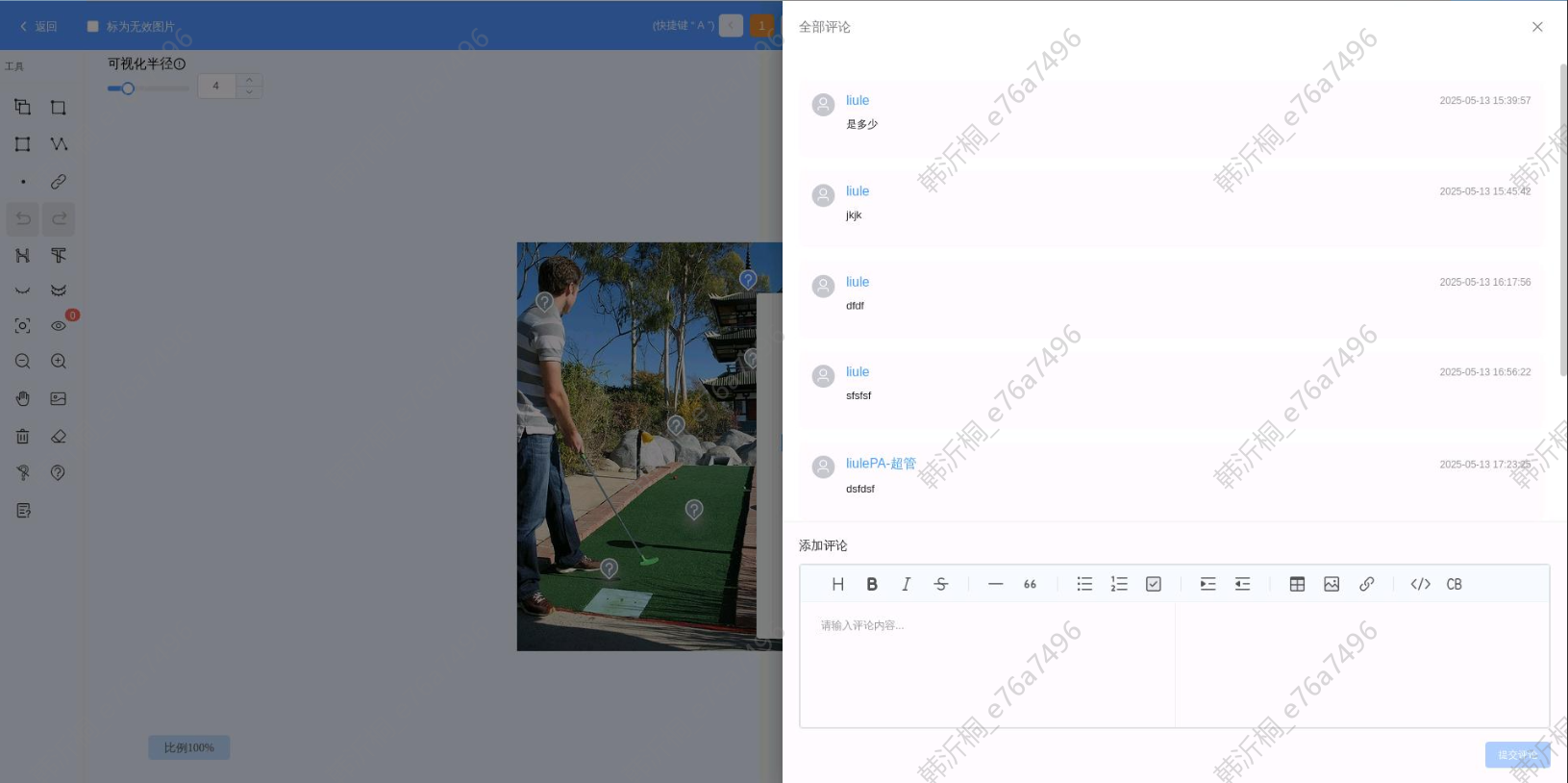
查看图片的所有问题
点击左侧工具栏的问题列表按钮,右侧会弹出当前图片的问题列表,可以根据问题状态进行筛选
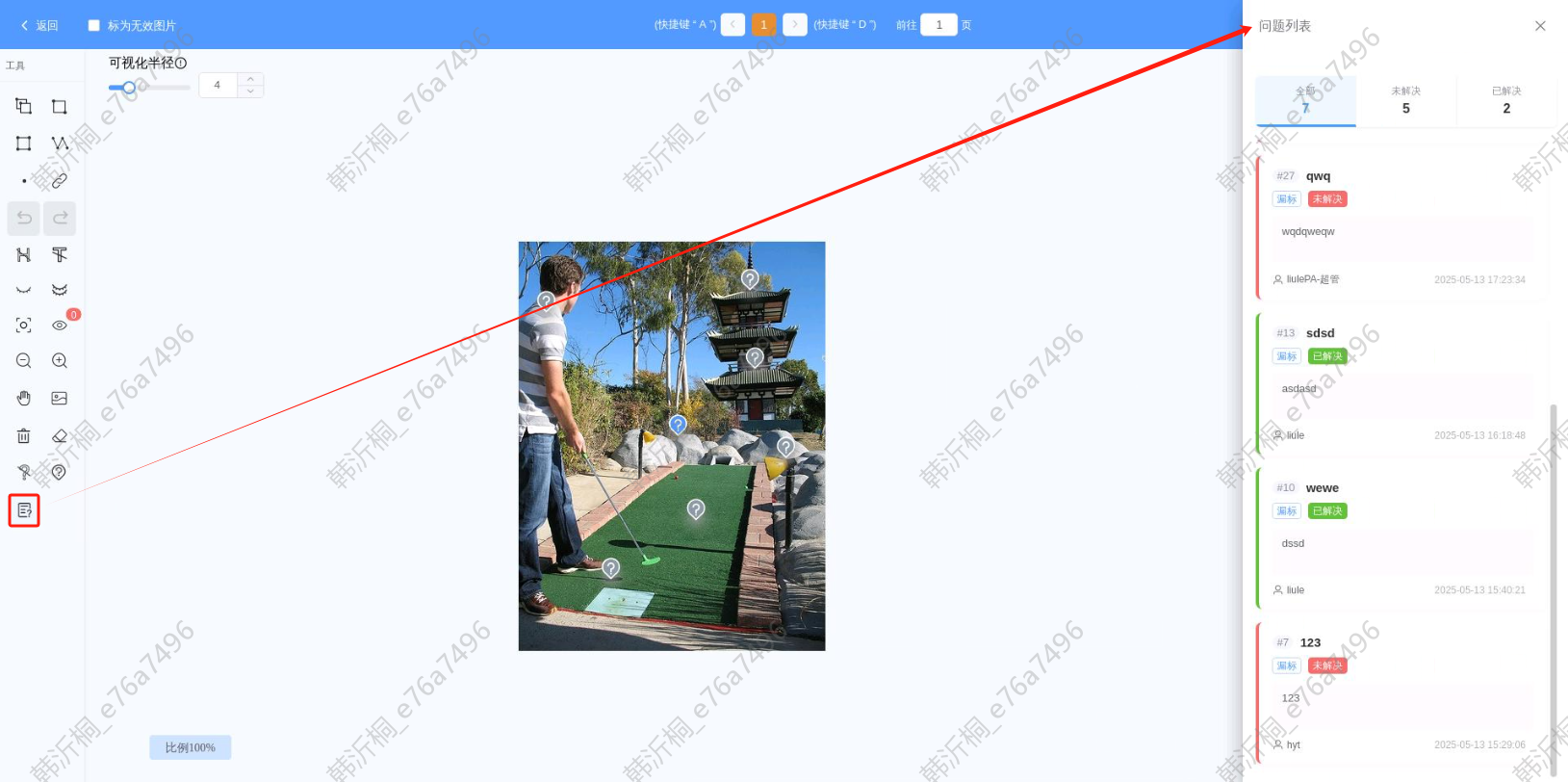
点击单个问题卡片,图中对应的问题标识会高亮并展示问题详情
查看项目的所有问题
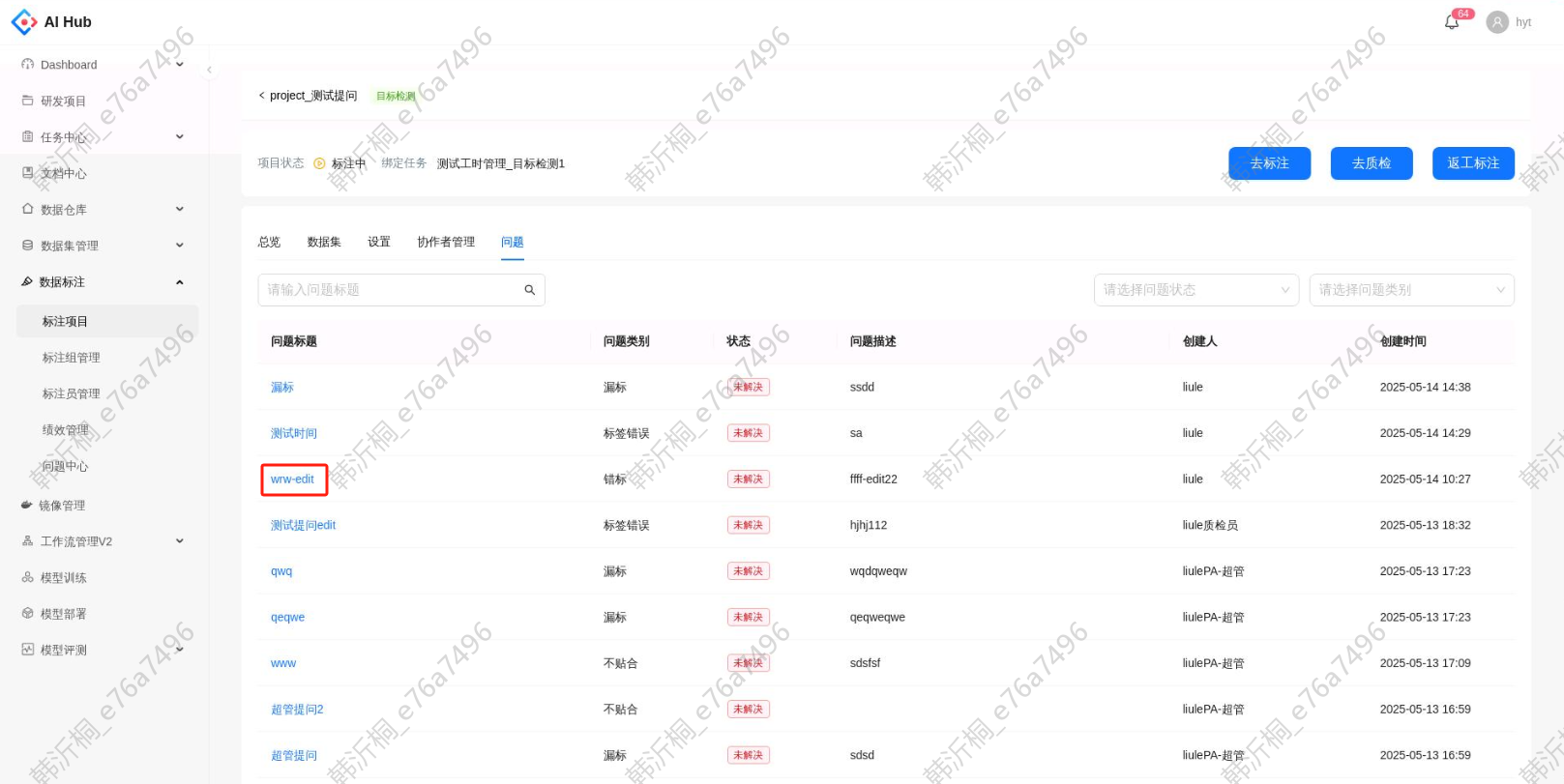
在项目详情页的问题tab,可以看到该项目所提出的所有问题
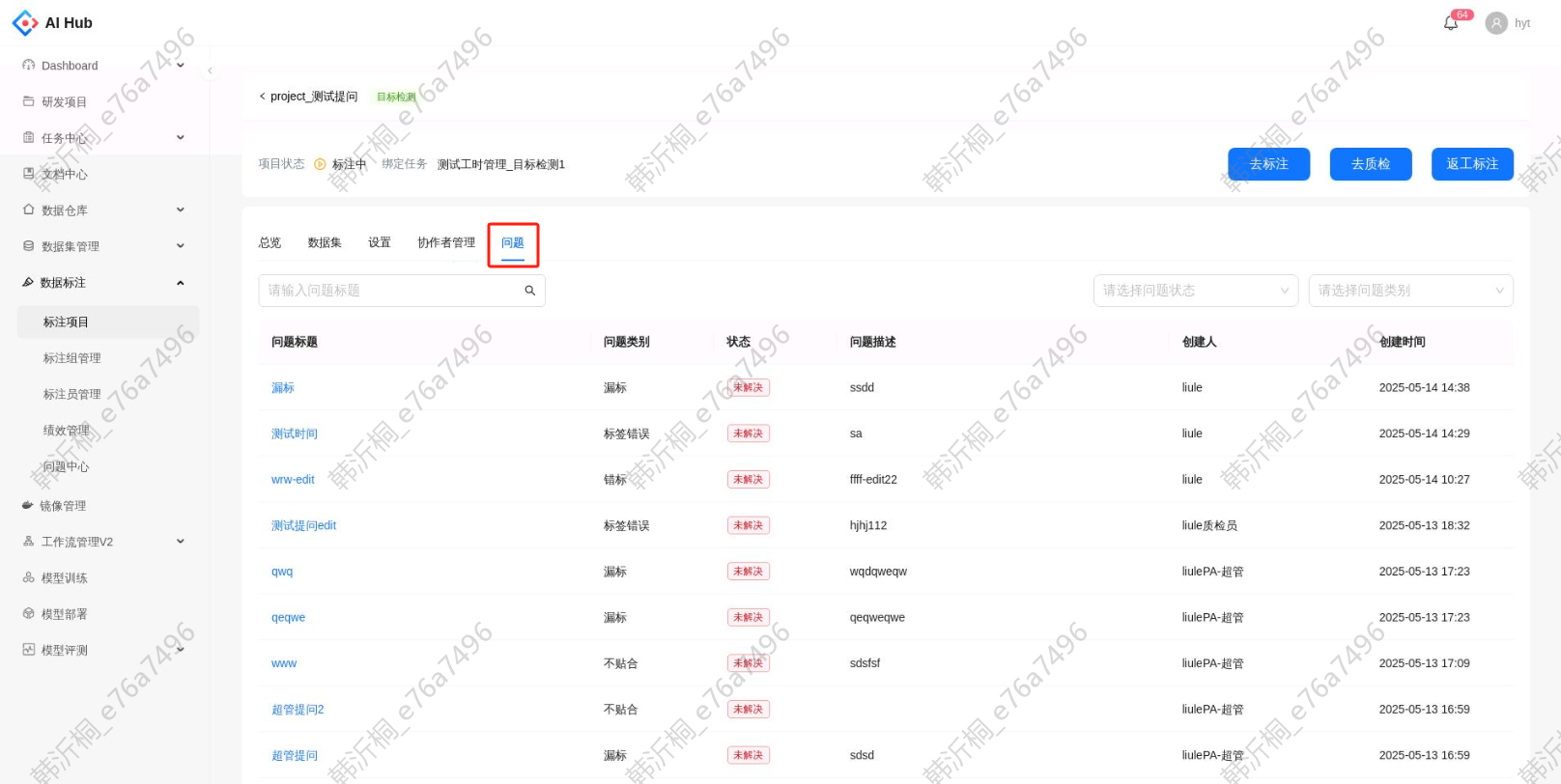
点击问题标题,会跳转到该问题所在的标注页
该问题自动选中高亮,展示问题详情。若该图片是当前用户标注的图片,可以直接修改后提交
查看任务的所有问题
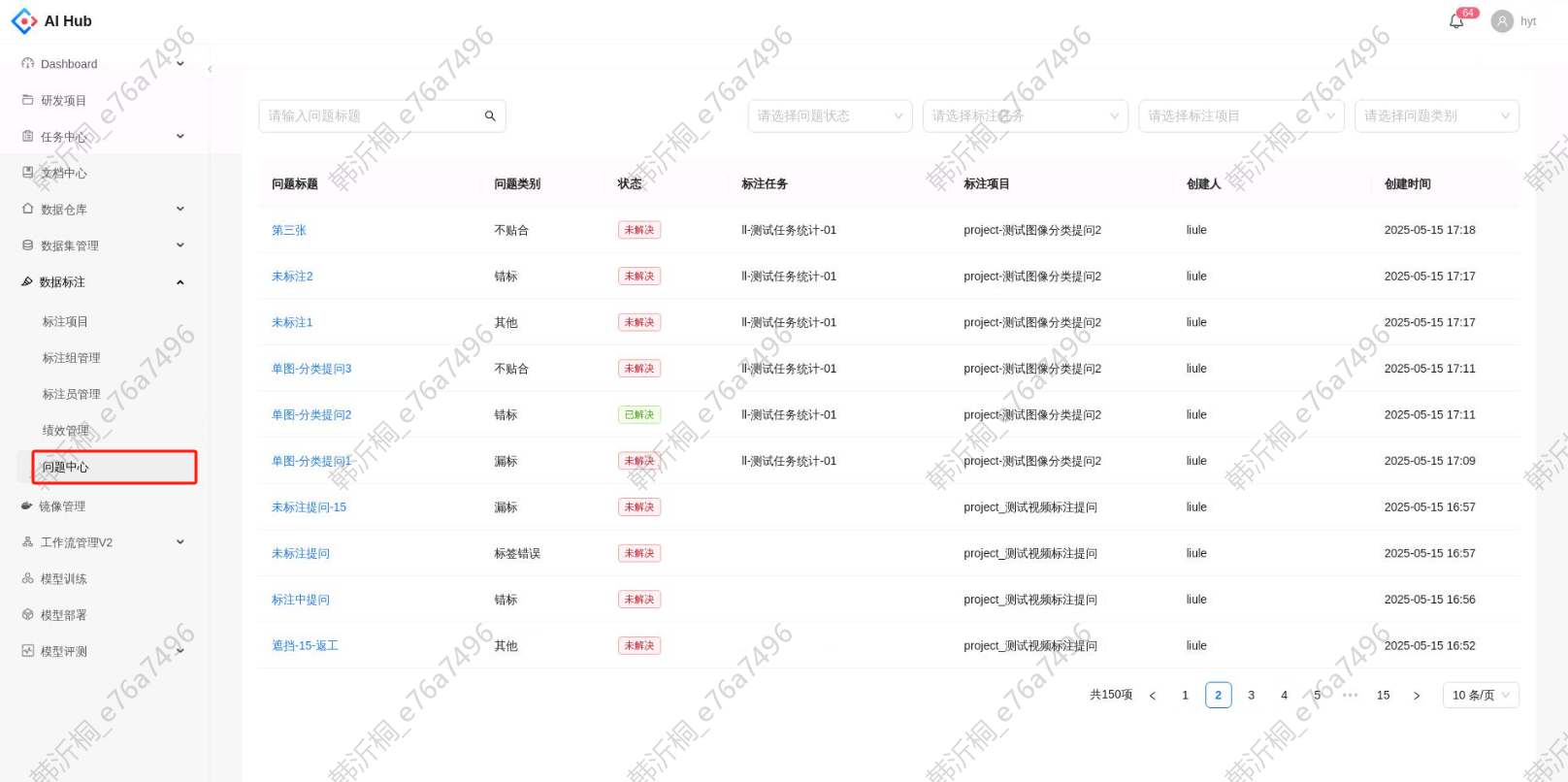
在问题中心的导航栏,可以看到所有问题。支持按照标注任务、标注项目、问题状态、问题类别等进行筛选
权限说明
| 操作 | 权限 |
|---|---|
| 新建问题 | 所有人 |
| 评论问题 | 所有人 |
| 编辑问题信息或移动问题位置 | 仅限创建人 |
| 打开/关闭问题 | 1. 创建人 2. 包含算法或标注管理员角色的用户 |
| 删除问题 | 1. 创建人 2. 包含算法或标注管理员角色的用户 |