数据集管理
数据集列表
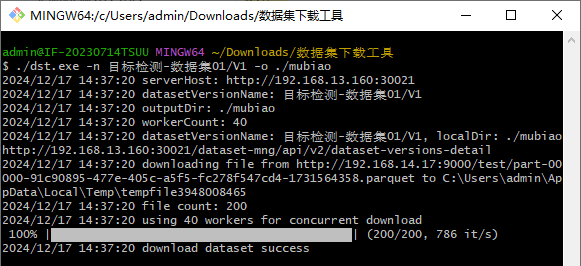
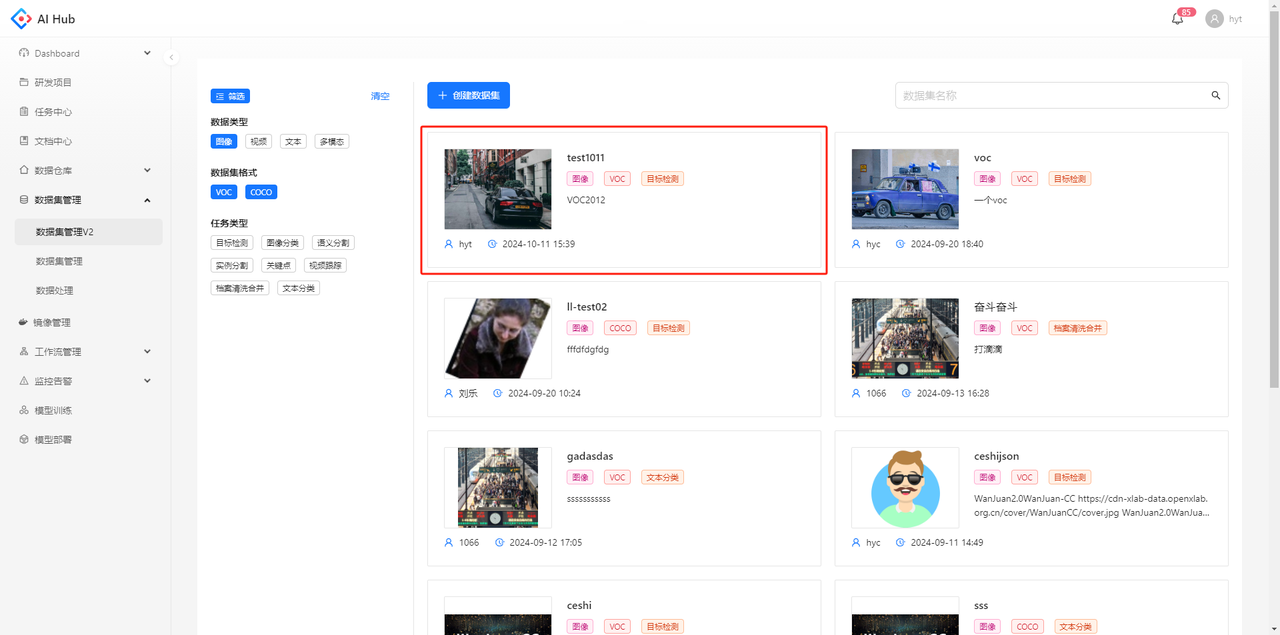
点击导航栏的数据集管理V2可以看到当前的数据集列表,左侧可以通过不同类别的标签筛选数据集
创建数据集
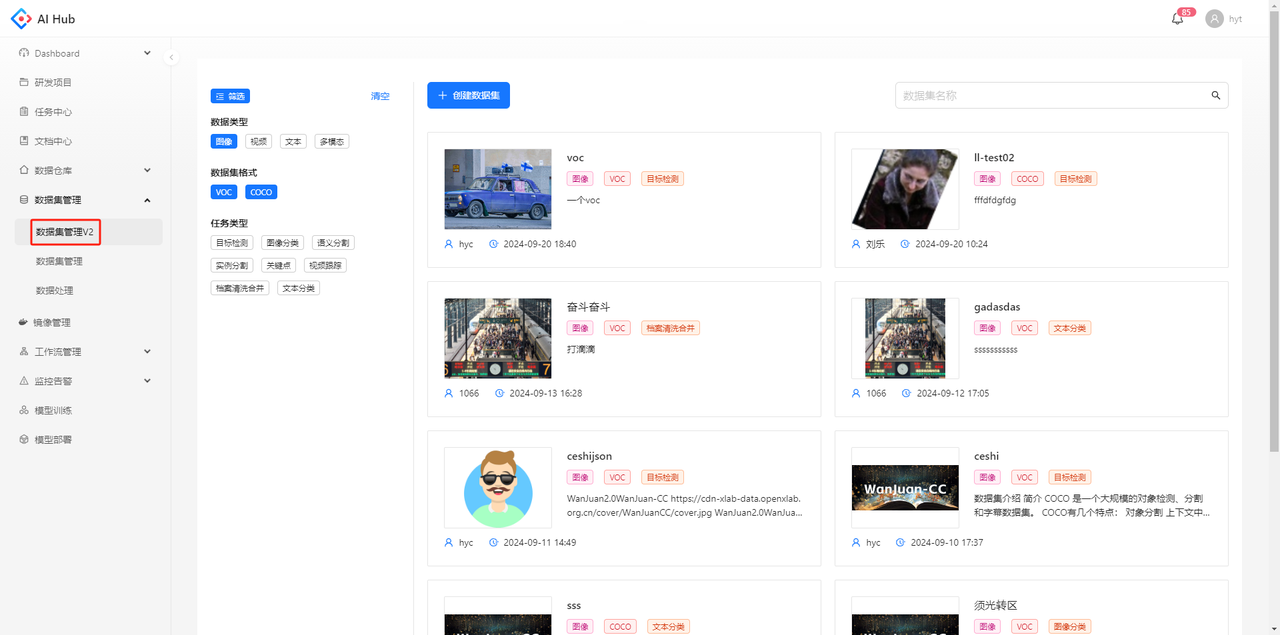
点击创建数据集,跳转至创建数据集的页面
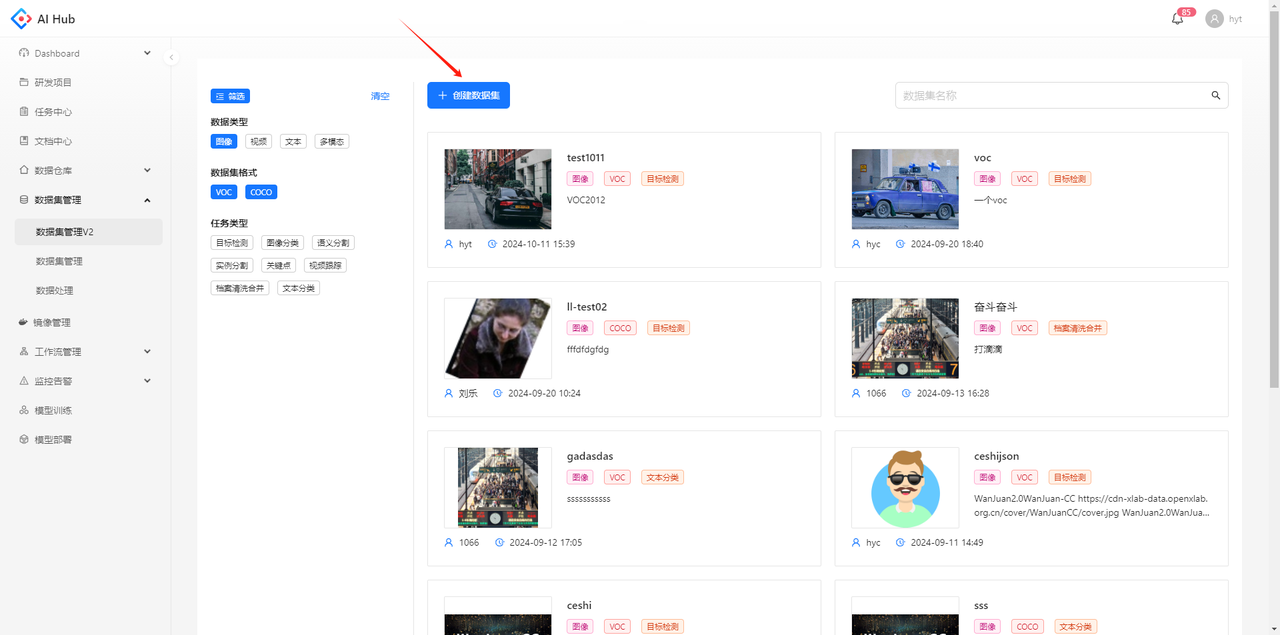
填写数据集的必填字段,数据集描述支持填写markdown格式的readme。数据类型、数据集格式、任务类型为数据集标签,用于对数据集进行快速分类和筛选。
上传数据
点击数据集卡片,跳转至该数据集的详情页
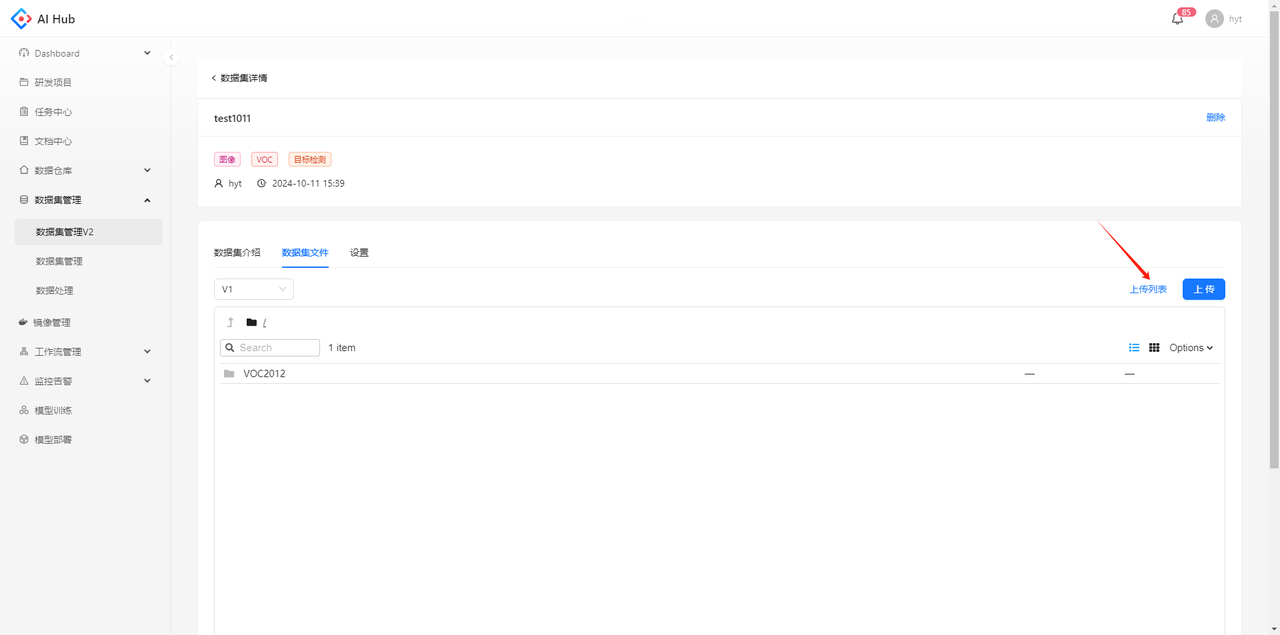
在数据集文件模块,点击上传按钮,跳转至上传数据的页面
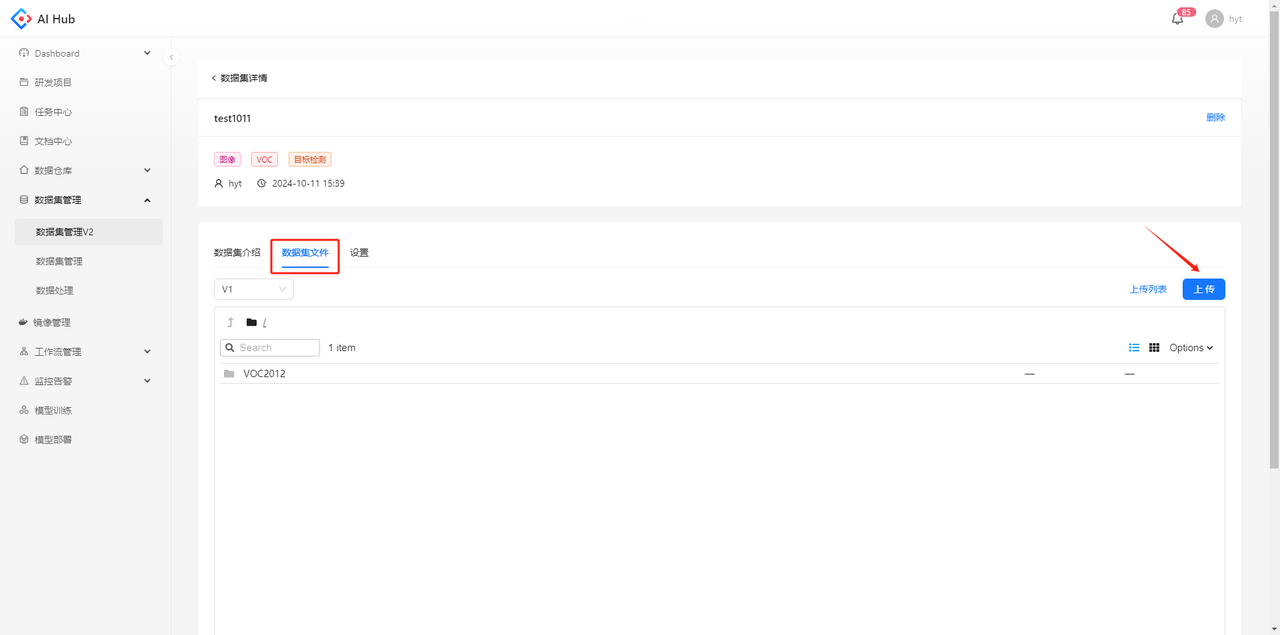
支持本地上传和服务器路径两种方式,每次上传后会生成一个版本
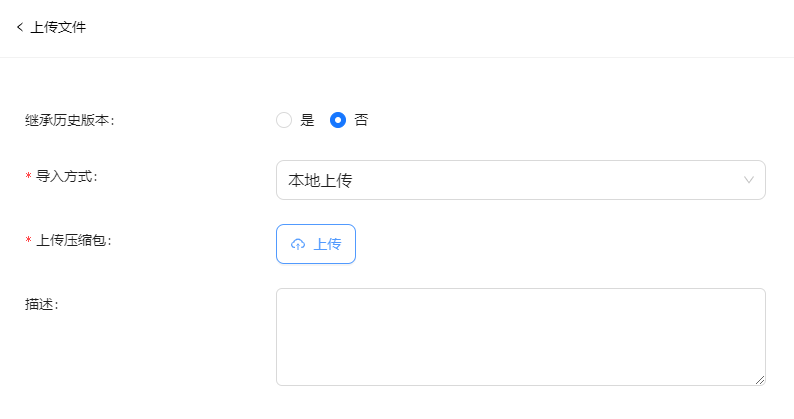
本地上传
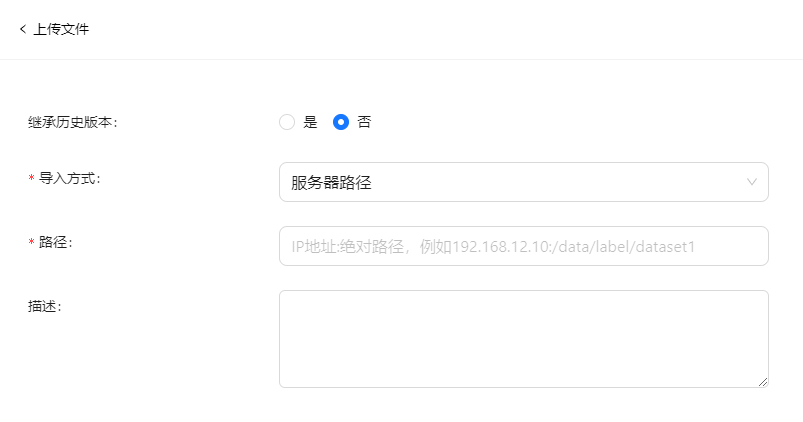
服务器路径
点击上传列表,跳转至列表页
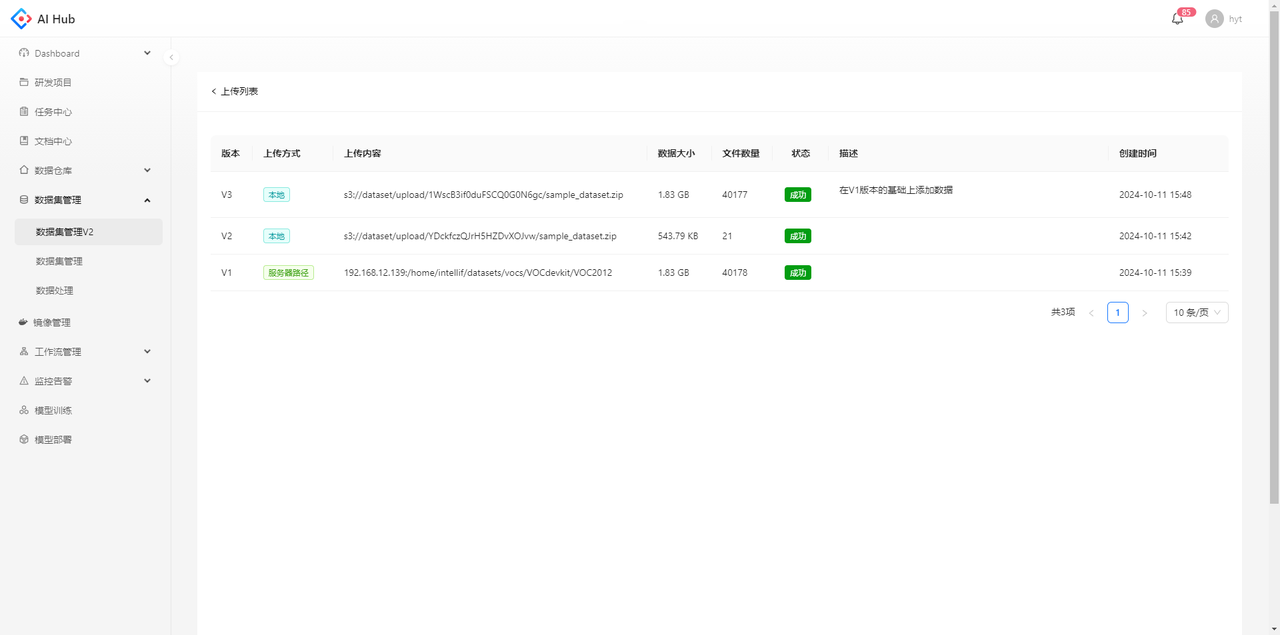
可以看到当前数据集所有版本的上传状态、数据大小、文件数量等信息
-
版本:由平台自动生成,从V1开始自增
-
上传方式:本地/服务器路径
-
上传内容:本地则展示上传至s3的压缩包路径,服务器路径则展示填写的具体地址
-
数据大小:所有文件大小的总和
-
文件数量:除文件夹以外的所有文件数量
-
状态:等待中、上传中、成功、失败
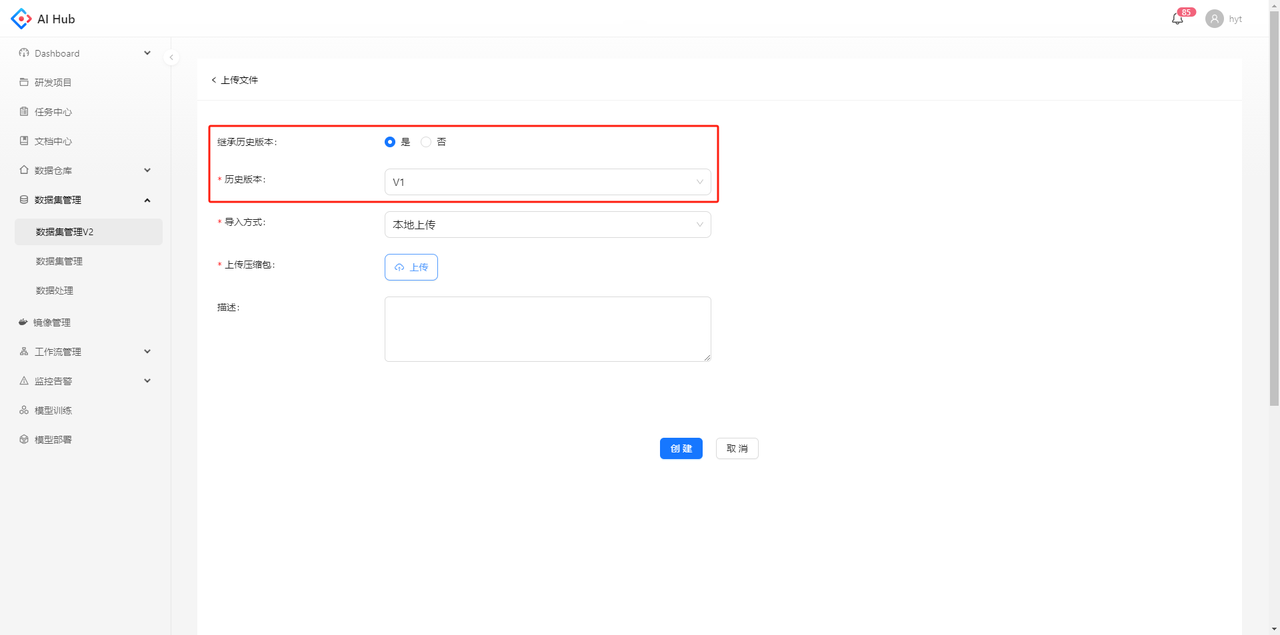
继承历史版本
上传数据时,选择要继承的历史版本,在该版本的基础上增加数据
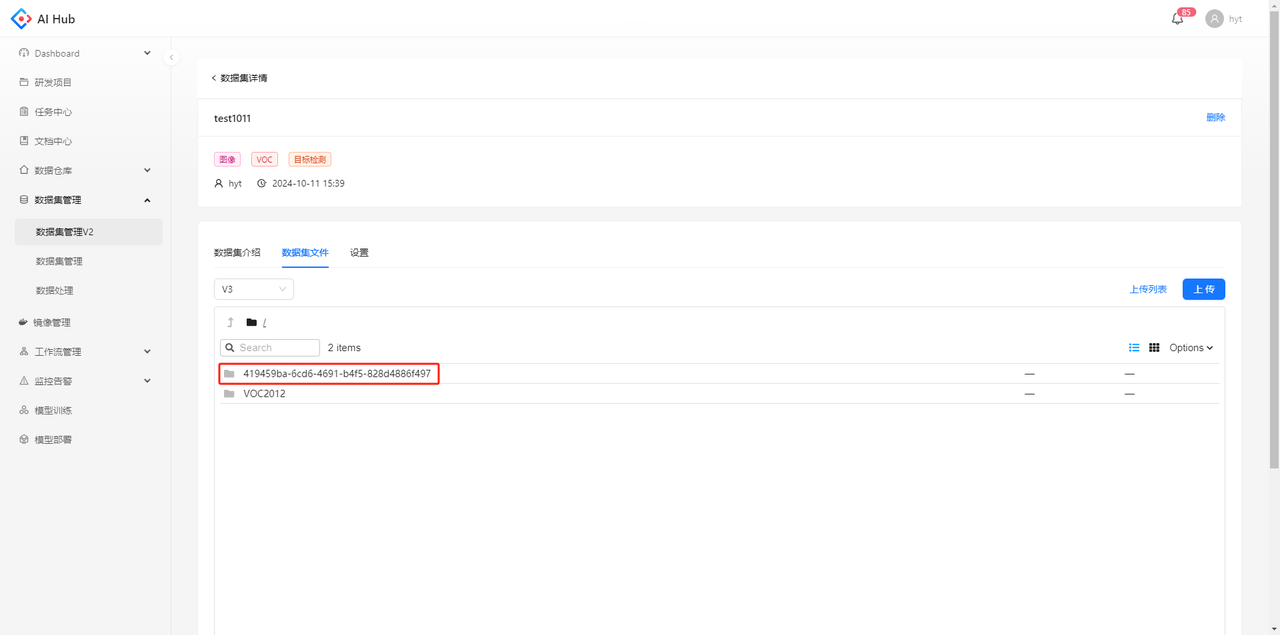
创建成功后,查看该版本的目录结构,在根目录可以看到一个新的文件夹名称为随机字符串,该文件夹下是新上传数据的原始目录结构
查看数据集
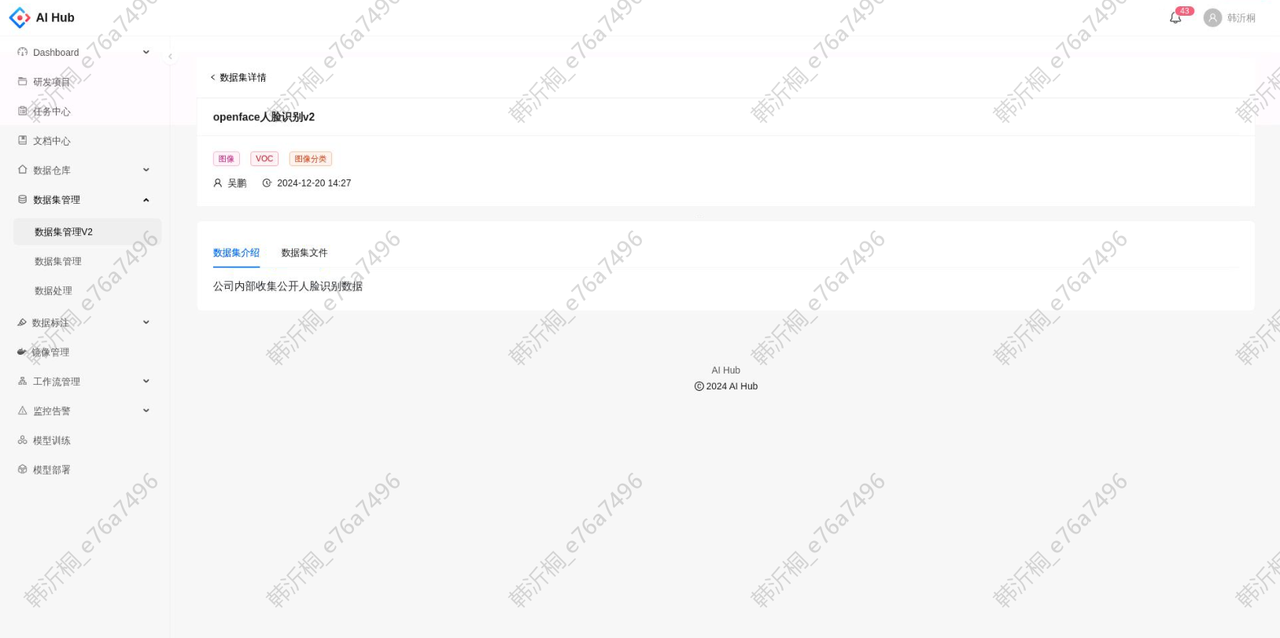
在数据集介绍支持查看创建数据集时在描述填写的readme信息
在数据集文件支持切换版本,以列表或缩略图的模式查看数据集的原始目录结构
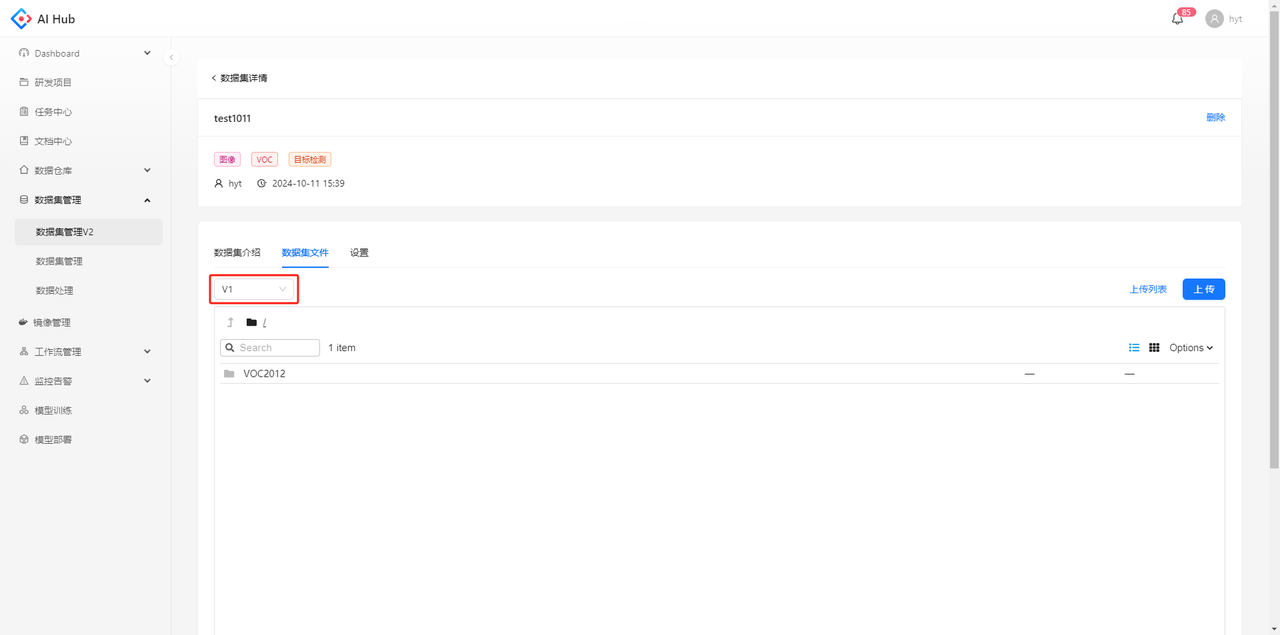
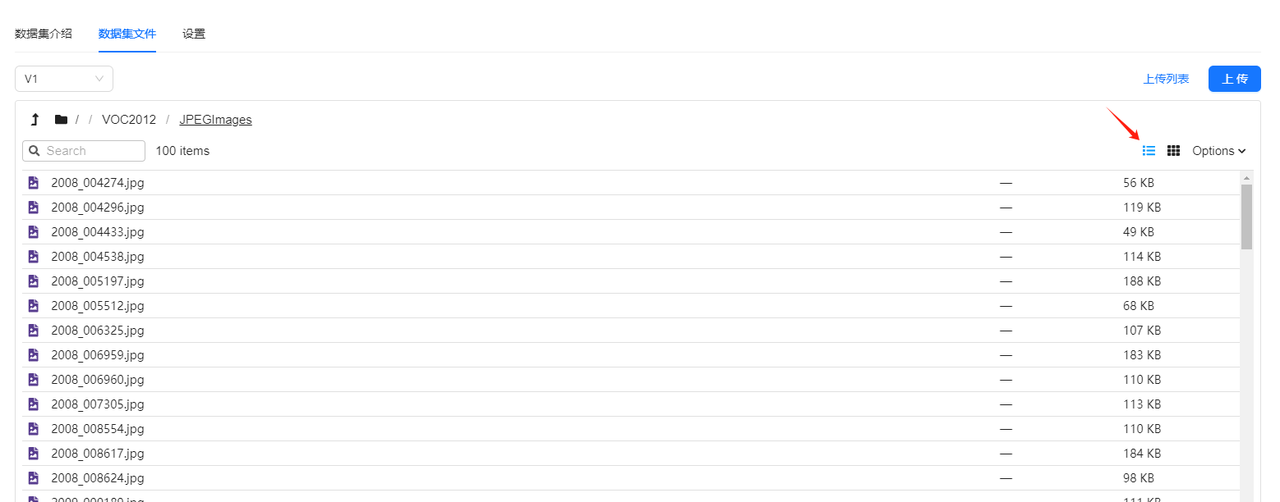
列表模式
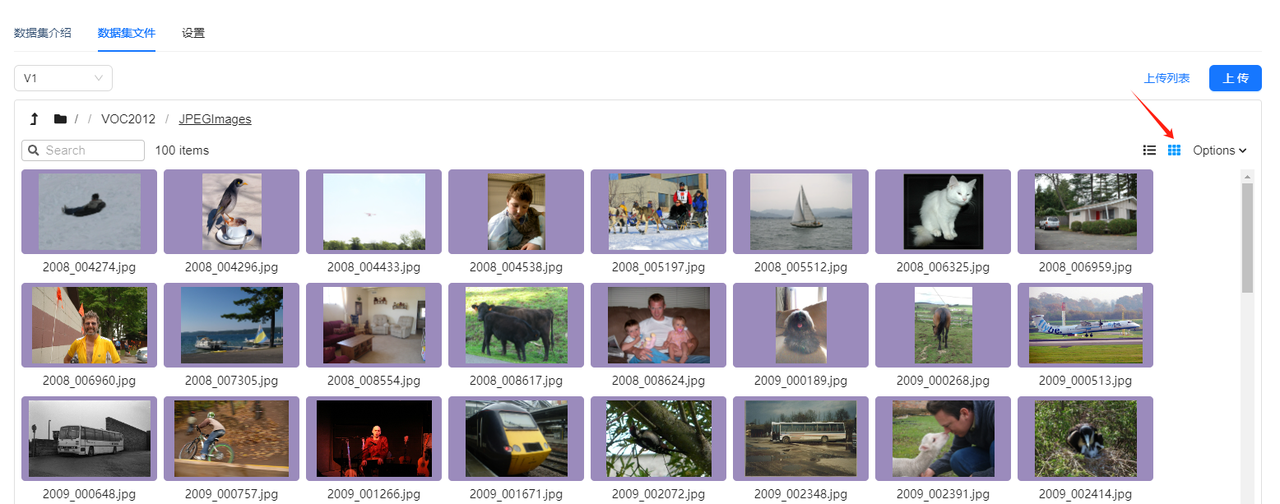
缩略图模式
单击文件,支持预览图像、文本、视频等多种格式的文件内容
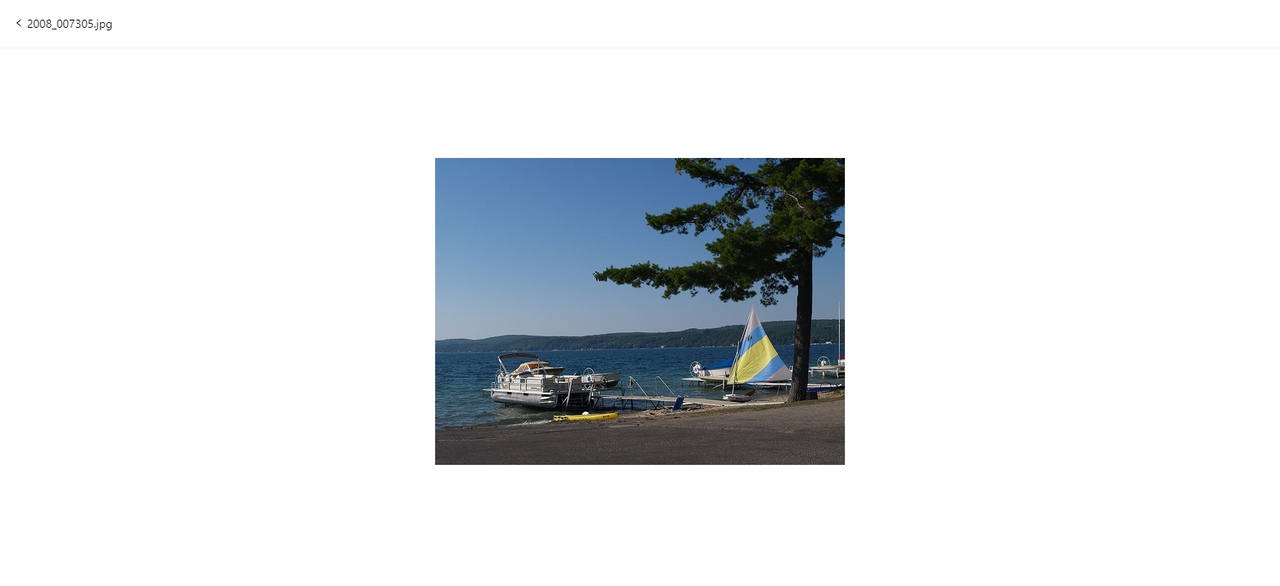
图像
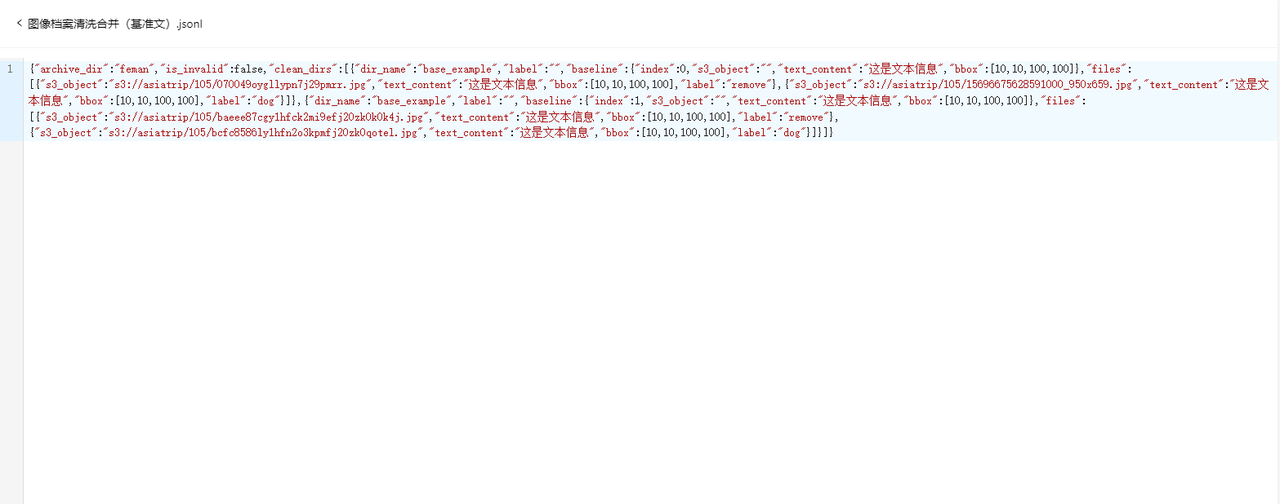
文本
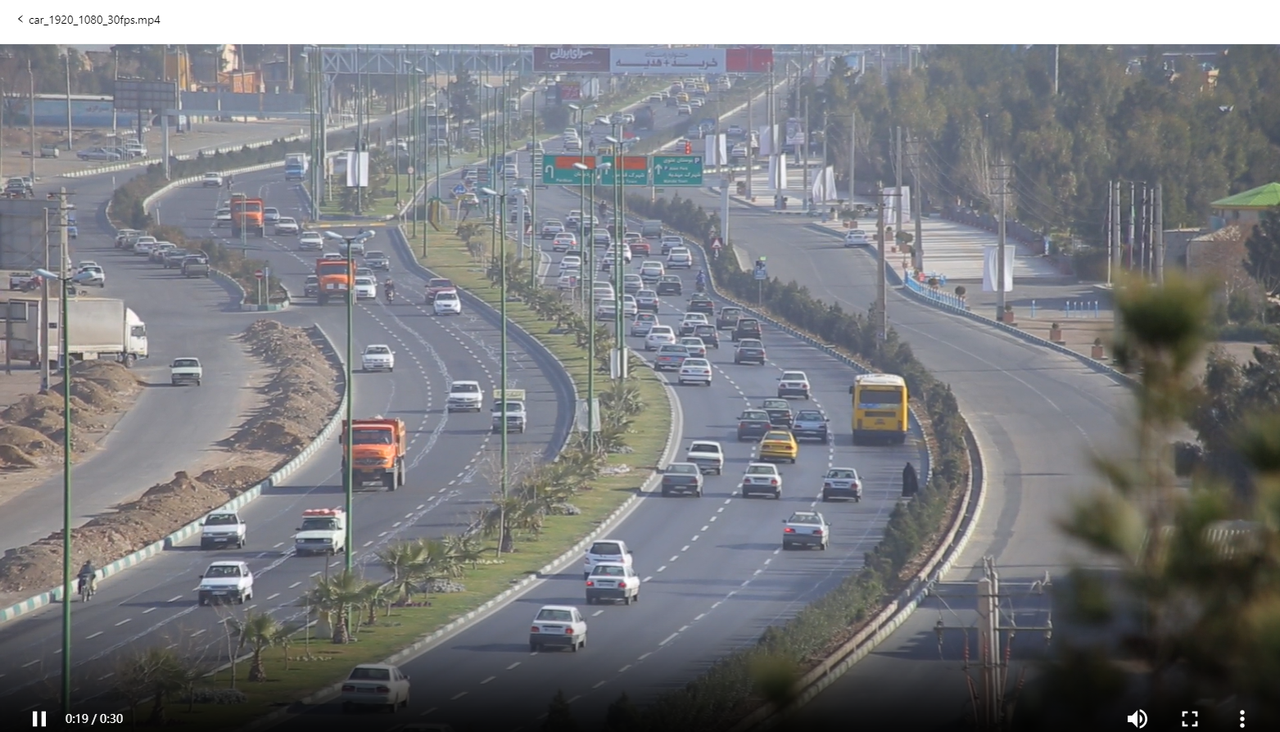
视频
编辑数据集
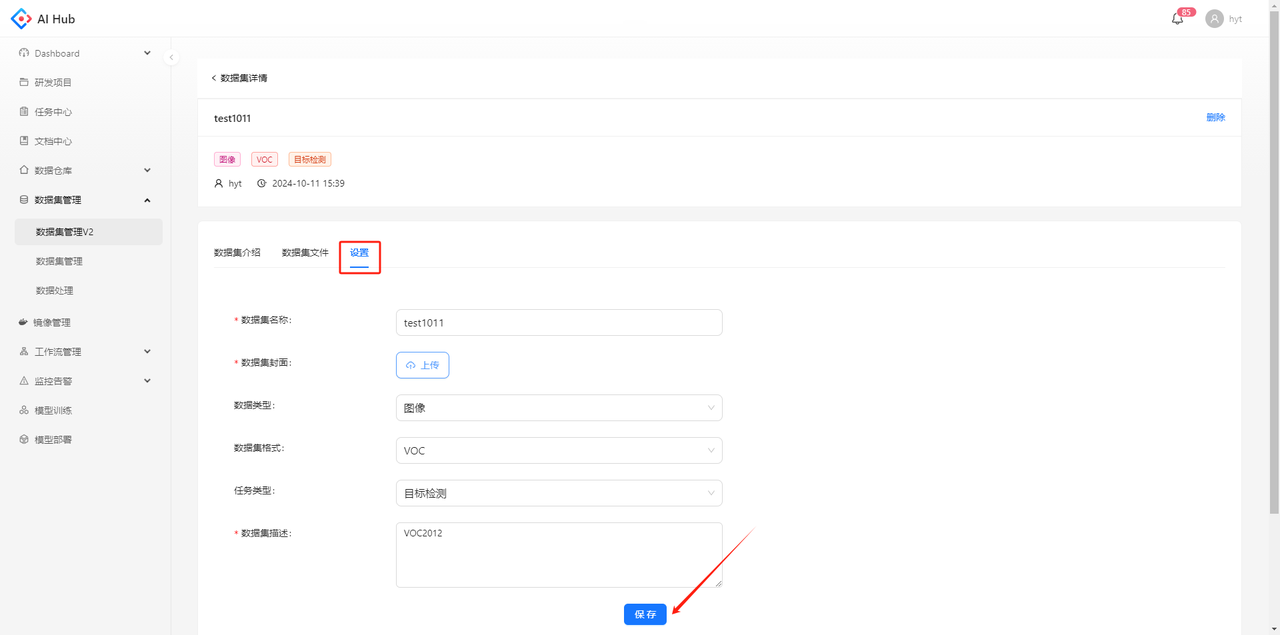
在数据集详情页的设置模块,支持修改创建数据集时填写的信息,点击保存后修改生效
分享数据集
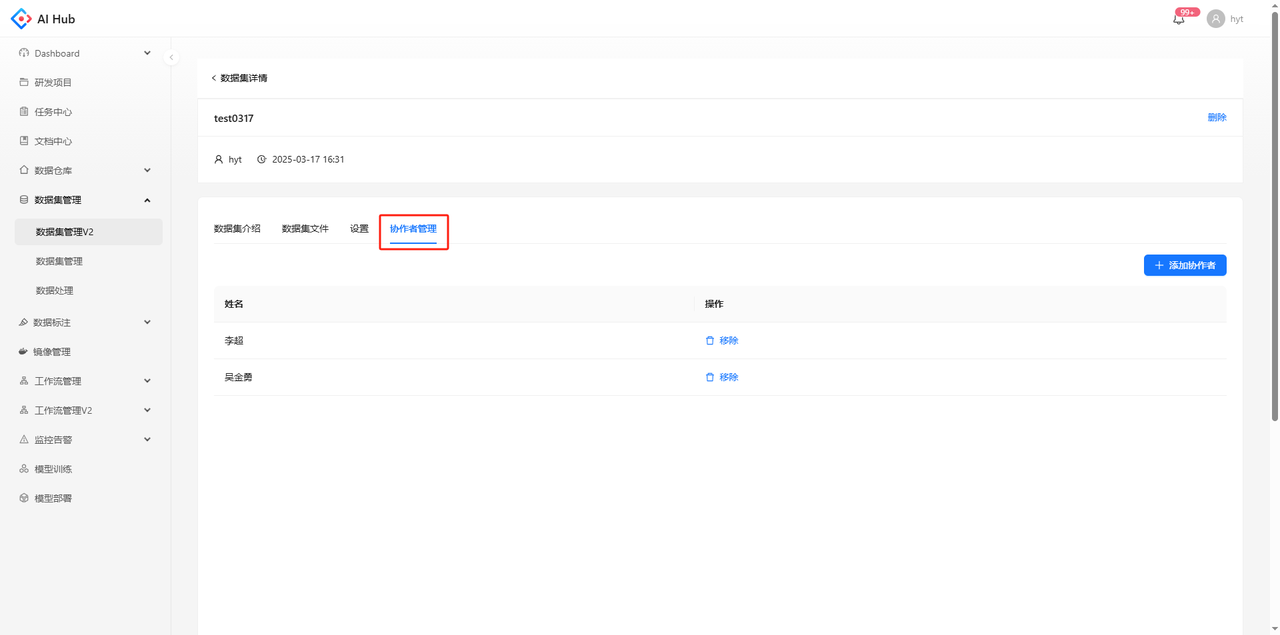
若数据集为私有,创建人可以通过添加协作者将数据集分享给相关人员查看。
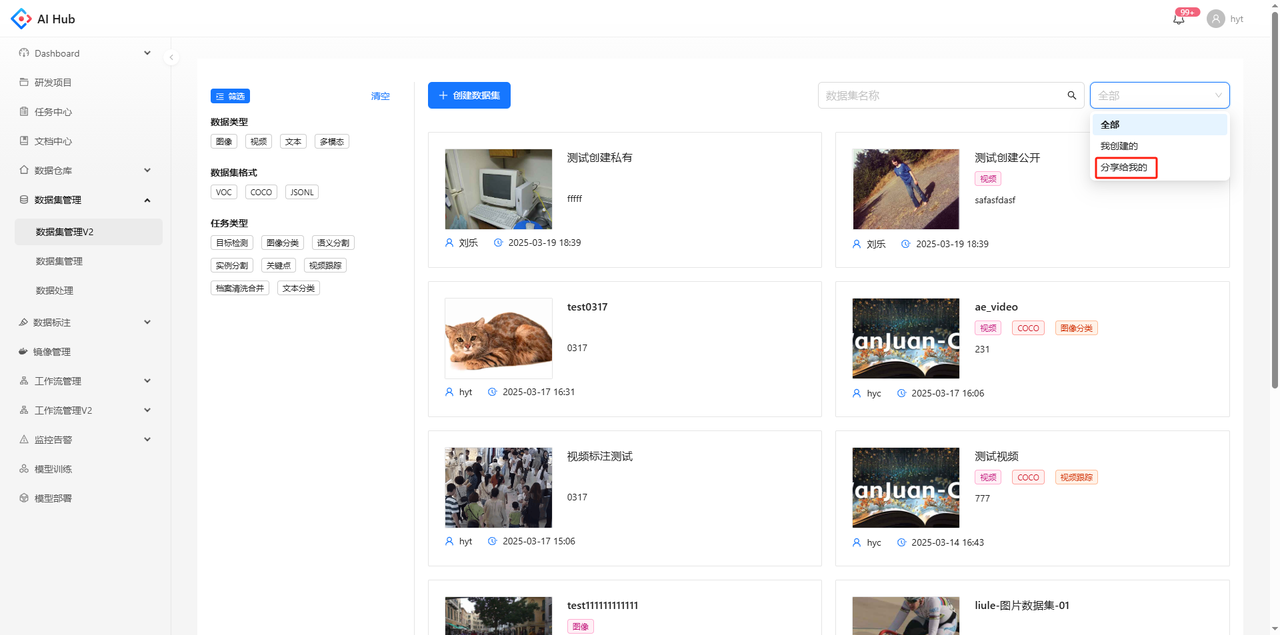
协作者在 [分享给我的] 筛选项下可以看到该数据集
下载数据集
提供客户端下载工具,命令行参数如下:
| 参数 | 解释 | 是否必须 | 示例 | 备注 |
|---|---|---|---|---|
| n | 数据集版本名称 | 是 | 人脸检测2023/v2 | 格式:{dataset_naem}/V{datset_verson_nmum} |
| o | 下载本地目录 | 是 | ./dataset2023 | |
| w | 并发下载数 | 否 | 20 | 默认是20 |
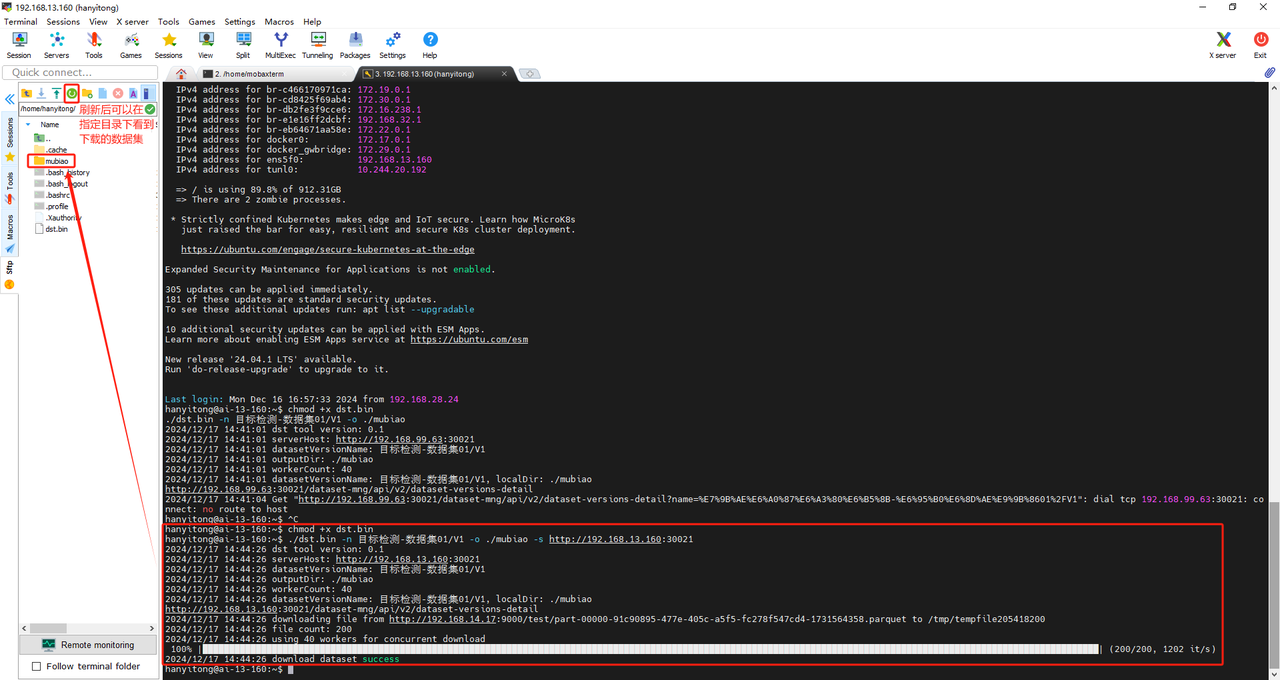
| s | 服务地址 | 否 | http://192.168.13.160:30021 | 生产环境,编译时指定到生成环境 |
Linux
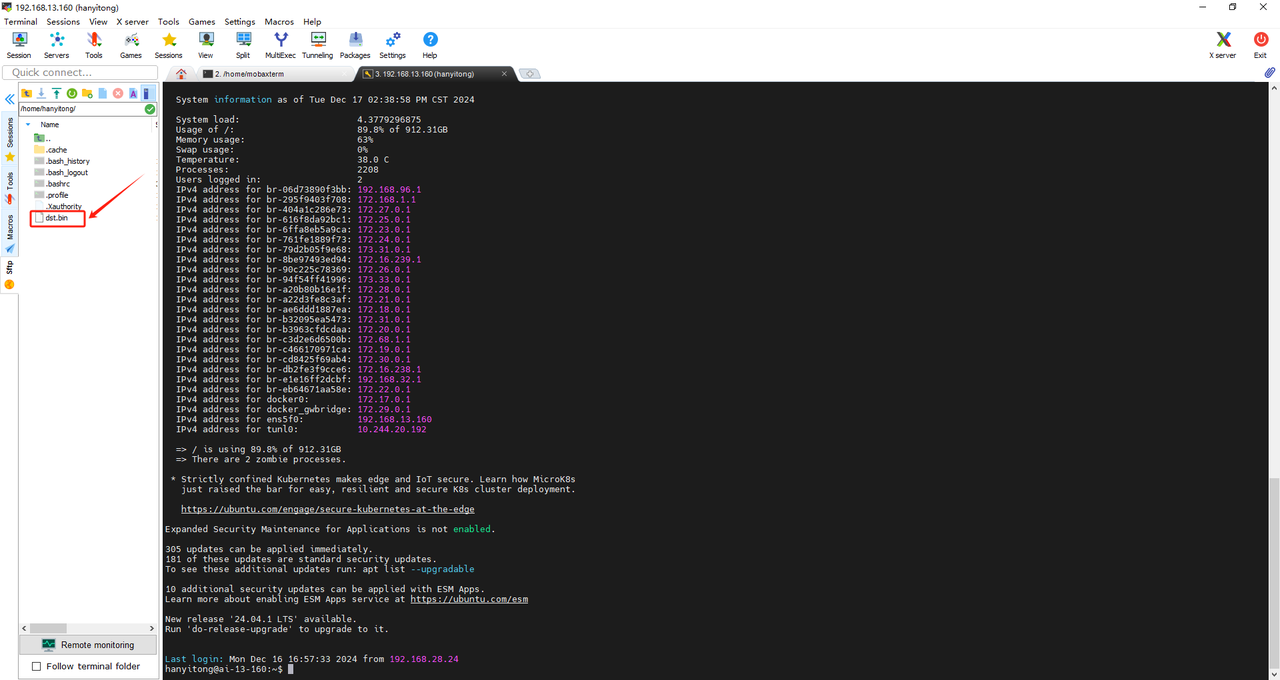
下载工具:dst.bin
下载后将文件移至所需服务器的路径下
命令行示例:
Windows
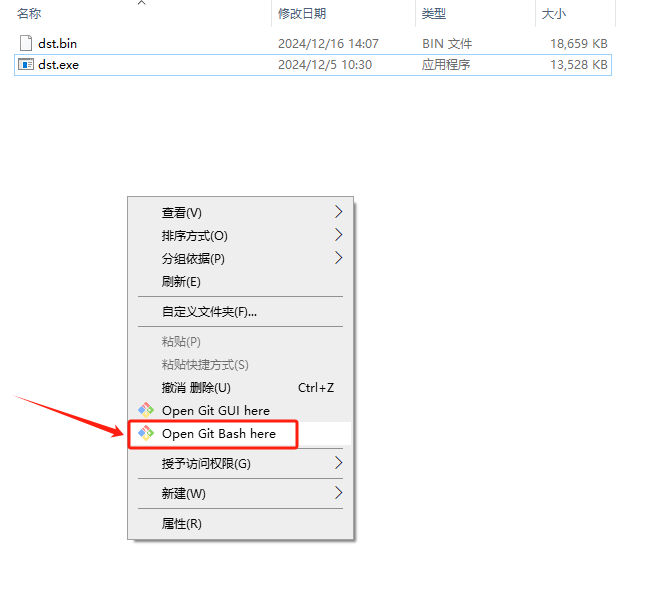
下载工具:dst.exe
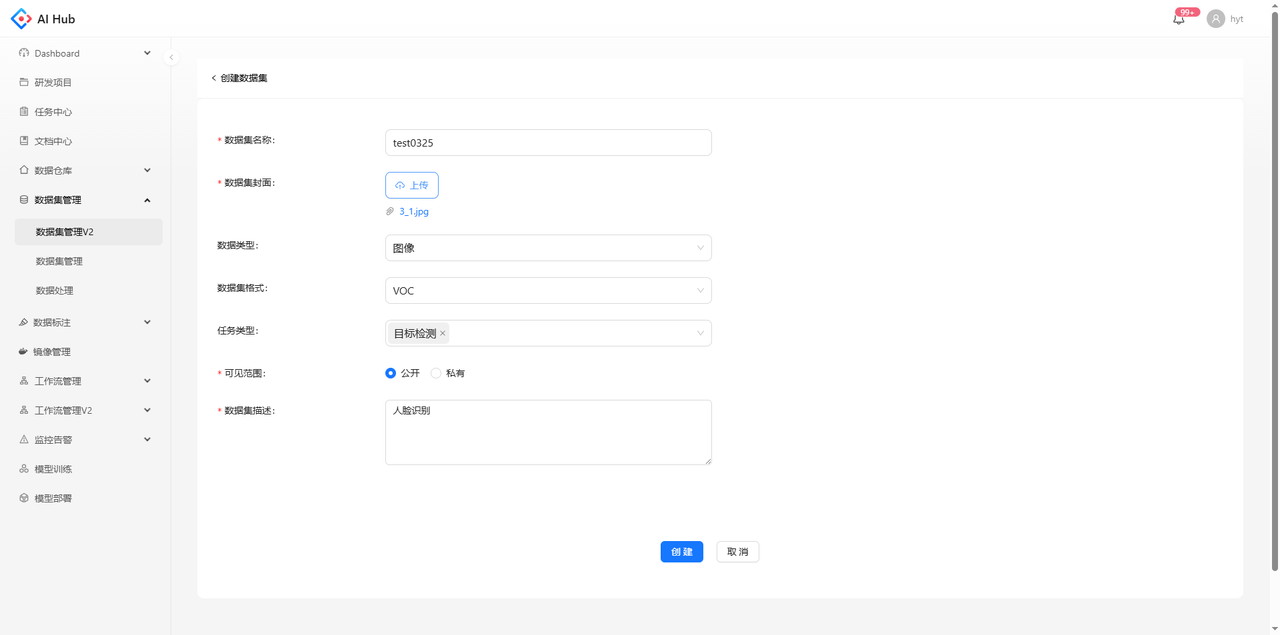
下载后在文件所在目录下打开Git Bash命令行工具
命令行示例: